
LINE公式アカウントのステップ配信とは?設定方法と活用例を解説
LINE公式アカウントで「友だち追加後のフォローを自動化したい」「ユーザーに合わせたタイミングで情報を届けたい」と考えたことはありませんか?
そんなときに役立つのがステップ配信です。
ステップ配信を使えば、友だち追加などをきっかけに、あらかじめ設定した順番とタイミングでメッセージを自動送信できます。
LINE公式アカウントにはステップ配信の標準機能が用意されていますが、拡張ツールを使うことで、アンケート回答やQRコード読み取りなど、ユーザーの具体的な行動に応じた配信も可能になります。
この記事では、LINE公式アカウントのステップ配信の仕組みや設定方法、店舗・企業での活用例、標準機能と拡張ツールの違いを解説します。
目次
- LINE公式アカウントのステップ配信とは?
- ステップ配信の仕組みとメリット
- あいさつメッセージ・一斉配信との違い
- LINE公式アカウントでステップ配信を設定する方法
- STEP 1:配信シナリオを作成する
- STEP 2:開始条件と配信タイミングを設定する
- STEP 3:メッセージを作成・配信開始する
- ステップ配信の活用例【標準機能・拡張ツール別】
- 活用例1:友だち追加後に商品・サービスを段階的に案内する【標準機能】
- 活用例2:アンケート回答後にフォローする【拡張ツール】
- 活用例3:QRコード読み取り後に再来店を促す【拡張ツール】
- LINE公式アカウントの標準機能と拡張ツールの違い・選び方
- 標準機能と拡張ツールでできることの比較
- 拡張ツールが向いているケース
- まとめ|ステップ配信を活用してLINE運用を効率化しよう
LINE公式アカウントのステップ配信とは?
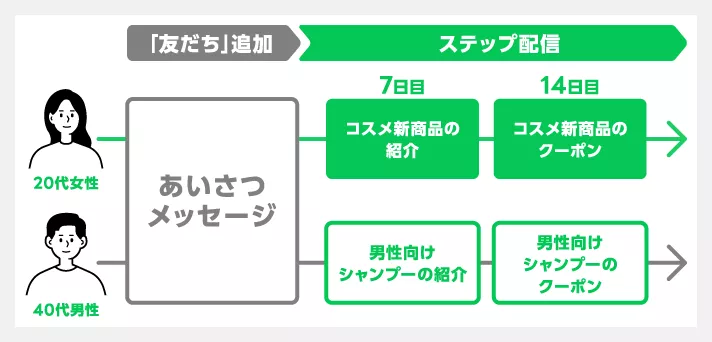
ステップ配信とは、あらかじめ作成したメッセージを、設定した条件やタイミングに従って自動配信する機能です。
例えば、友だち追加の翌日に人気商品を紹介し、3日後に商品の使い方、7日後にキャンペーン情報を届けるといった運用ができます。
一度シナリオを設定すれば、友だち追加のタイミングが異なるユーザーにも、それぞれに合った日程でメッセージを自動送信できます。
ステップ配信の仕組みとメリット
ステップ配信では、配信を開始する条件と、送信するメッセージ、配信タイミングを組み合わせてシナリオを作成します。
例えば、生活雑貨店では次のような流れが考えられます。
| タイミング例 | 配信内容 |
|---|---|
| 友だち追加直後 | お礼とブランド紹介 |
| 1日後 | 人気商品の紹介 |
| 3日後 | 商品の使い方やおすすめ情報 |
| 7日後 | キャンペーンやクーポンの案内 |
※友だち追加直後は「あいさつメッセージ」、翌日以降は「ステップ配信」を使用します。
ステップ配信のメリットは、毎回手動で配信する手間を減らせることです。また、情報を段階的に届けることで、ユーザーが商品やサービスを理解する機会をつくれます。
ただし、配信を自動化すること自体が目的ではありません。
最終的に来店や購入、サービスの利用など、どのような行動につなげたいのかを考えてシナリオを設計することが大切です。
あいさつメッセージ・一斉配信との違い
LINE公式アカウントには、ステップ配信以外にもメッセージを送信する機能があります。
| 配信方法 | 特徴 |
|---|---|
| あいさつメッセージ | 友だち追加直後に自動送信する |
| 一斉配信 | 指定した対象に同じタイミングで送信する |
| 予約配信 | あらかじめ指定した日時に送信する |
| ステップ配信 | 開始条件からの経過日数に応じて順番に送信する |
例えば、期間限定セールを全員に告知するなら一斉配信や予約配信が適しています。
一方、新しく友だち追加した人に対して段階的に商品情報を届けるなら、ステップ配信が向いています。
なお、LINE公式アカウントの標準ステップ配信では、待ち時間を最短1日から設定します。友だち追加直後に伝えたい内容は、あいさつメッセージで設定しましょう。
LINE公式アカウントでステップ配信を設定する方法
LINE公式アカウントのステップ配信は、LINE Official Account Managerから設定できます。
ここでは、基本的な作成手順を紹介します。
STEP 1:配信シナリオを作成する
LINE Official Account Managerにログインし、対象アカウントの「ステップ配信」を開きます。
「テンプレートを使用」または「新規メッセージを作成」を選択し、シナリオの作成を開始します。
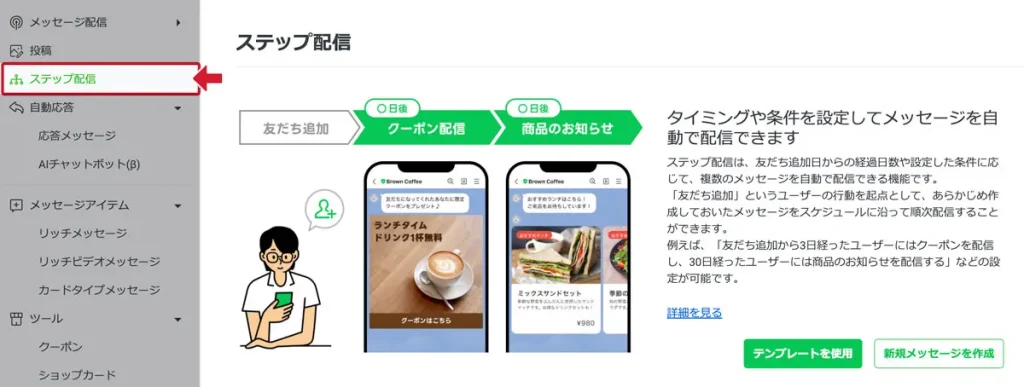
初めて設定する場合は、用意されているテンプレートを参考にするのもよいでしょう。
STEP 2:開始条件と配信タイミングを設定する
ステップ配信の開始条件には、「友だち追加」または「オーディエンス」を選択できます。
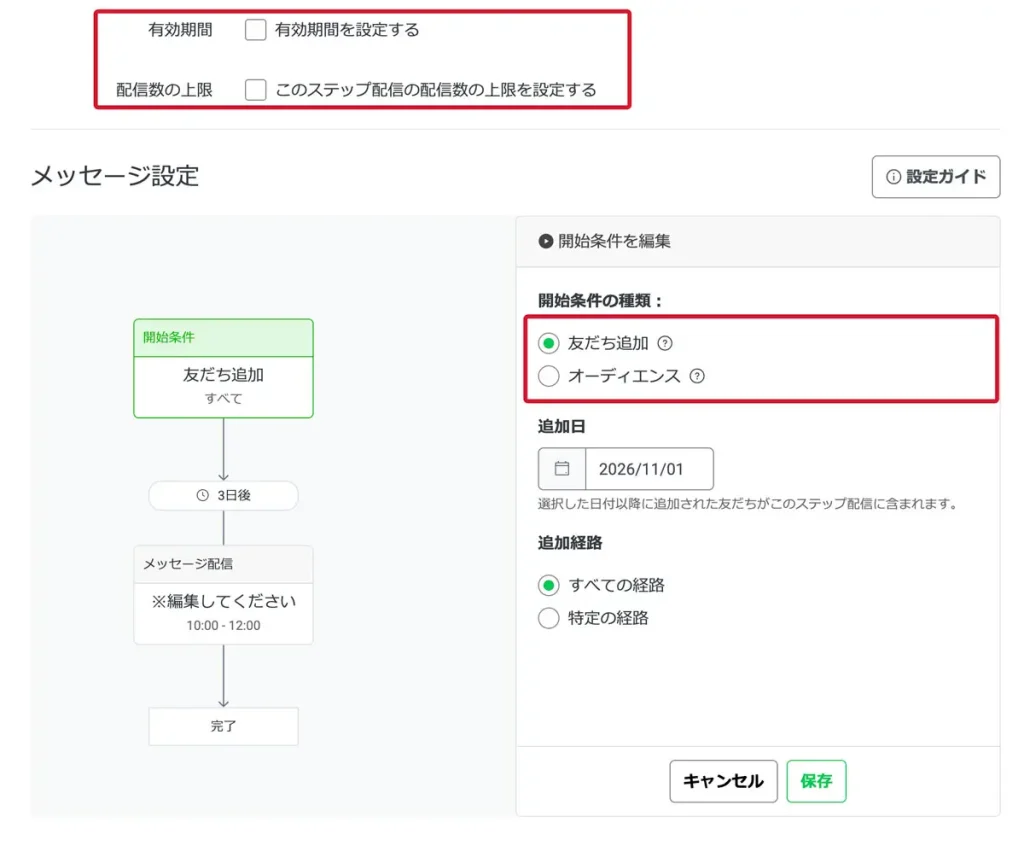
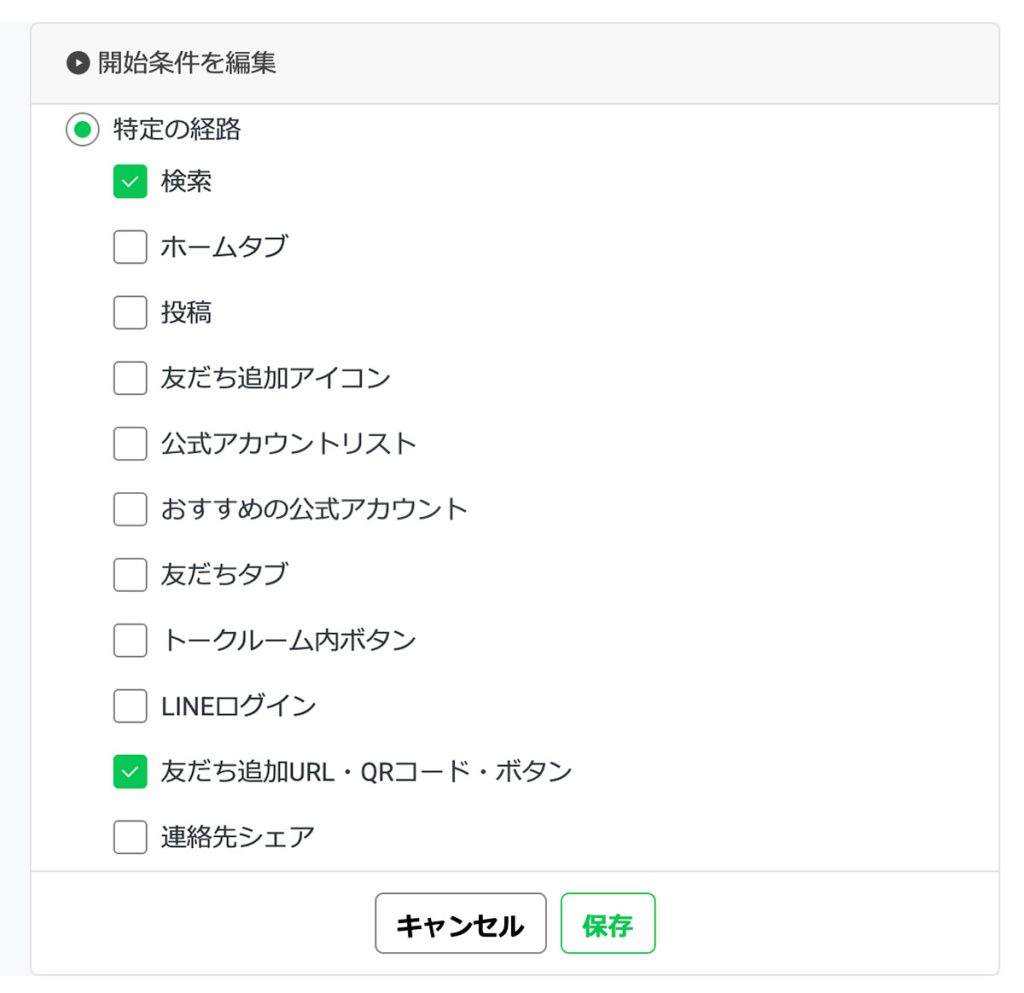
友だち追加を起点とする場合は、追加経路を指定することも可能です。
例えば、店頭の友だち追加用QRコードから登録したユーザーと、Webサイトから登録したユーザーで異なるシナリオを設定できます。
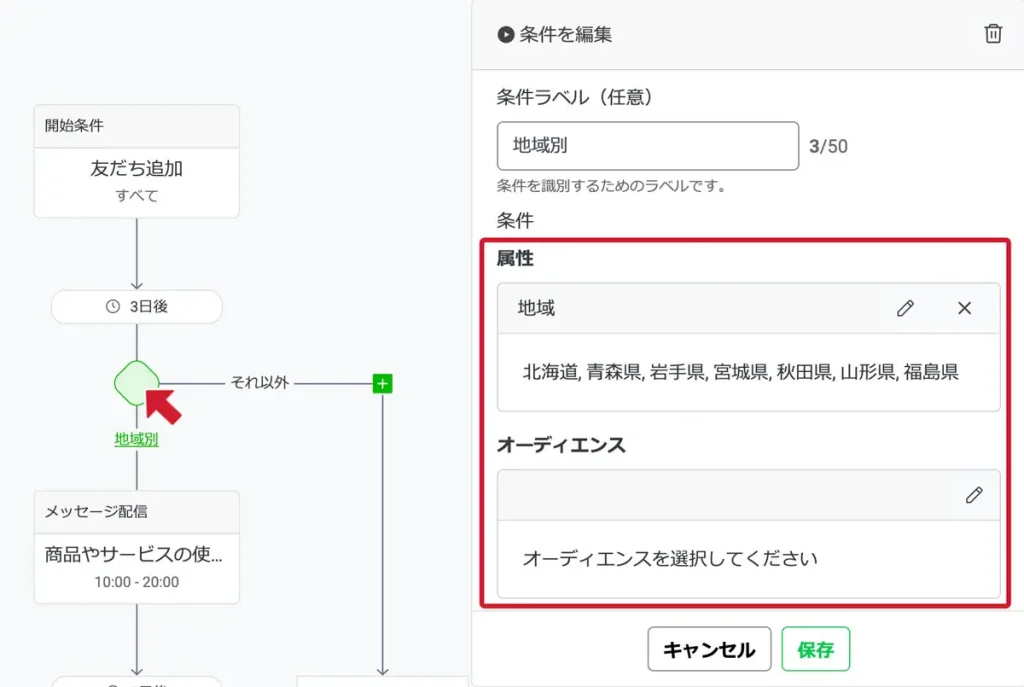
また、性別・年齢・OS・エリアなどの属性や、オーディエンスを使った条件分岐にも対応しています。
メッセージ間の待ち時間は1〜30日の範囲で設定します。
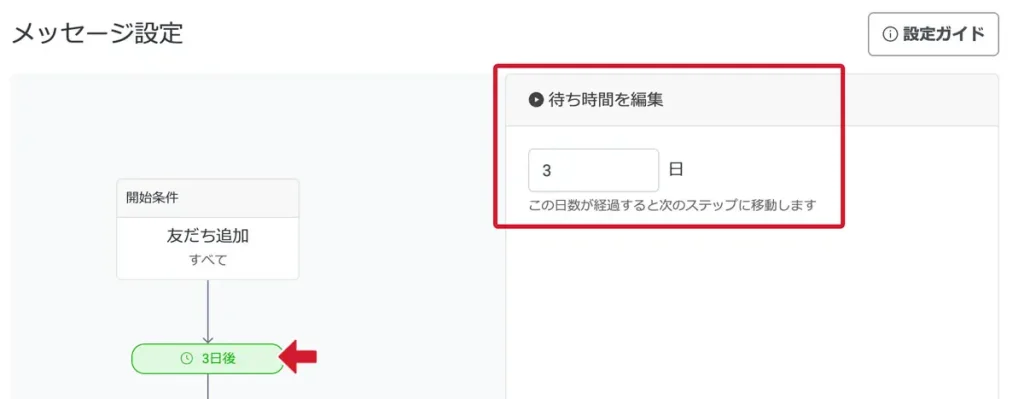
ステップ配信では、友だち追加直後にメッセージを送信する設定はできません。 最初のステップは、最短でも1日後からとなります。
STEP 3:メッセージを作成・配信開始する
それぞれのステップで送信するメッセージを作成し、配信時間帯などを設定します。
設定が完了したら、プレビューやテスト配信を使って、内容や配信順序に問題がないかを確認しましょう。
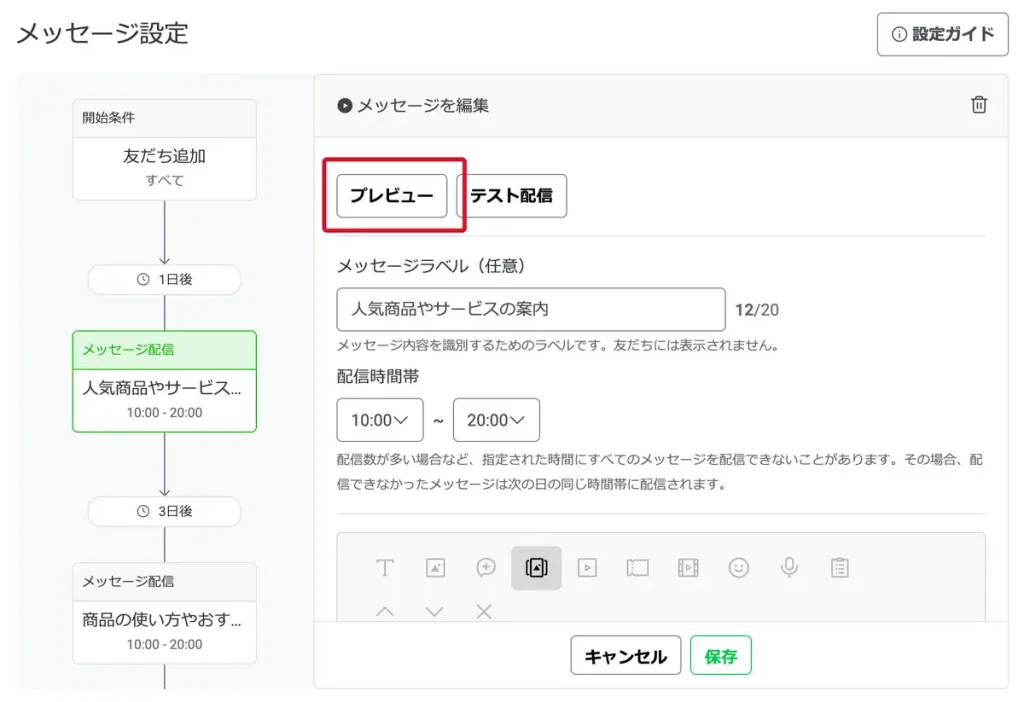
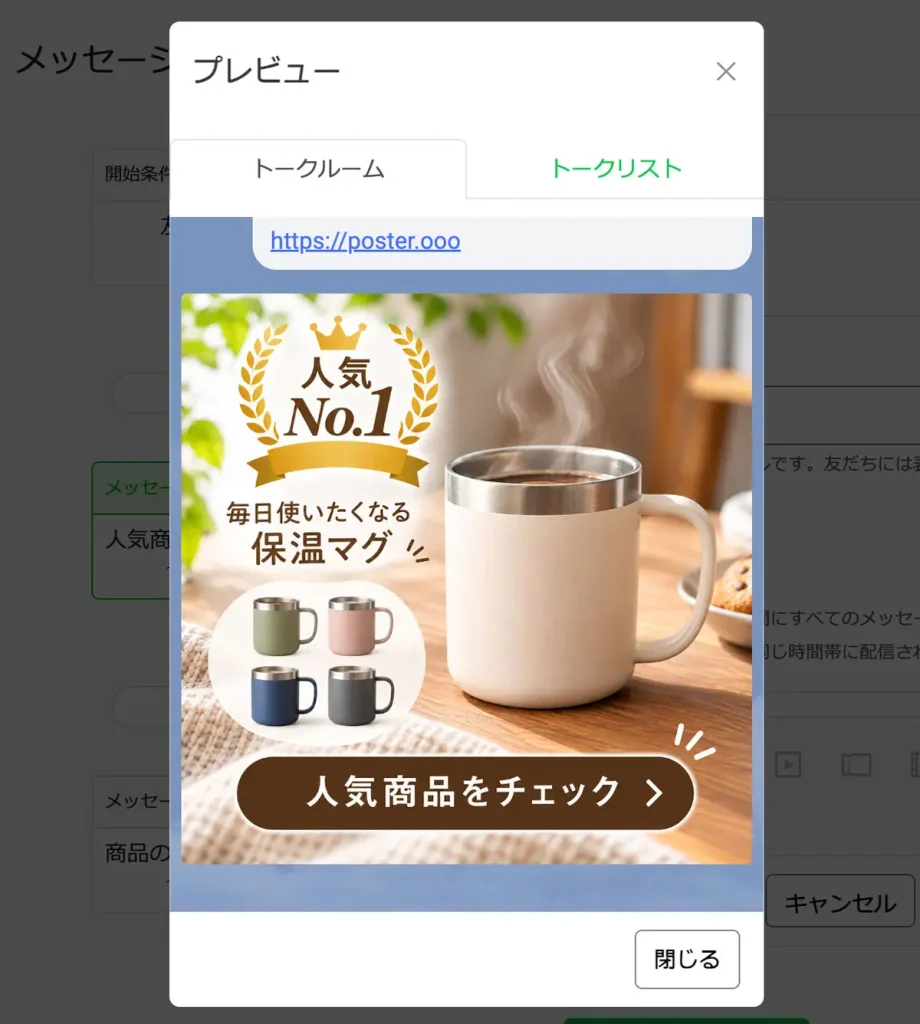
特に、あいさつメッセージとステップ配信で同じ案内を重複して送っていないか、確認しておくことをおすすめします。
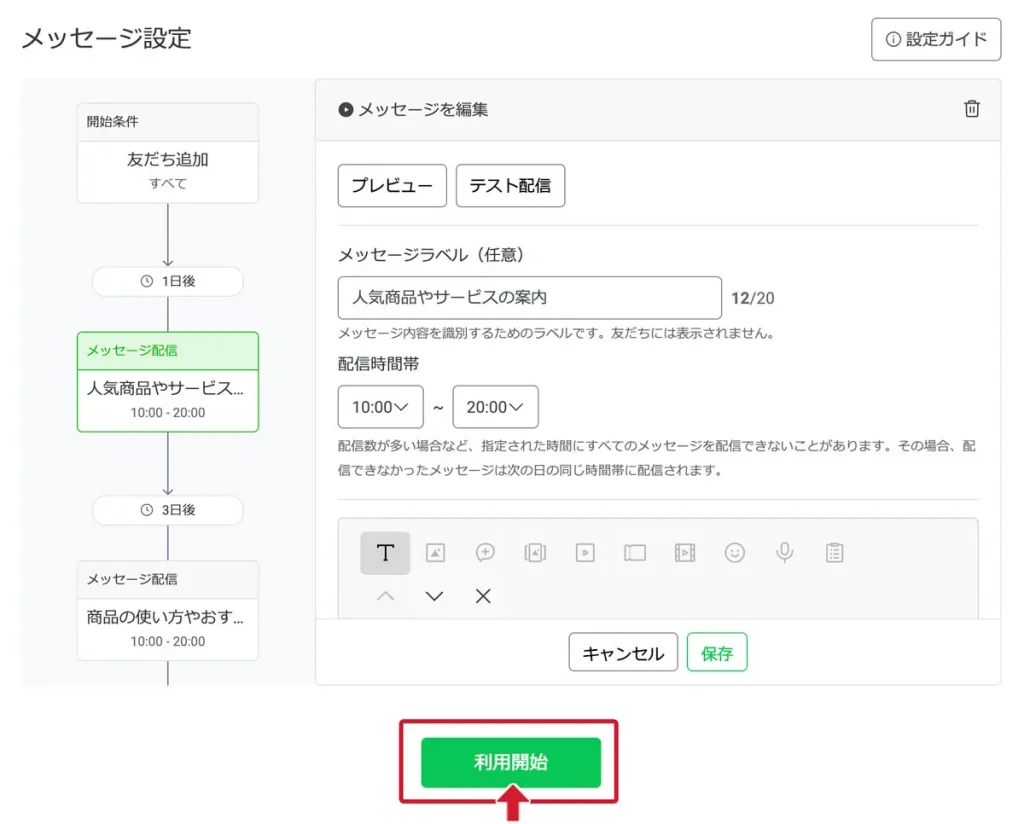
問題がなければ、ステップ配信を有効化します。
なお、ステップ配信で送信するメッセージは、LINE公式アカウントの課金対象となるメッセージ通数に含まれます。配信対象が多い場合は、利用プランの配信可能通数にも注意しましょう。
詳しい設定方法は、LINEヤフー公式のステップ配信マニュアルで確認できます。
ステップ配信の活用例【標準機能・拡張ツール別】
ステップ配信は、友だち追加後の案内だけでなく、アンケート回答や来店時の行動をきっかけとしたフォローにも活用できます。
ただし、利用できる開始条件はLINE公式アカウントの標準機能と拡張ツールで異なります。
ここでは、店舗や企業での具体的な活用例を3つ紹介します。
活用例1:友だち追加後に商品・サービスを段階的に案内する【標準機能】
生活雑貨店で新しく友だち追加したユーザーに対して、ブランドや商品の情報を順番に届ける例です。
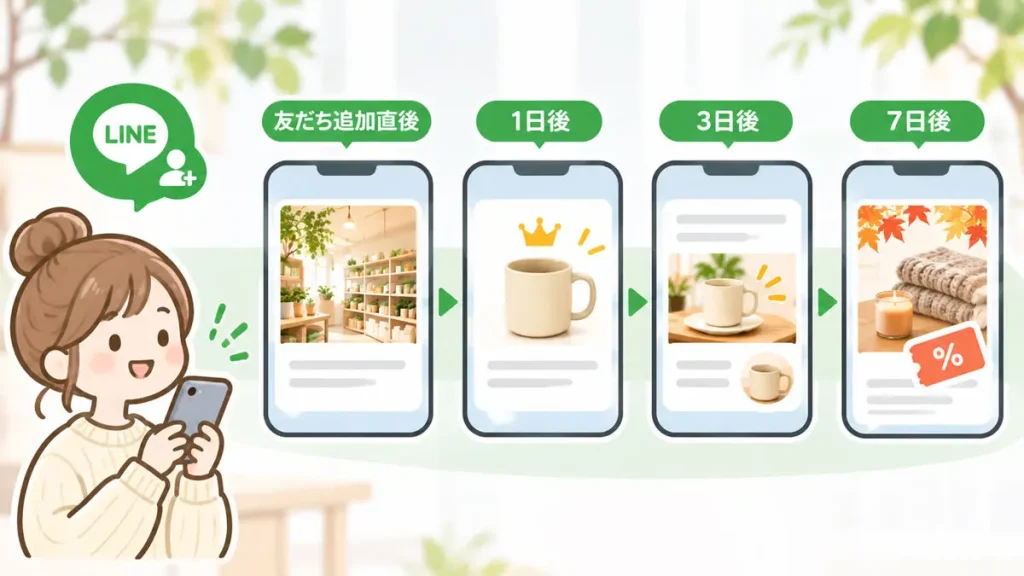
| タイミング例 | 使用する機能 | 配信内容 |
|---|---|---|
| 友だち追加直後 | あいさつメッセージ | 友だち追加のお礼とブランド・店舗の紹介 |
| 1日後 | ステップ配信 | 人気商品の紹介 |
| 3日後 | ステップ配信 | 商品の使い方やおすすめポイント |
| 7日後 | ステップ配信 | 季節のおすすめ商品やキャンペーン案内 |
友だち追加直後は、あいさつメッセージで必要な情報を届けます。その後、ステップ配信で商品の特徴や活用方法を段階的に紹介することで、購入や来店のきっかけをつくります。
このような友だち追加を起点とした配信は、LINE公式アカウントの標準機能で実現できます。
活用例2:アンケート回答後にフォローする【拡張ツール】
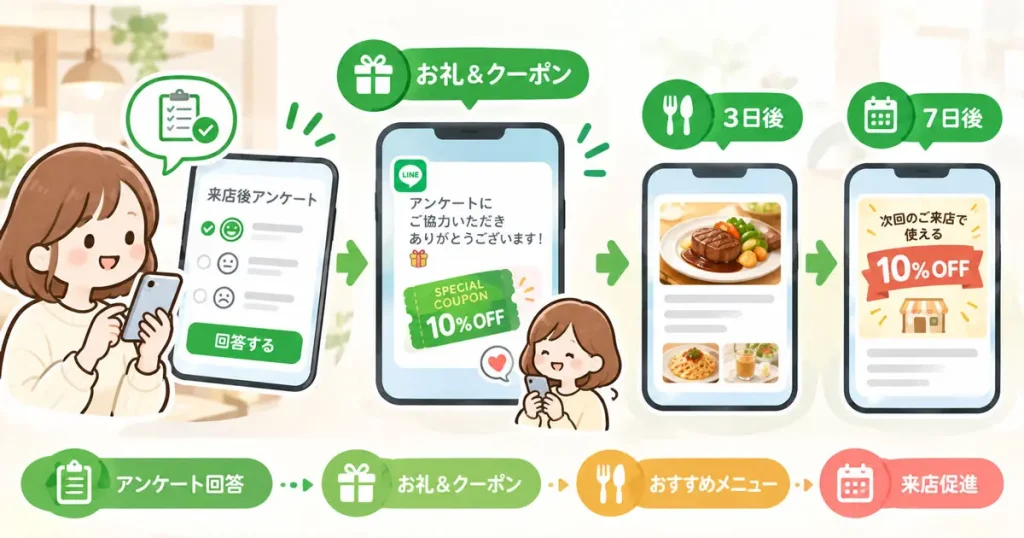
飲食店で、来店後のアンケートに回答してくれたお客様へ、自動でフォローメッセージを届ける例です。
| タイミング例 | 配信内容 |
|---|---|
| アンケート回答直後 | 回答のお礼・クーポンの案内 |
| 3日後 | おすすめメニューの紹介 |
| 7日後 | 次回来店を促すキャンペーン案内 |
例えば、回答直後にお礼とクーポンを送信し、数日後におすすめメニューを紹介することで、再来店につなげる運用が考えられます。
LINE公式アカウントの標準ステップ配信では、アンケートへの回答を直接の開始条件として設定できません。
一方、LINE公式アカウント拡張ツール「Poster」では、アンケートへの回答をきっかけにステップ配信を開始できます。
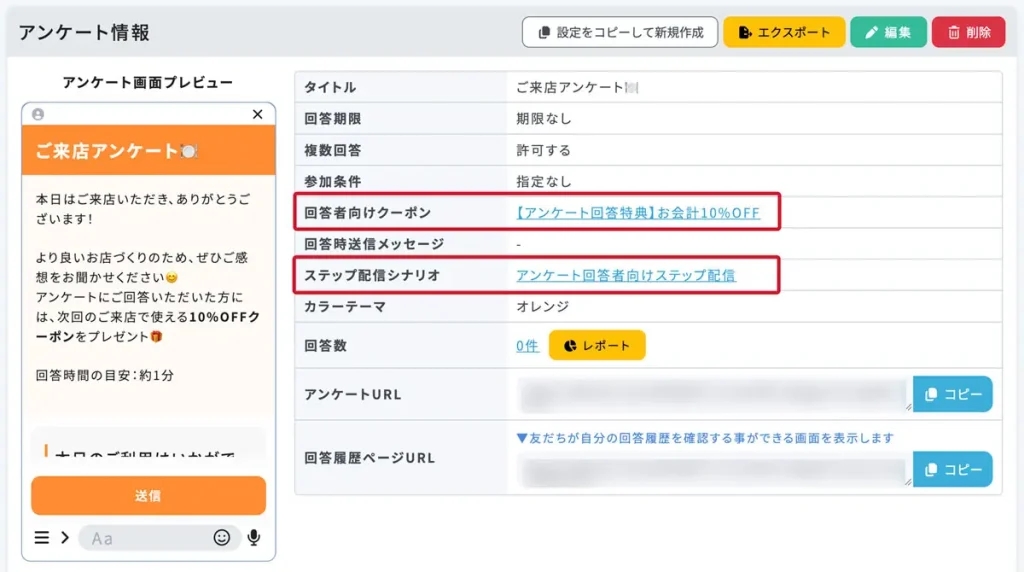
なお、回答直後に送るメッセージは、アンケート回答後のアクションとして送信し、その後のフォローをステップ配信で行う構成を想定しています。
Posterマニュアル アンケート回答後にステップ配信を開始する活用例3:QRコード読み取り後に再来店を促す【拡張ツール】
実店舗での来店時に、専用QRコードを読み取ってもらうことをきっかけとして、フォローメッセージを自動配信する例です。
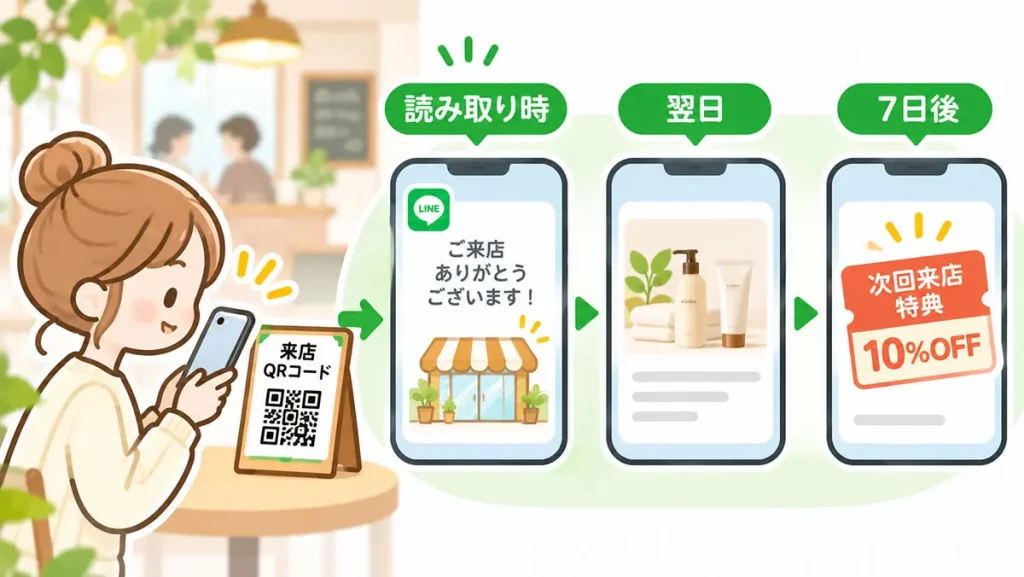
| タイミング例 | 配信内容 |
|---|---|
| QRコード読み取り後 | 来店のお礼 |
| 1日後 | 商品の使い方や関連情報 |
| 7日後 | 次回来店を促すキャンペーン案内 |
この方法の特徴は、友だち追加日ではなく、実際の来店に関連した行動を基準にメッセージを届けられることです。
例えば、数か月前に友だち追加したユーザーでも、店舗でQRコードを読み取ったことをきっかけに、その来店に合わせたフォローを始められます。
Posterでは、QRコードイベントの読み取りをステップ配信の開始条件として設定できます。
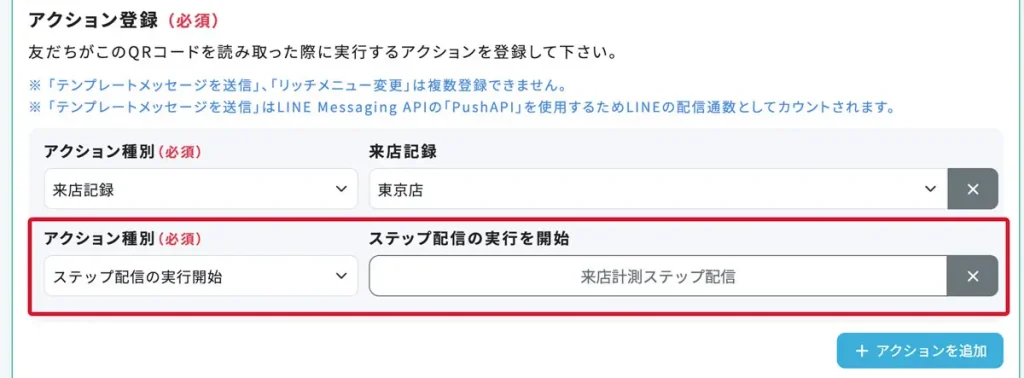
実際の配信タイミングはPosterで作成するシナリオの設定に従います。
Posterマニュアル QRコード読み取りでステップ配信を実行LINE公式アカウントの標準機能と拡張ツールの違い・選び方
ステップ配信を利用するために、必ずしも拡張ツールが必要なわけではありません。
友だち追加後に商品紹介やクーポンを段階的に届けるだけなら、LINE公式アカウントの標準機能でも十分対応できます。
一方、ユーザーの具体的な行動をきっかけに配信を開始したい場合は、拡張ツールの利用を検討するとよいでしょう。
標準機能と拡張ツールでできることの比較
| やりたいこと | LINE標準機能 | Poster |
|---|---|---|
| 友だち追加後のステップ配信 | ⚪︎ | ⚪︎ |
| 友だち追加経路による配信の出し分け | ⚪︎ | ⚪︎ 計測用のQRコードを使用 |
| 属性・オーディエンスによる条件分岐 | ⚪︎ | ⚪︎ みなし属性ではなくユーザーの入力データを元に条件分岐 |
| アンケート回答を直接の開始条件にする | × | ⚪︎ |
| 専用QRコードの読み取りを直接の開始条件にする | × | ⚪︎ |
| ポストバックアクションを開始条件にする | 標準管理画面では直接設定不可 | ⚪︎ |
※LINEの標準機能でも、Messaging APIなどの外部の仕組みで作成したオーディエンスを利用できる場合があります。この表は、主に管理画面で直接設定できる機能を比較しています。
拡張ツールが向いているケース
拡張ツールが特に役立つのは、友だち追加後の案内だけでなく、ユーザーの行動に合わせて次のメッセージを届けたい場合です。
例えば、アンケート回答後にフォローを開始したり、来店時のQRコード読み取りをきっかけに再来店を促したりするケースが挙げられます。
Posterでは、次の行動をステップ配信の開始条件として利用できます。
- 友だち追加
- アンケート回答
- QRコードイベントの読み取り
- ポストバックアクション
- イベントフック
これらを利用することで、友だち追加日だけを基準にするのではなく、ユーザーの具体的な行動に合わせた配信シナリオを設計できます。
また、Posterのステップ配信機能は「ベーシックプラン」から利用できます。導入前に利用プランを確認しましょう。
関連ページ Posterご利用料金
まとめ|ステップ配信を活用してLINE運用を効率化しよう
LINE公式アカウントのステップ配信は、あらかじめ設定したタイミングでメッセージを自動送信できる便利な機能です。
友だち追加直後は「あいさつメッセージ」を使用し、その後の段階的なフォローには標準のステップ配信を活用できます。
また、アンケート回答やQRコード読み取りなど、ユーザーの具体的な行動をきっかけにステップ配信を開始したい場合は、Posterのような拡張ツールも選択肢になります。
まずは「誰に、いつ、何を届けたいのか」を整理し、自社の運用に合ったステップ配信を設計してみましょう。
 サポートプランのお申し込みはこちら