


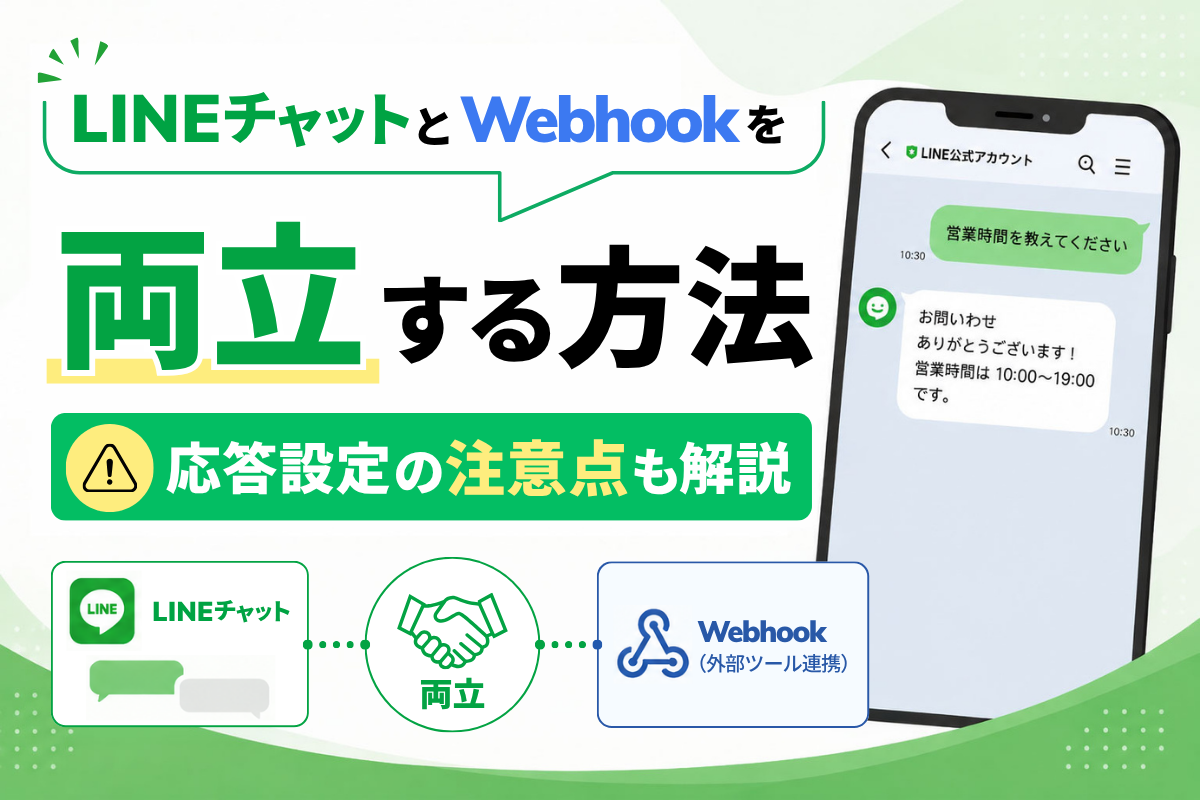
LINE公式アカウントで『チャット』と『Webhook(外部ツール連携)』を両立させる方法と、応答設定の注意点
「LINE公式アカウントに外部ツールを導入した途端、これまで使えていた手動チャット(個別返信)ができなくなってしまった……」
このようなトラブルに直面し、焦ってこの記事にたどり着いた運用の担当者の方も多いのではないでしょうか。
結論からお伝えすると、現在は「手動でのチャット対応」と「外部ツール(Webhook連携)の運用」を同時に両立させることができます。
「ツールを使うにはLINE公式アカウントの応答モードをBotモードにするしかないから、個別返信は諦めるしかない」というのは、実は過去の仕様による誤解です。
この記事では、仕様変更のおさらいと、両方を同時に生かすための正しい応答設定の手順をわかりやすく解説します。
「ツール連携=チャット不可」は昔の仕様!何が変わった?
「ツールを連携したらチャットができなくなった」という誤解が生まれるのには、明確な理由があります。それは、過去のLINE公式アカウントの仕様にあります。
かつての仕様(勘違いの原因)
2022年11月30日以前のLINE公式アカウントでは、応答モードの設定でWebhookを利用するための「Bot」モードか、手動返信を利用するための「チャット」モードのどちらか一方しか選べない仕様でした。
そのため、外部ツールを連携しようと「Bot」に切り替えると、LINE公式アカウントの管理画面(LINE Official Account Manager)からチャット画面そのものが消えてしまっていたのです。
当時の情報を参考にされていた方は、「ツールを入れるとLINE公式アカウントの管理画面(LINE Official Account Manager)で手動返信ができない」と認識されたままかもしれません。
現在の仕様
LINE公式アカウントのアップデートにより、この仕様は大きく改善されました。LINE Developersの公式アナウンス(2022年12月1日公開)にもある通り、現在は「チャット」と「Webhook」の機能が併用できるようになっています。
従来の「Botかチャットか」の二者択一だった応答モード設定が変更され、「チャット」機能と「Webhook」機能をそれぞれ個別にオン/オフできるようになりました。
これにより、「普段はツールで高度な自動配信やセグメント配信を行い、問い合わせには手動で丁寧に返信する」という理想的な運用が可能になっています。
チャットとWebhook(外部ツール)を両立させる正しい設定手順
手動チャットを復活させつつ、外部ツールも正常に動かすための設定手順です。LINE公式アカウントの管理画面から、わずか1分ほどで完了します。
ステップ1:応答設定を開く
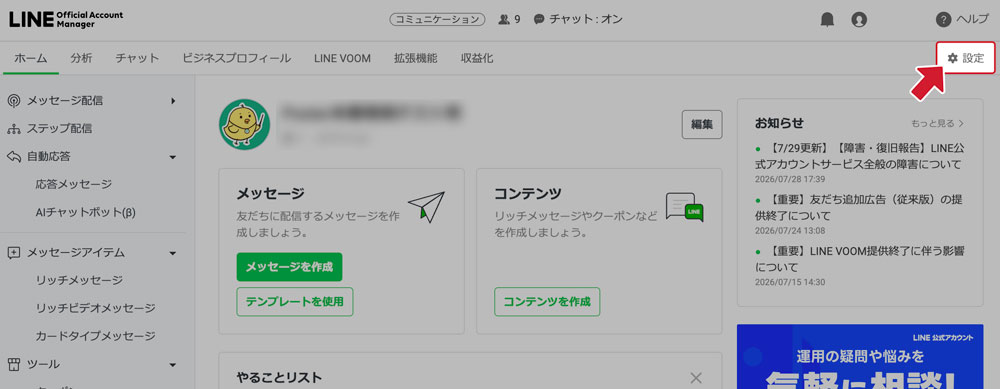
LINE Official Account Manager(管理画面)にログインし、画面右上にある「設定(歯車マーク)」をクリックします。
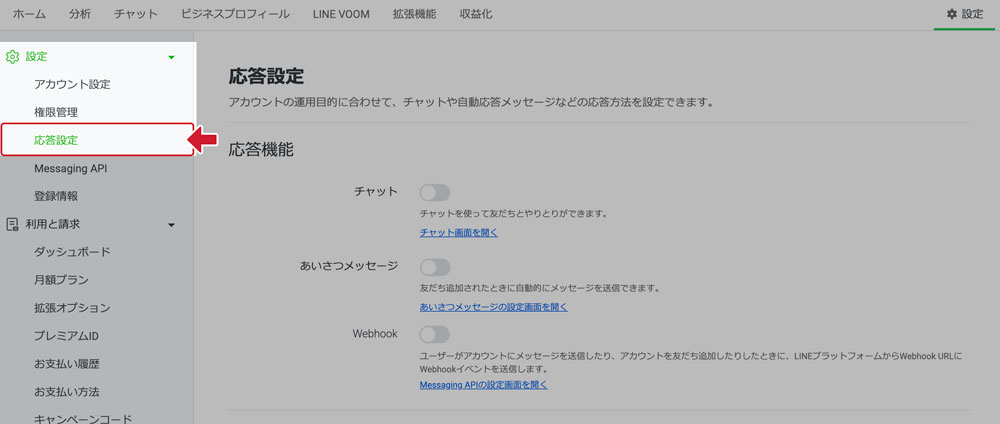
左メニューが表示されたら、「応答設定」を選択してください。
ステップ2:応答機能の「チャット」をオンにする
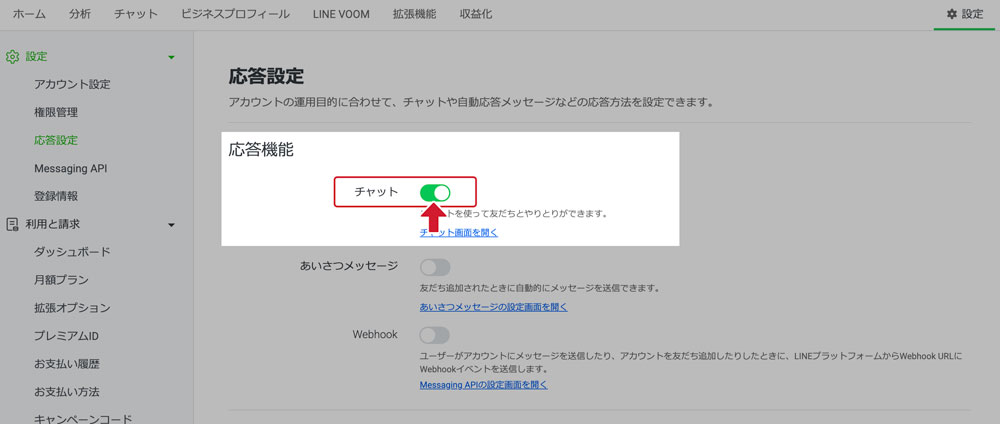
「応答機能」の項目にある【チャット】のスイッチをオン(有効)にします。
💡 ここがポイント!
ここをオンにすることで、管理画面のトップメニューのタブ「チャット」から手動返信ができるようになります。「Botかチャットか」を選ぶ項目は現在はありませんので、迷わずオンにしてください。
ステップ3:Webhookを「オン」にする
次に、その下にある【Webhook】の項目をオン(有効)に切り替えます。
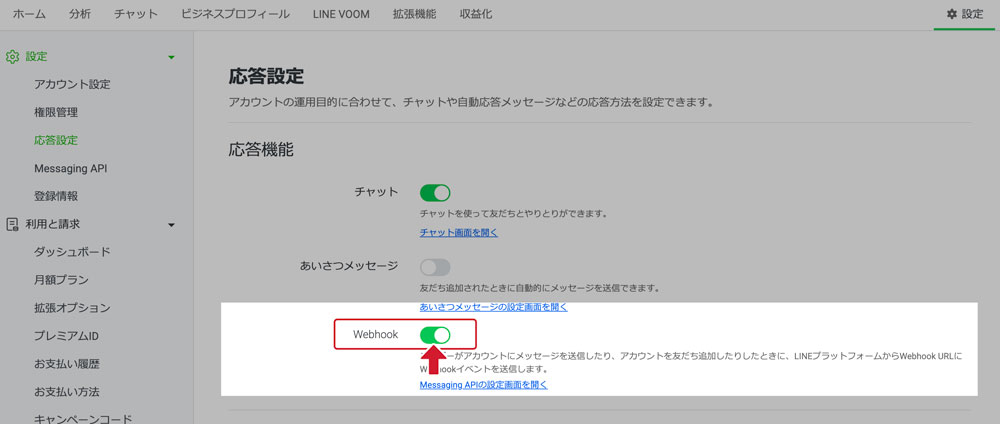
💡 ここがポイント!
ここを「オン」にすることで、外部の連携ツール側に必要なデータが送信され、ツール側の機能が正常に作動するようになります。
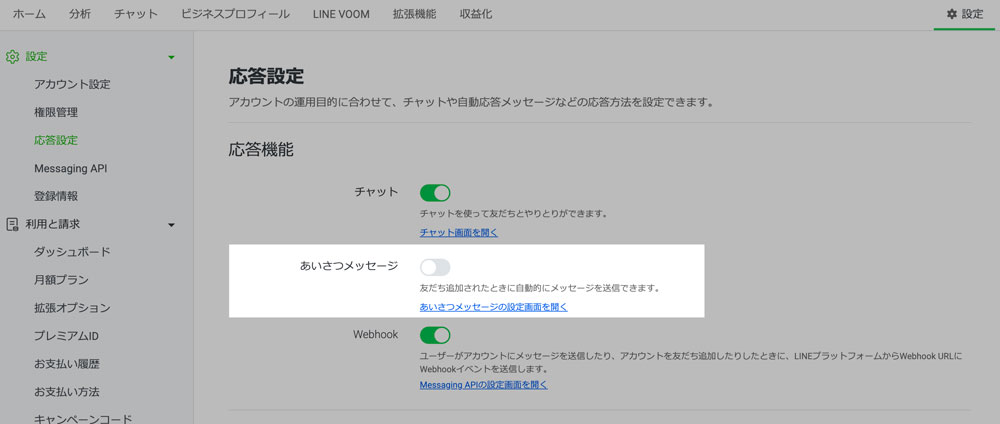
⚠️ 注意!
あいさつメッセージ設定は、連携ツール側で自動応答機能を利用する予定であれば、LINE Official Account Manager側はオフにすることを推奨します。
チャットとWebhookを併用する際の2つの注意点
設定自体は非常にシンプルですが、LINE公式アカウント側の仕様上、実際に併用して運用する際には以下の2つの挙動に注意が必要です。
① チャット履歴の「分断」に注意
LINE公式アカウントの画面から送った手動チャットのメッセージは、Messaging APIの仕様上、連携している外部ツール側のチャット画面には同期されない(履歴が残らない)ケースが一般的です。
- 外部ツール側から送信 ➡ LINE公式アカウントの画面にも反映される
- LINE公式アカウントの画面から送信 ➡ 外部ツール側には反映されない
LINE公式側での返信データが抜け落ちることでツール側のチャット履歴が分断されるため、一元管理や対応ログの追跡が困難になる点に留意しておきましょう。
② 自動応答(キーワード応答)とのバッティング
手動チャットでユーザーとリアルタイムにやり取りしている最中に、ユーザーが発したメッセージが「外部ツール側の自動応答(キーワード応答など)」の条件に引っかかってしまうことがあります。
手動で人間が返信している最中に、突然ツールからの自動メッセージが割り込んで送信されてしまう形になるため、ユーザーが混乱しないよう、あらかじめ自動応答のルールやキーワード設定を工夫しておく必要があります。
まとめ:設定を見直して快適なLINE運用を!
今回の内容をまとめると、以下の通りです。
- 「外部ツール連携=手動チャット不可」だったのは過去の仕様
- 公式のアップデートにより、現在は「チャット」と「Webhook」の併用が可能
- 設定はそれぞれを「オン」にするだけでOK
- ただし、LINE公式側で返信したチャット履歴は外部ツール側に残らない仕様に注意
「外部ツールを導入したらチャット画面が消えてパニックになった!」という方は、まずは「応答設定」をチェックしてみてください。

