


LINE Developersでチャネルシークレットとチャネルアクセストークンを確認・発行する手順
外部ツール(Poster等)の導入マニュアルに「LINE Developersでチャネルシークレットとチャネルアクセストークンを取得してください」と書かれていて、実際に画面を開いたら手が止まった——という方、意外と多いのではないでしょうか。
普段LINE公式アカウントを触っているのは「LINE Official Account Manager」という画面のはずなのに、案内されるのは見覚えのない「LINE Developers」という画面。
プロバイダー、チャネル、と初見の言葉が並び、「え、どこ?」…。
この記事では、その「どこ?」を一つずつ潰して解説したいと思います。
この記事で分かること
- LINE Official Account ManagerとLINE Developersの違い(なぜ2つあるのか)
- 外部ツールとの連携方法は1つではないこと、どれを選べばいいか
- チャネルIDとチャネルシークレットを確認する手順
- チャネルアクセストークンが必要な場合の発行手順
そもそもLINE Official Account ManagerとLINE Developersは何が違う?
LINE Official Account Manager
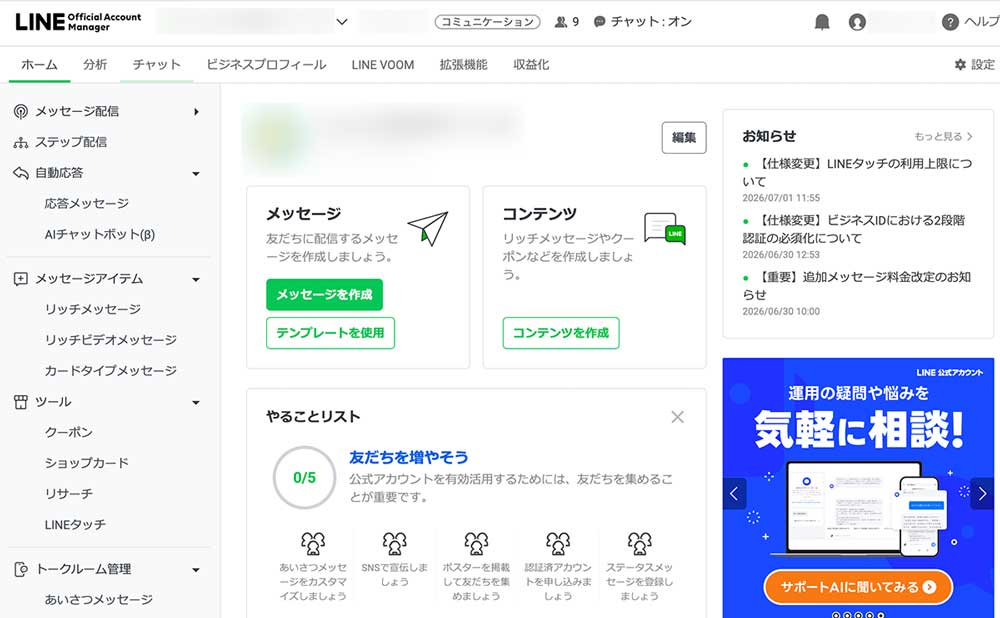
日々の運用(メッセージ配信、リッチメニューの設定、友だち分析など)を行う画面です。多くのLINE担当者が普段ログインしているのはここです。
LINE Developers
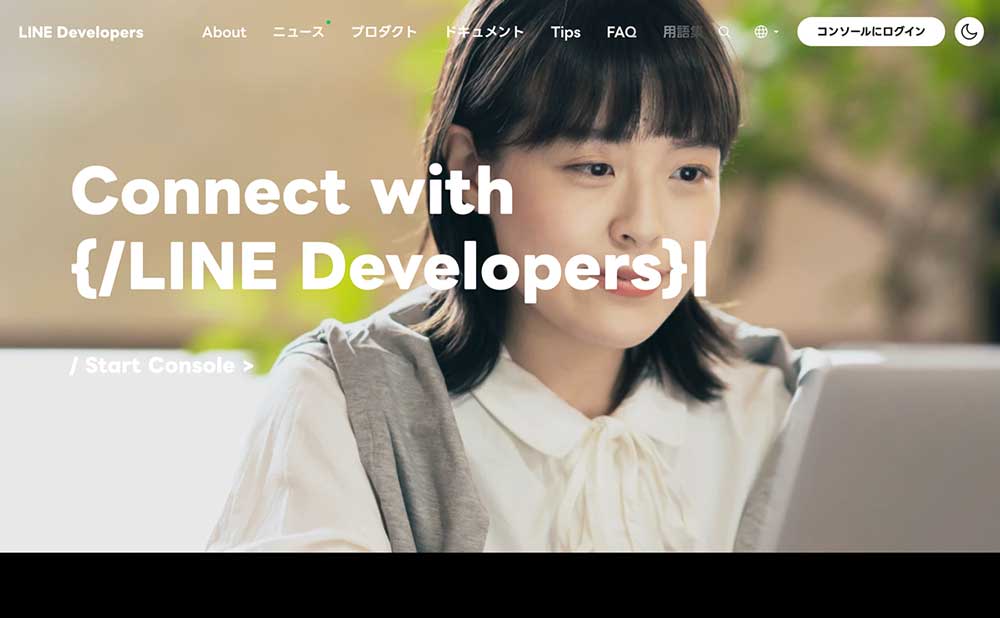
Messaging APIという「外部のシステムやツールがLINEの機能を操作するための接続口」を管理する開発者向け画面です。
チャネルシークレットとチャネルアクセストークンは、この「接続口の鍵」に相当する情報で、LINE Developersの画面から確認が可能です。
※ 現在チャネルシークレットはLINE Official Account Manager側からも確認可能です(2026年7月現在)。
※ LINE DevelopersはLINEヤフー社の仕様変更により、タブ名やボタンの配置が変わることがあります。
本記事のキャプチャや手順名と現在の画面表示が異なる場合は、操作対象(チャネルシークレット / チャネルアクセストークン)自体の位置づけは変わっていないため、同じ名称を画面内で探してみてください。
先に知っておきたい:連携方法は1つではない
「チャネルアクセストークン」とひとくくりに言っても、実はLINEには複数の認証方式があり、外部ツールが対応する方式によって用意すべき情報は変わります。Posterの場合は、次の3つに対応しています。
短期チャネルアクセストークン
チャネルIDとチャネルシークレットでアクセストークンを発行する方法です。
チャネルアクセストークンv2.1
鍵ペアを使用してトークンを発行する方法です。鍵ペアの生成やJWT形式のアサーション発行など、やや技術的な準備が必要になります。
長期チャネルアクセストークン
LINE Developersでアクセストークンを発行する方法です。固定のアクセストークンを長期間使用するため、セキュリティ上の理由から非推奨とされています。
LINE Developersコンソールから有効期間が非常に長い長期のチャネルアクセストークンの発行が可能ですが、セキュリティの観点から長期のチャネルアクセストークンの発行は推奨しておりません。チャネルアクセストークンを発行する際には、有効期間30日の短期のチャネルアクセストークン、任意の有効期間を指定できるチャネルアクセストークン(チャネルアクセストークンv2.1)、ステートレスチャネルアクセストークンのいずれかを利用いただくことを推奨しています。
LINE Developers ドキュメント
このほか「ステートレスチャネルアクセストークン」という方式も存在しますが、本記事では名称の紹介のみに留めます。
この記事では、Posterが推奨する「短期チャネルシークレット(チャネルID+チャネルシークレット)」の方法を中心に解説します。
長期チャネルアクセストークンの発行手順も後半で補足しますが、あくまでその方式を使わざるを得ない場合向けです。
チャネルIDとチャネルシークレットはどこにある
チャネルIDとチャネルシークレットは、LINE Developersコンソールの「Messaging API」チャネル内で確認できます。
-
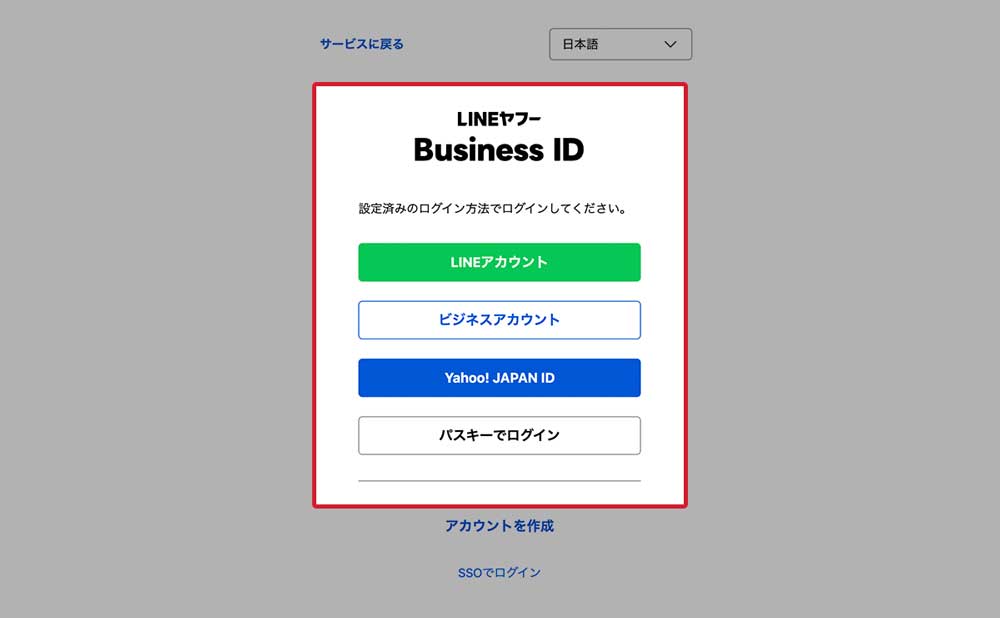
1.LINE Developersコンソールにログイン
LINE Developersコンソールに、LINE Official Account Managerと同じアカウントでログインします。
-
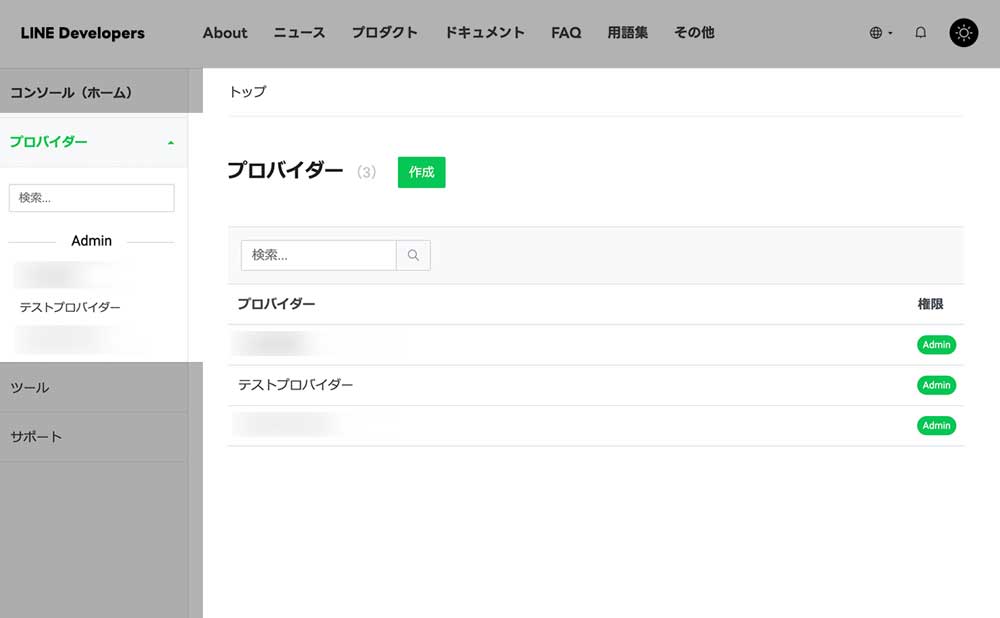
2.プロバイダー一覧が表示される
ログインすると、あなたの公式アカウントに対応する「プロバイダー」が一覧に表示されます。
-
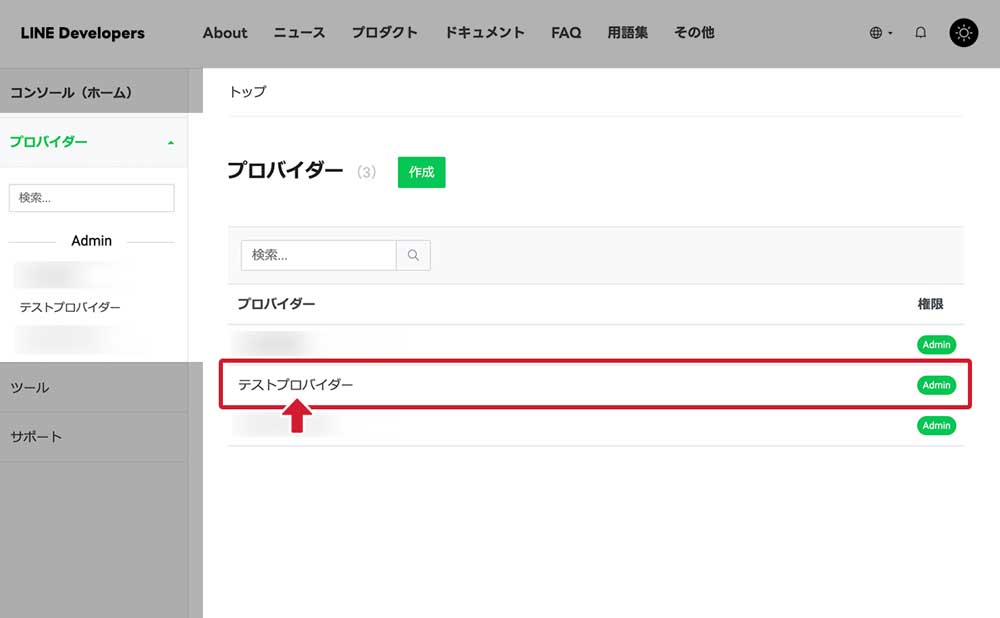
3.プロバイダー名をクリック
プロバイダー名をクリックします。
-
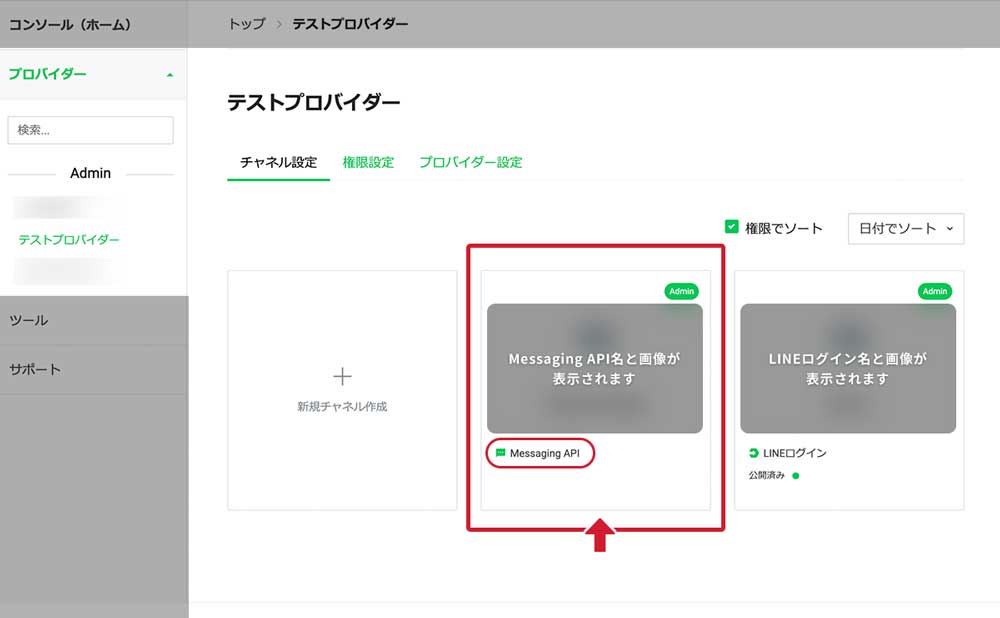
4.表示されたチャネル一覧から、連携したい公式アカウント名(Messaging APIチャネル)をクリック
プロバイダー名をクリックすると、そのプロバイダーに属するチャネルが並びます。
ここで選ぶのは、連携したい公式アカウント名がついた「Messaging API」タイプのチャネルです。
⚠️ 同じ公式アカウント名でも 「LINEログイン」チャネルなど別種のものが並んでいることがあるため種別の表記も確認しましょう。
-
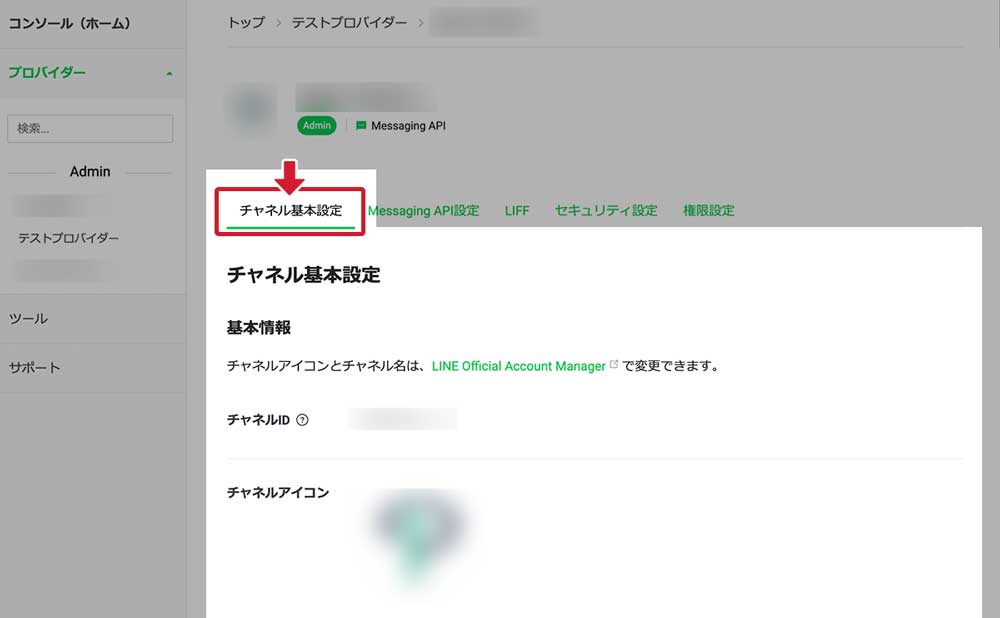
5.上部タブの「チャネル基本設定」をクリック
チャネルのページを開いたら、上部タブの「チャネル基本設定」をクリックします。
-
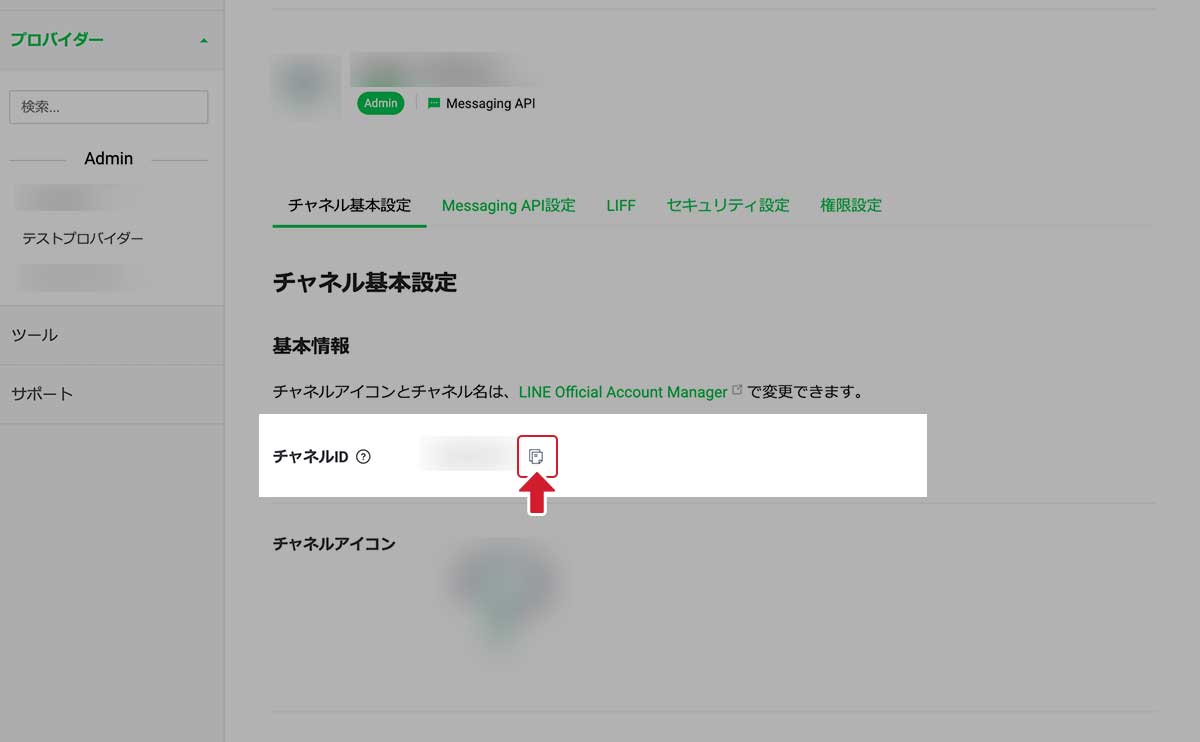
6.「チャネルID」を確認
「チャネル基本設定」タブのすぐ下に、「チャネルID」が表示されています。
IDの隣のコピー用のアイコンをクリックすればクリップボードにコピーされます。
-
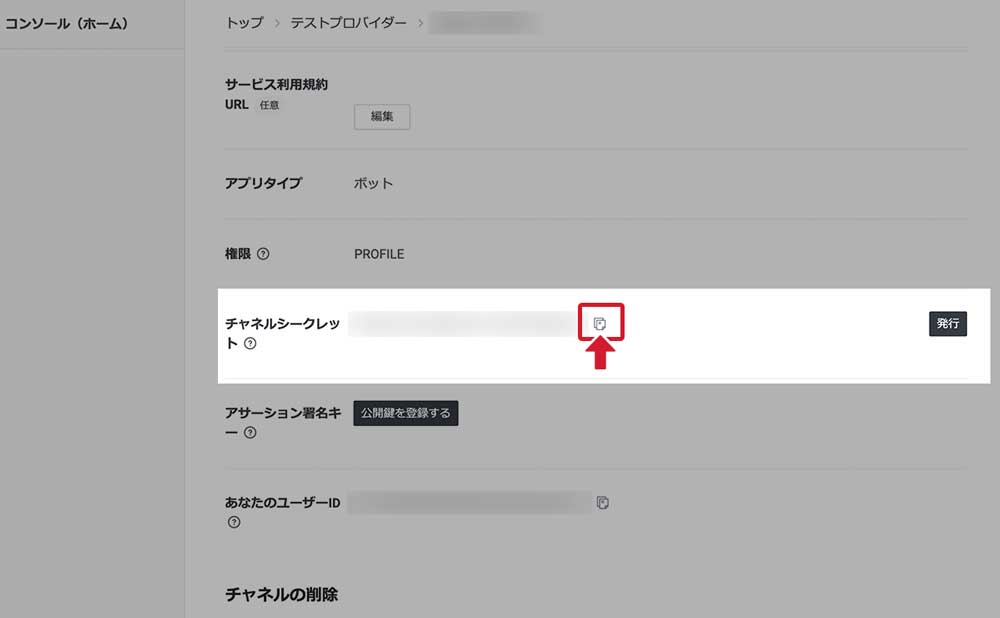
7.「チャネルシークレット」を確認
さらにページを下にスクロールすると「チャネルシークレット」という項目があります。
コピー用のアイコンをクリックすればクリップボードにコピーできます。
注意:チャネルシークレットの発行ボタンをクリックすると、それまで発行していたトークンを使っていた他のツールとの連携が切れることがあります。既に他のツールと連携済みの場合は、再発行前に影響範囲を確認してください。
「短期チャネルアクセストークン」の方式であれば、これだけで連携作業は完了です。
トークンの発行操作は不要で、以降のトークンの発行・更新はツール側がAPI経由で自動的に行います。
アサーション署名キーや長期チャネルアクセストークンが必要な場合
ここから先は、「チャネルアクセストークンv2.1」または「長期チャネルアクセストークン」の方式を使う場合の補足です。前のセクションの方法で連携できた方は読み飛ばして問題ありません。
アサーション署名キーを使う場合(チャネルアクセストークンv2.1)
アサーション署名キーは、連携先のツールが発行したキーを、LINE Developersの「チャネル基本設定」タブの「アサーション署名キー」に登録して連携を行います。
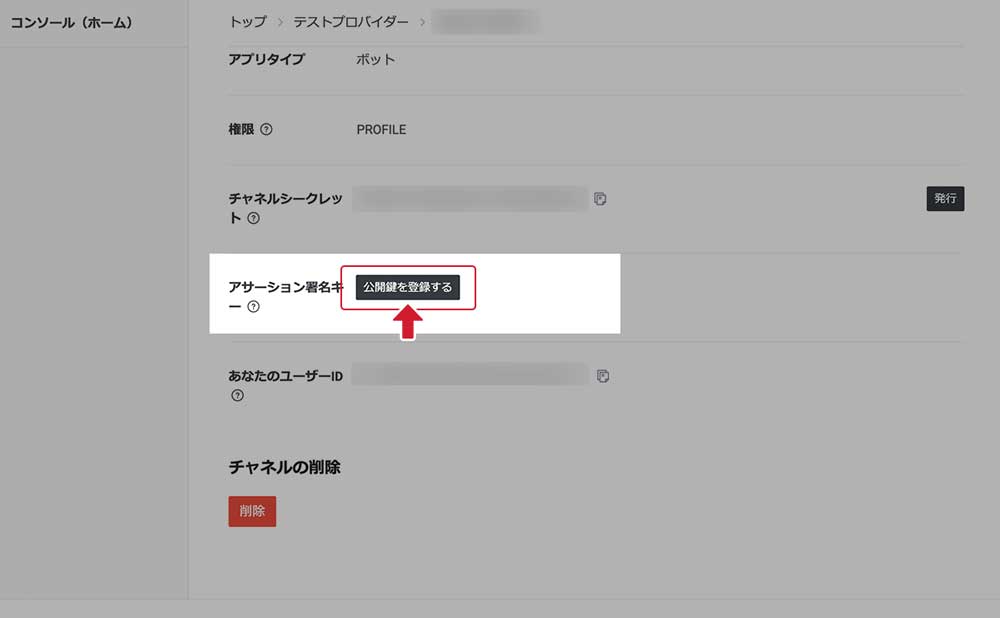
キー自体の発行方法はツールによって異なるため、詳しい手順は連携先ツールの案内を確認してください。
長期チャネルアクセストークンを使う場合
チャネルシークレットは最初から発行済みの状態で表示されていますが、長期チャネルアクセストークンは「まだ何も発行されていない」状態のことが多く、自分で発行操作を行う必要があります。
-
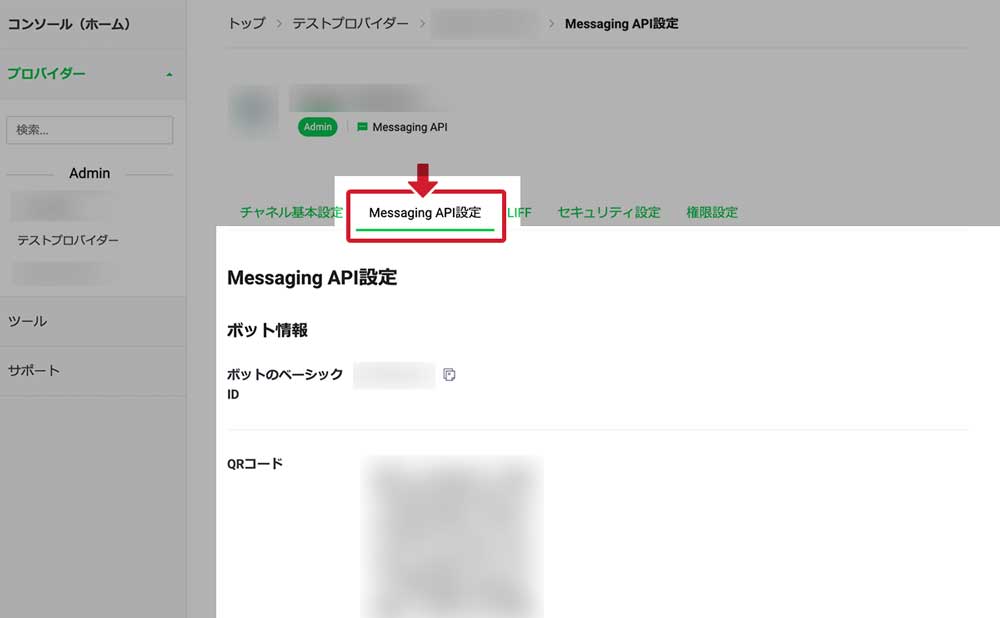
1.上部タブを「Messaging API設定」に切り替える
同じチャネルのページで、上部タブを「Messaging API設定」に切り替えます。
-
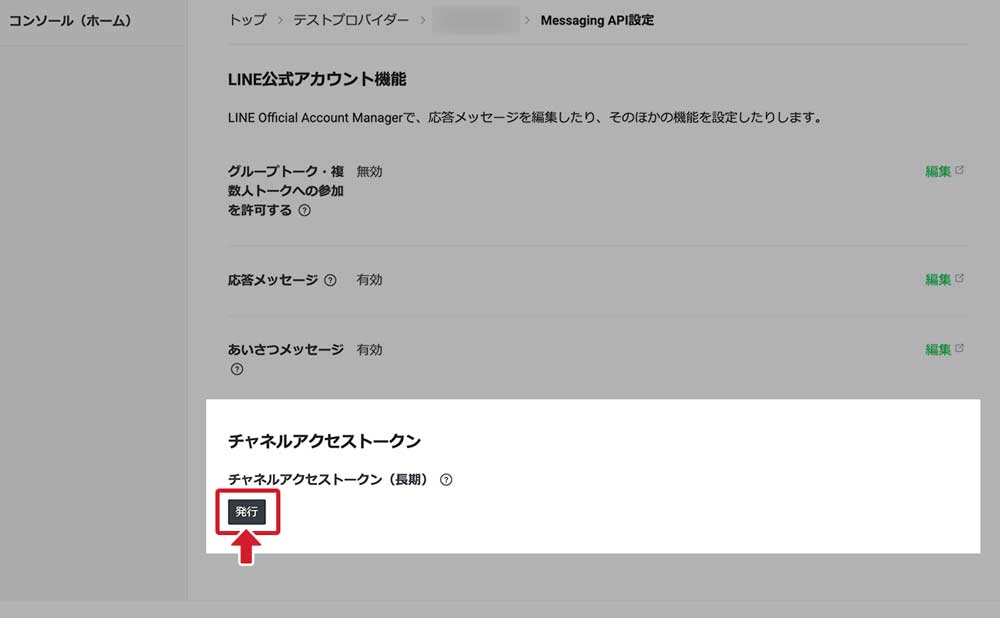
2.「チャネルアクセストークン(長期)」を発行
ページ内の「チャネルアクセストークン(長期)」という項目を探します。
「発行」ボタンを押します。(すでに発行済みの場合は値がそのまま表示されます)
-
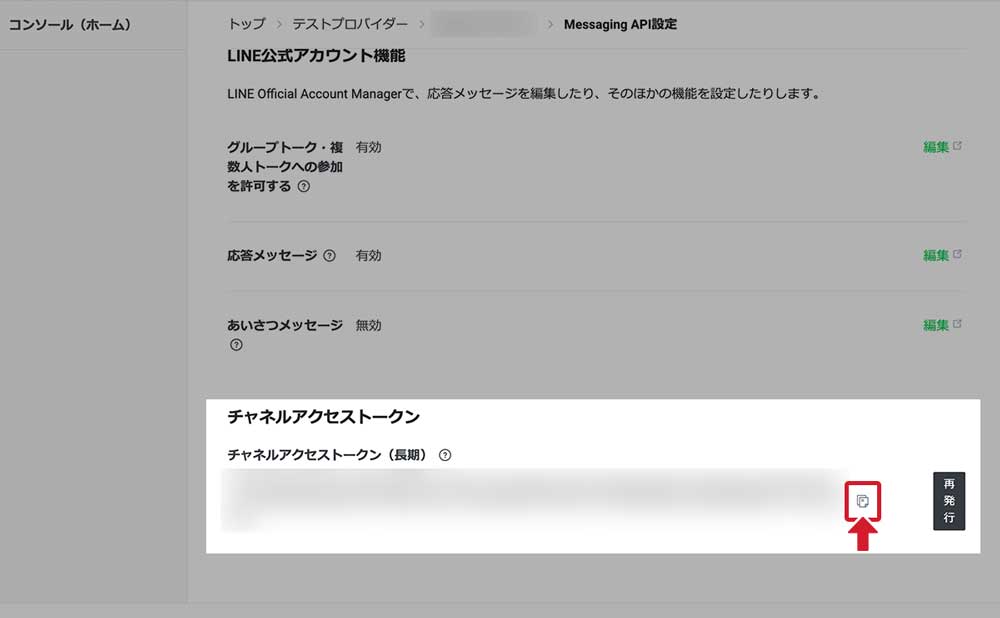
3.「チャネルアクセストークン(長期)」をコピー
表示された文字列をの隣にあるコピー用アイコンをクリックすると、クリップボードにコピーされます。
まとめ
LINE Messaging APIを使用したサービスを利用する場合は、「チャネルID」「チャネルシークレット」「チャネルアクセストークン」が必要です。
チャネルアクセストークンは、4種類あります。
- 短期チャネルアクセストークン
- チャネルアクセストークンV2.1
- 長期チャネルアクセストークン※
- ステートレスチャネルアクセストークン
このうち、長期チャネルアクセストークンはセキュリティ上の理由から非推奨とされています。
これらの認証情報を使って外部ツールと連携すると、LINE Official Account Manager単体では実現できない機能が使えるようになります。たとえば以下のようなことです。
- 複数のリッチメニューを条件やタイミングに応じて切り替える
- 配信内容を、より細かい条件で自動的に分岐させる
これらはLINE公式アカウントの管理画面だけでは用意されていない機能です。
Posterでは上記に加えて、登録経路ごとにクーポンやメッセージを変更したり、集客やリピーター獲得につながる集客「スタンプラリー」機能なども利用できます。もし連携先のツールをまだ決めていない場合は、ぜひPosterも検討してみてください。
関連ページ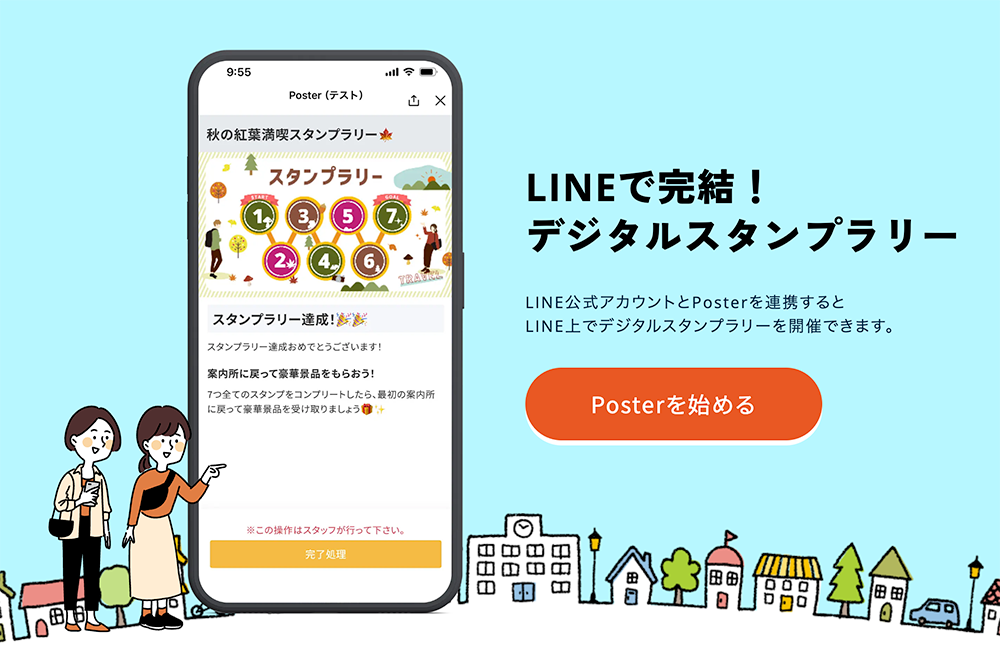 LINEで完結!デジタルスタンプラリー
 | LINE公式アカウントとPosterを連携するとLINE上でデジタルスタンプラリーを開催できます。
関連ページ
LINEで完結!デジタルスタンプラリー
LINEで完結!デジタルスタンプラリー | LINE公式アカウントとPosterを連携するとLINE上でデジタルスタンプラリーを開催できます。
関連ページ
 Posterの機能紹介
Posterの機能をご紹介します。
Posterの機能紹介
Posterの機能をご紹介します。
よくある質問(FAQ)
どちらもLINEのシステムと通信するための認証情報ですが、チャネルシークレットはチャネルアクセストークンの発行などに使用し、チャネルアクセストークンはMessaging APIを使用してLINEに対してメッセージ送信などの処理を要求する際の認証情報として使用します。
チャネルシークレットはチャネルアクセストークンの発行以外に、LINEから送信されたWebhookの署名検証などにも使用します。
大きく4種類あります。有効期間を任意に指定できるチャネルアクセストークンv2.1、有効期間15分で無制限に発行できるステートレスチャネルアクセストークン、有効期間30日の短期のチャネルアクセストークン、そして有効期限のない長期のチャネルアクセストークンです。
このうち長期のチャネルアクセストークンは、セキュリティの観点からLINE公式が発行を推奨していません。
連携先のツールが対応していれば、「短期チャネルアクセストークン」の方式が手間も少なく、LINE公式が非推奨とする長期チャネルアクセストークンを扱わずに済むためおすすめです。Posterはこの方式に対応しています。
それまで発行していたトークンを使っていた他のツールとの連携が切れることがあります。すでに別のツールと連携済みの場合は、再発行前に影響範囲を確認してください。

