
【画像で解説】LINEショップカードの設定手順とリピートを生む運用のコツ

お店のリピーターを増やしたい

紙のポイントカードをLINEに移行したいけれど、設定が難しそう…
LINE公式アカウントの「ショップカード(ポイントカード)」機能は、標準機能として無料で使えるうえ、使い方次第で追加費用をかけずに再来店の導線を作れます。
本記事では、初心者でも迷わず設定できるよう、実際の管理画面をもとにステップごとに手順を解説します。また、あわせて「設定して終わり」にしないための運用の考え方も紹介します。
目次
1. LINEショップカード(ポイントカード)とは?導入する3つのメリット
「そもそも紙のカードと何が違うのか」から整理します。
【メリット①】:紙のカードのように「忘れた・紛失した」がゼロになる
ポイントはLINEの友だちアカウントに紐づくため、財布の中で紙のカードを探す必要がありません。顧客側の来店ハードルが一つ減ります。
【メリット②】友だち追加(顧客データの獲得)につながりやすくなる
ポイントカードの発行そのものが「友だち追加」のきっかけになります。レジでQRコードを提示するだけで、これまで接点のなかった顧客ともLINE上でつながれます。
【メリット③】プッシュ配信と組み合わせて、再来店を強力に促進できる
友だちになった顧客には、ポイント有効期限の案内やクーポン配信を直接届けられます。紙のカードではできなかった、こちらから働きかけられる導線を持てる点が特徴です。
2. 【図解】LINEショップカードの基本設定手順 5ステップ
ここからは実際の設定手順です。LINE Official Account Managerの画面をもとに、つまずきやすいポイントも併せて解説します。
※管理画面の項目名やレイアウトはLINE公式アカウントマネージャーの仕様変更により変わる場合があります。実際の設定時は最新画面でご確認ください。
-
LINEショップカード設定画面に移動
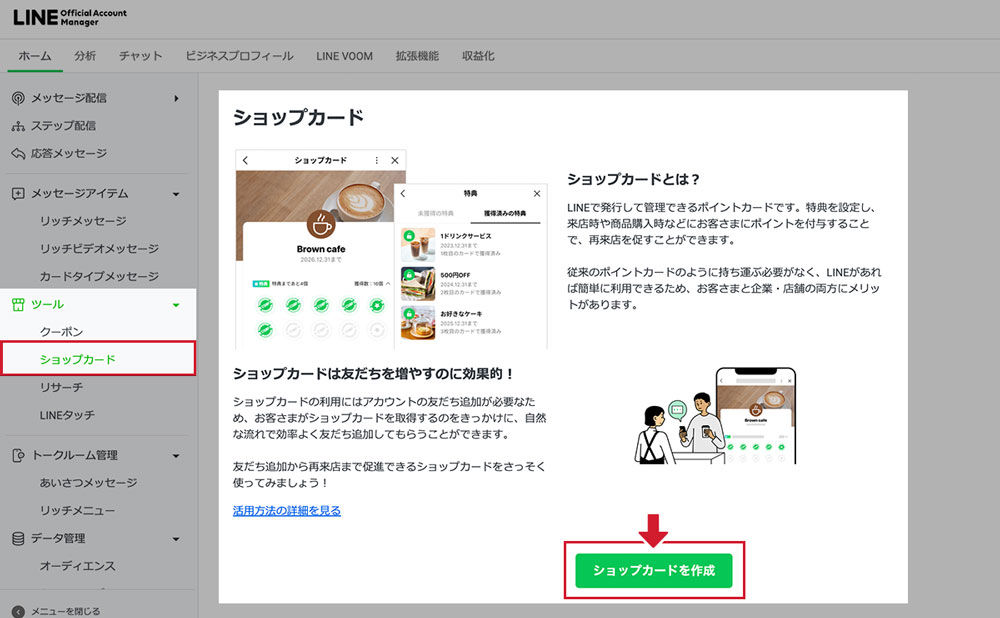
LINE Official Account Managerのアカウント画面に移動し、左メニューの「ツール」>「ショップカード」をクリックしてショップカード一覧画面に移動します。
初めてショップカードを作成する場合は、「ショップカードを作成」ボタンをクリックしてショップカードを作成します。
ステップ1:カードのデザインとデザインテーマの決定
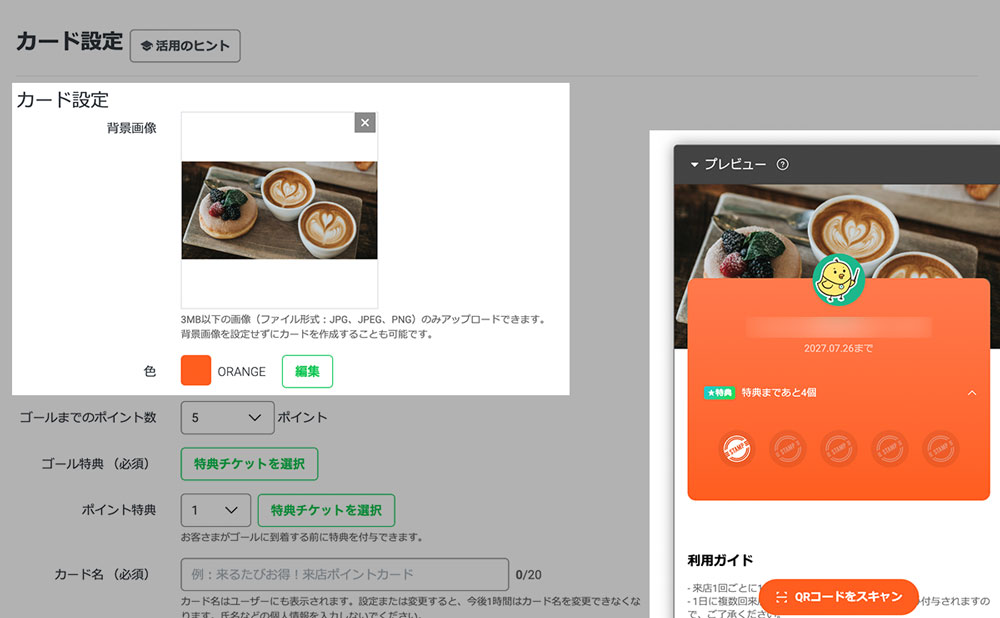
背景画像を設定し、カラーを選択します。背景画像は設定しなくても保存可能です。
ステップ2:ゴール(特典)と必要なポイント数の設定
-
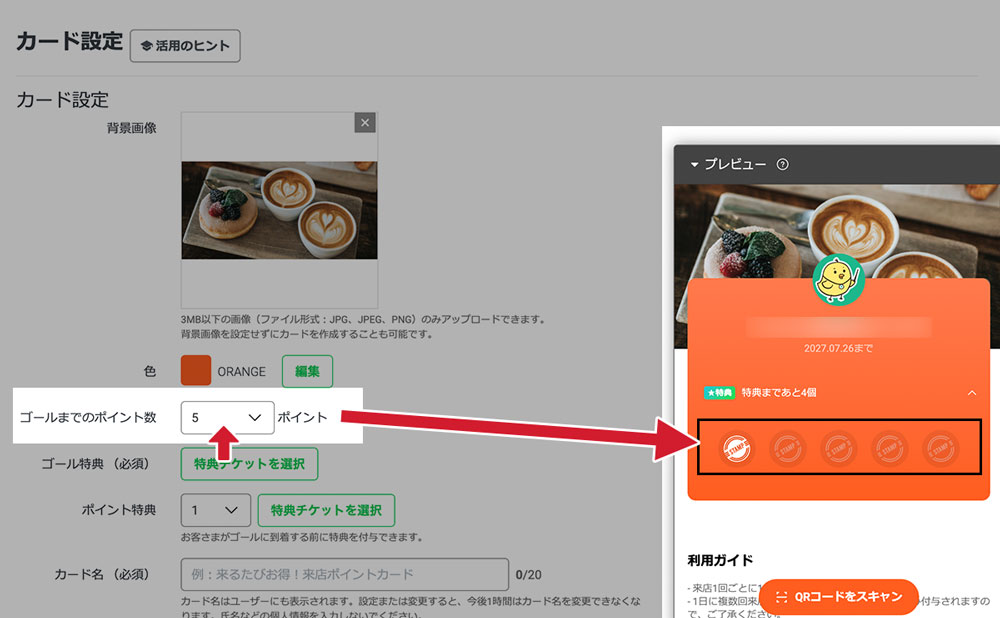
1.ゴールまでのポイント数を設定
「ゴールまでのポイント数」のプルダウンから、特典を獲得するまでに必要なポイント数を設定します。
設定したポイント数に応じて、右側のプレビュー画面にあるスタンプのマス目(スタンプ枠)の数が自動で変化します。実際の見え方を確認しながら、店舗に合った最適なポイント数を設定しましょう。
-
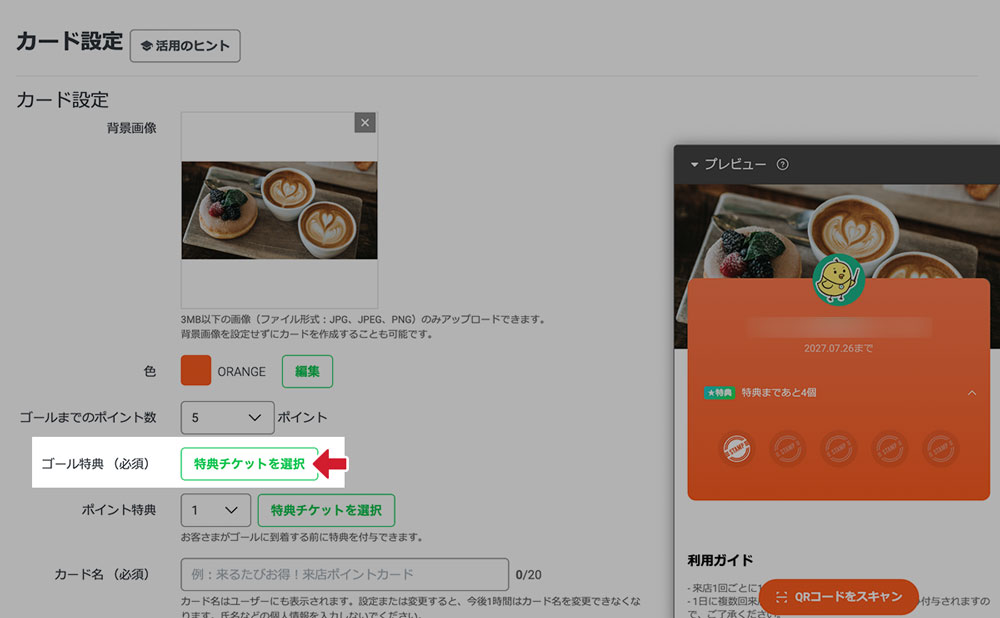
2.特典チケットの選択画面を開く
「ゴール特典」の項目にある[特典チケットを選択]ボタンをクリックします。
-
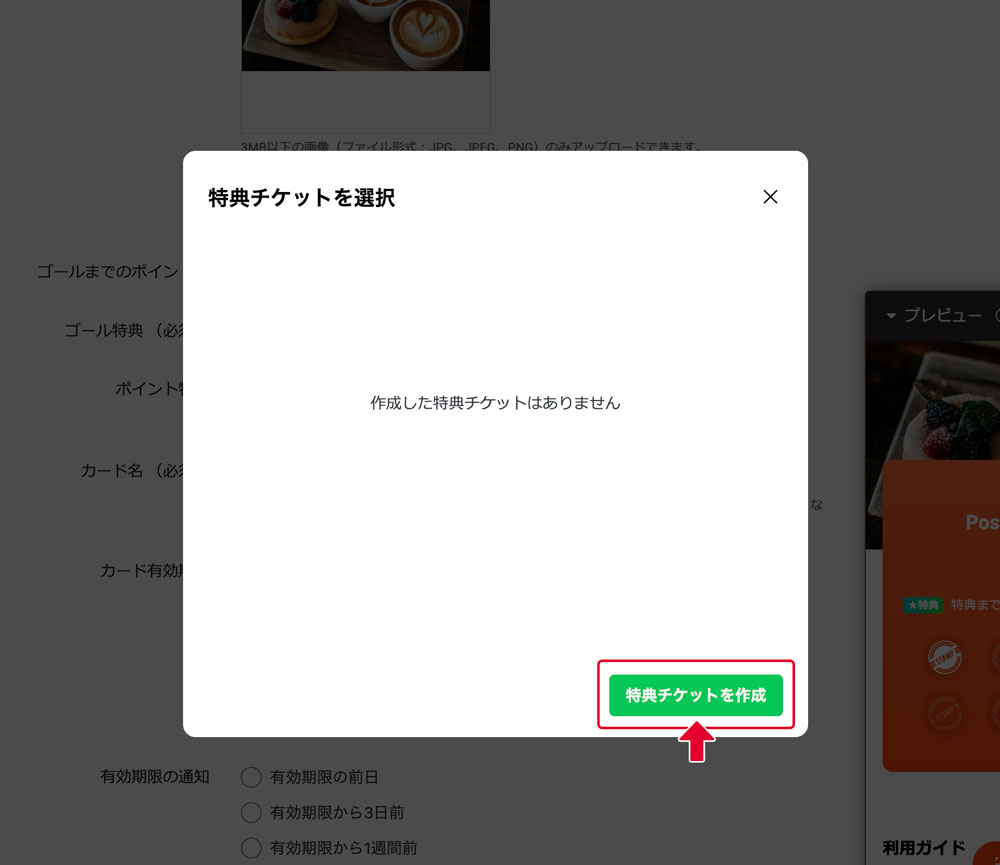
3.新規チケットの作成を開始する
ポップアップ画面が表示されます。まだ作成済みのチケットがない場合は、右下の[特典チケットを作成]をクリックしましょう。
-
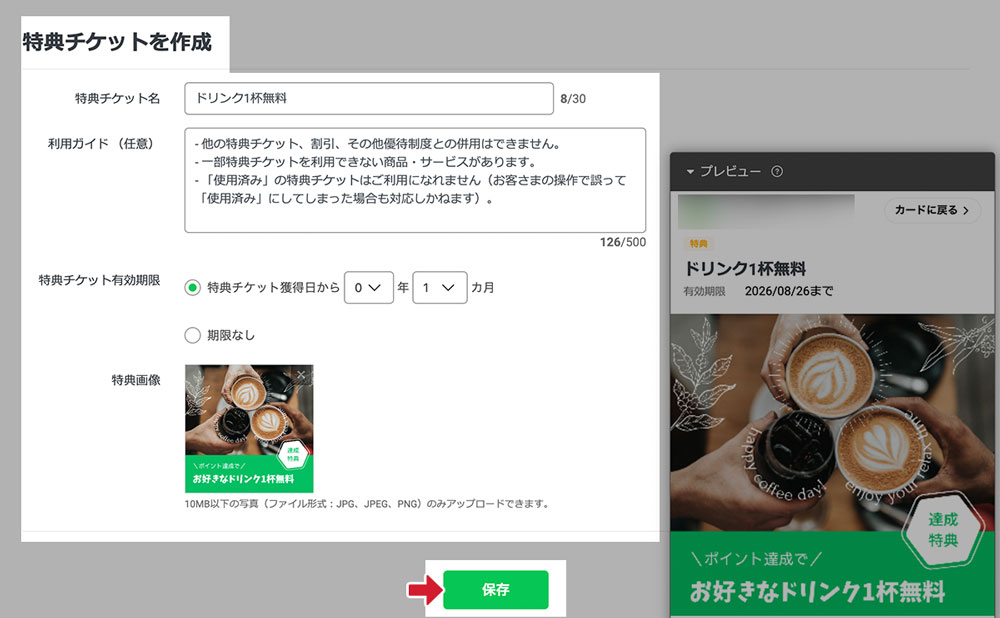
4.特典チケットの詳細を設定する
特典チケットの作成画面が開くので、以下の各項目を入力・設定していきます。
- 特典チケット名:お客様に表示される特典の名前(例:ドリンク1杯無料)
- 利用ガイド:注意事項や利用条件(任意)
- 特典チケット有効期限:獲得してからの有効期間
- 特典画像:チケットのイメージ画像(任意)
入力が完了したら、画面下の[保存]ボタンをクリックします。
-
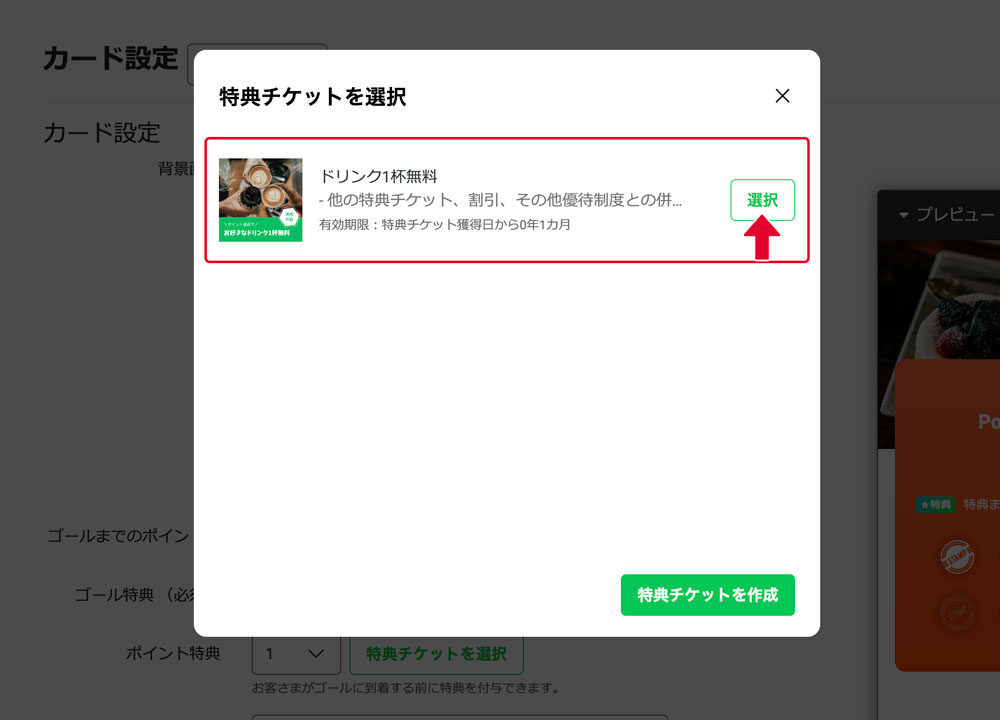
5.作成したチケットをゴール特典に設定する
再び選択画面に戻り、先ほど作成した特典チケットが表示されます。
内容を確認して[選択]ボタンをクリックすれば、ゴール特典の設定が完了です!
ステップ3:ポイント付与ルール・有効期限の設定
-
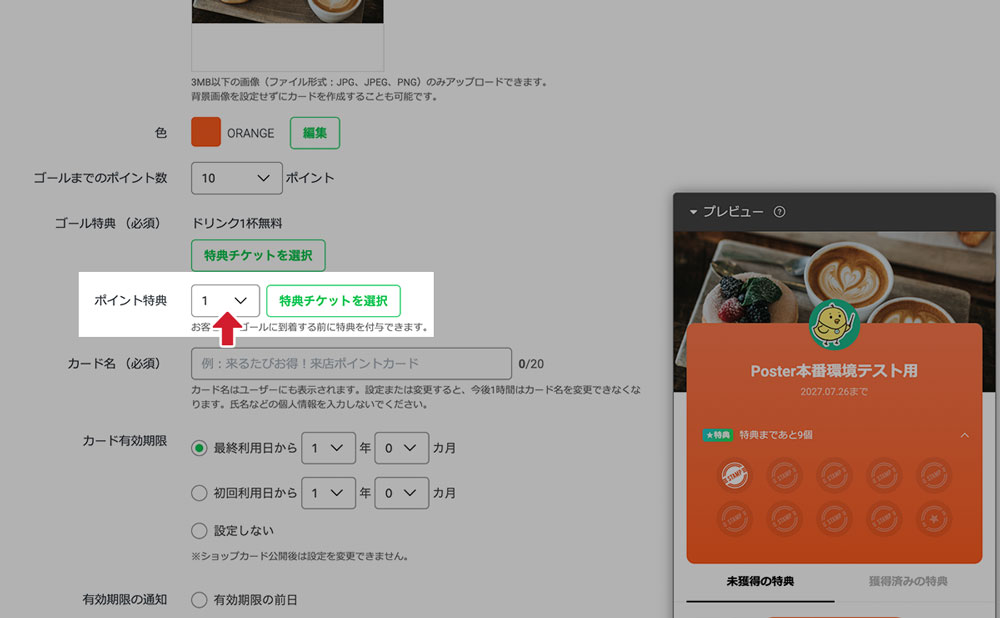
1.ポイント特典のタイミングを選択(任意)
ゴール途中で特典をあげたい場合、何ポイント目にあげるかをプルダウンで指定します。
-
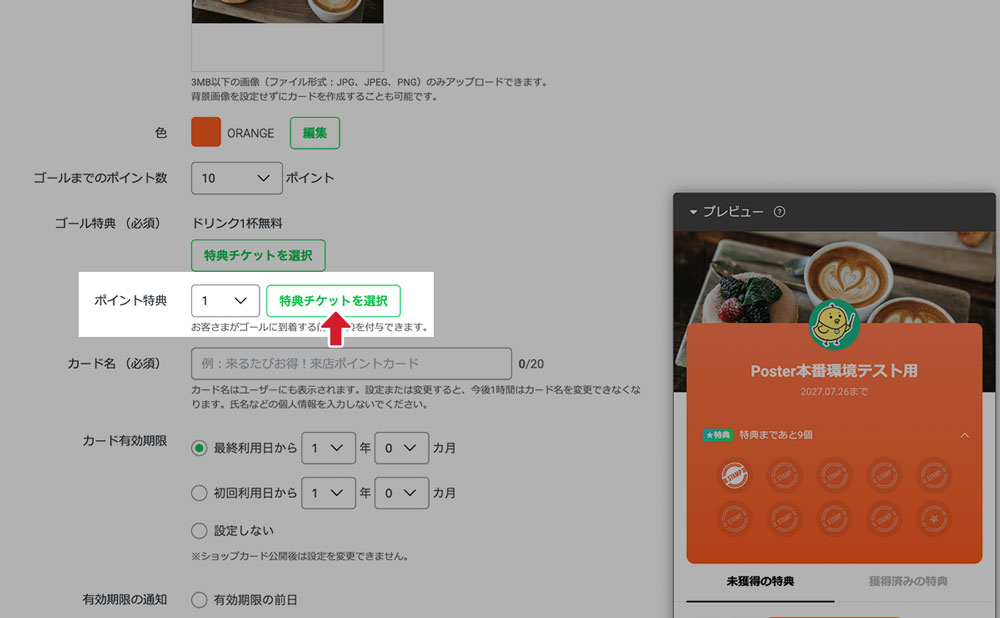
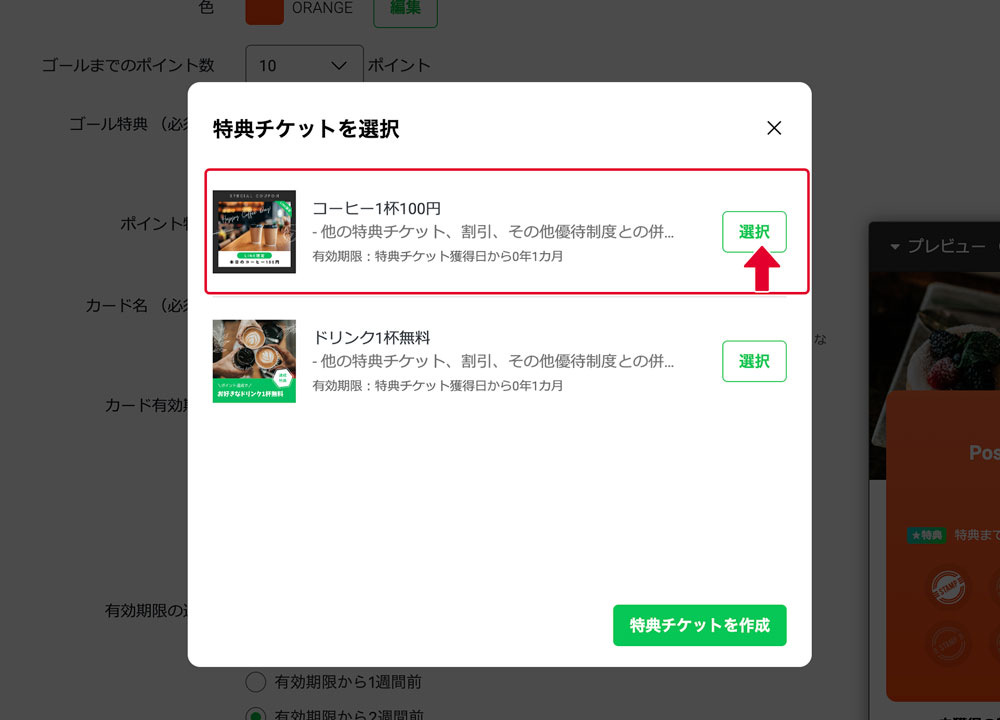
2.特典チケットを選択
[特典チケットを選択]を押し、一覧から付与したいチケットの[選択]をクリックします。
-
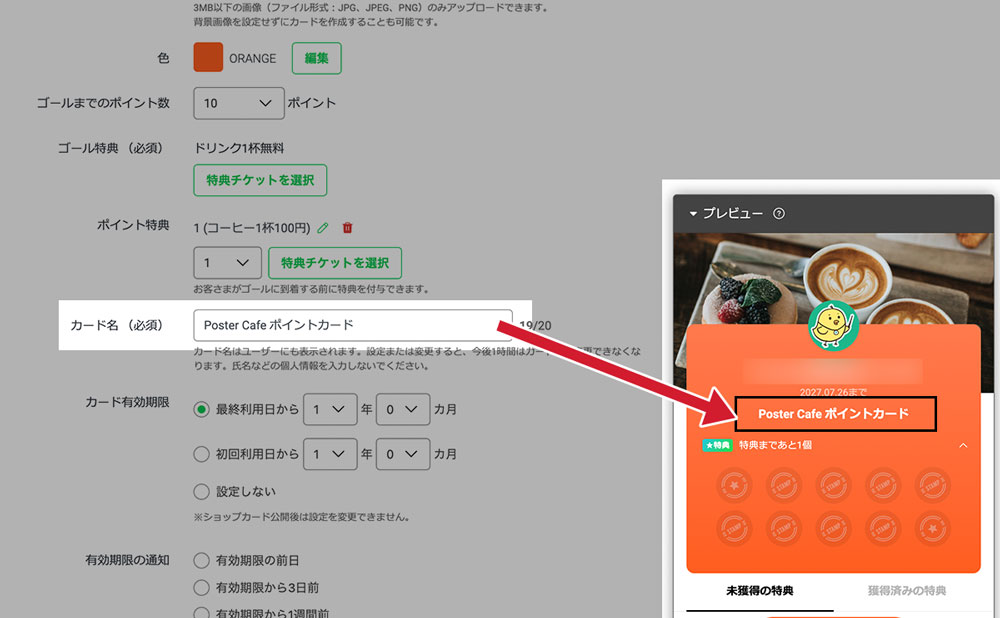
3.カード名を入力(必須)
「カード名」欄にショップカードの名称を入力します。入力した名前は右側のプレビュー画面にそのまま反映されます。
-
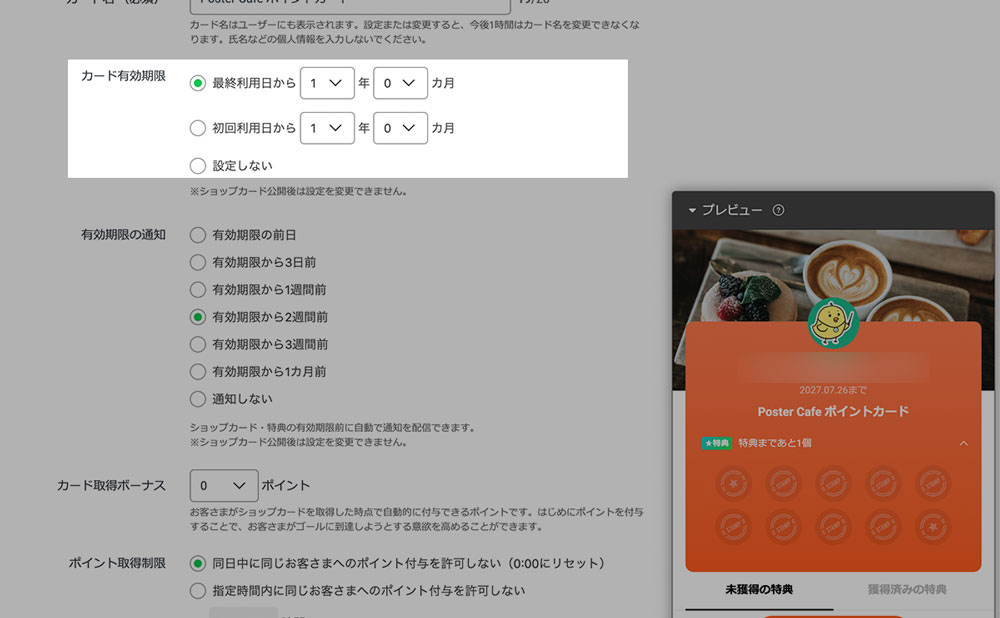
4.カード有効期限の設定
ショップカード自体の有効期限を設定します。
- 最終利用日から:最後にポイントを獲得した日から一定期間(リピート利用で期限が延びるタイプ)
- 初回利用日から:最初にポイントを獲得した日から一定期間
- 設定しない:有効期限を設けない
⚠️ ショップカード公開後は有効期限の設定を変更できませんのでご注意ください。
-
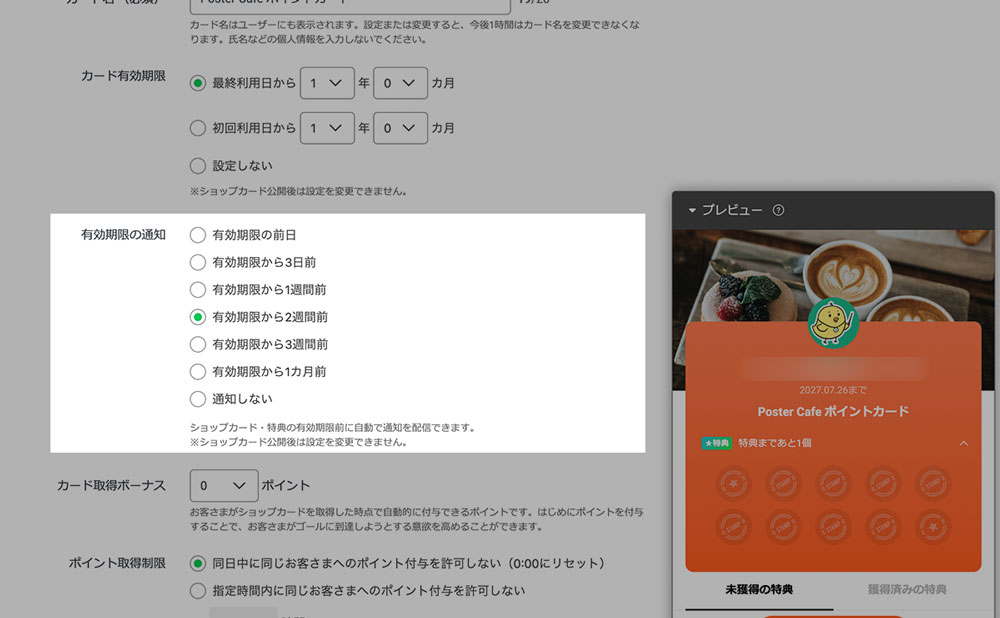
5.有効期限の通知設定
有効期限が切れる直前に、お客様へ自動でリマインド通知を送信するタイミング(「2週間前」など)を選択します。期限切れを防ぎ、再来店を促すきっかけになります。
-
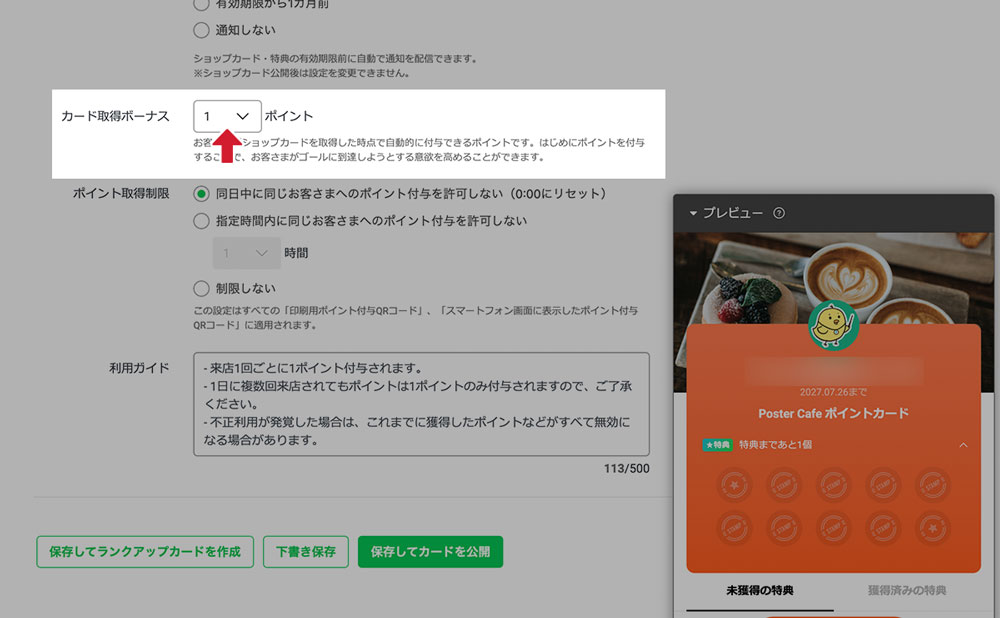
6.カード取得ボーナスの設定
お客様が初めてショップカードを取得(追加)した際に、自動でプレゼントするポイント数を設定します。
「最初から1ポイント入っている」状態にすることで、カードの取得率や利用意欲を高める効果があります。
-
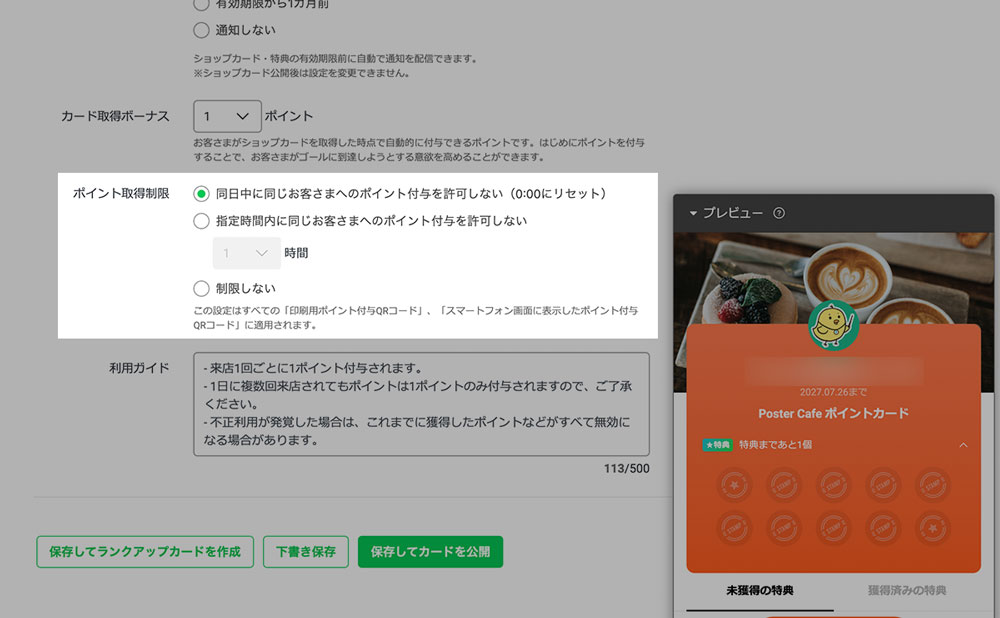
7.ポイント取得制限の設定
不正な連続ポイント取得を防ぐための制限を設定します。
基本的には「同日中に同じお客さまへのポイント付与を許可しない(0:00にリセット)」を選択しておけば、1日1回までの来店ポイント付与に制限できるため安心です。
-
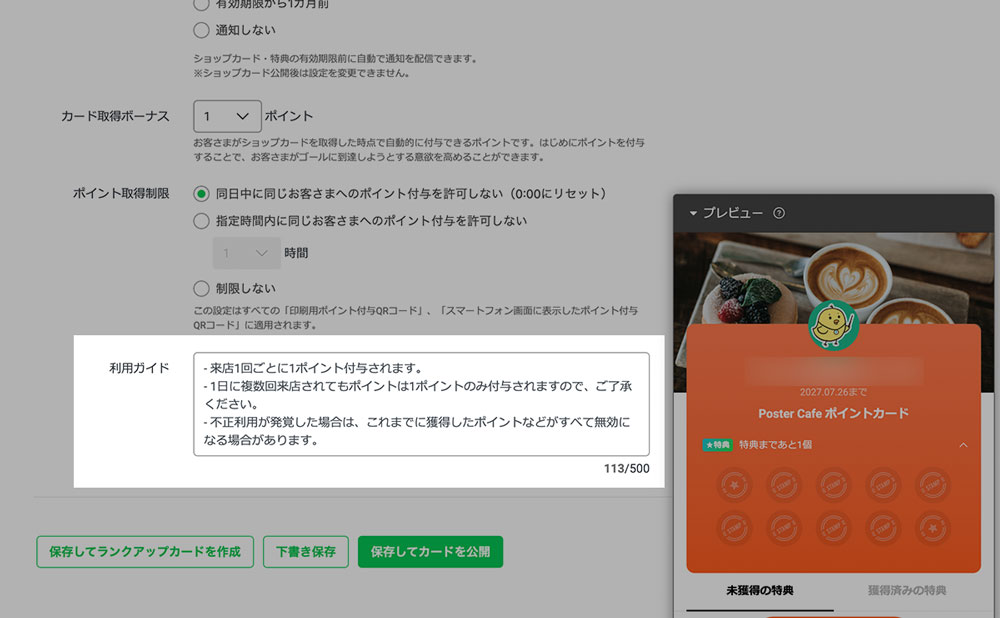
8.利用ガイドの入力
「利用ガイド」に、カード利用に関する注意事項(ポイント付与条件や有効期限に関する補足など)を入力します。
ステップ4:カードの公開
-
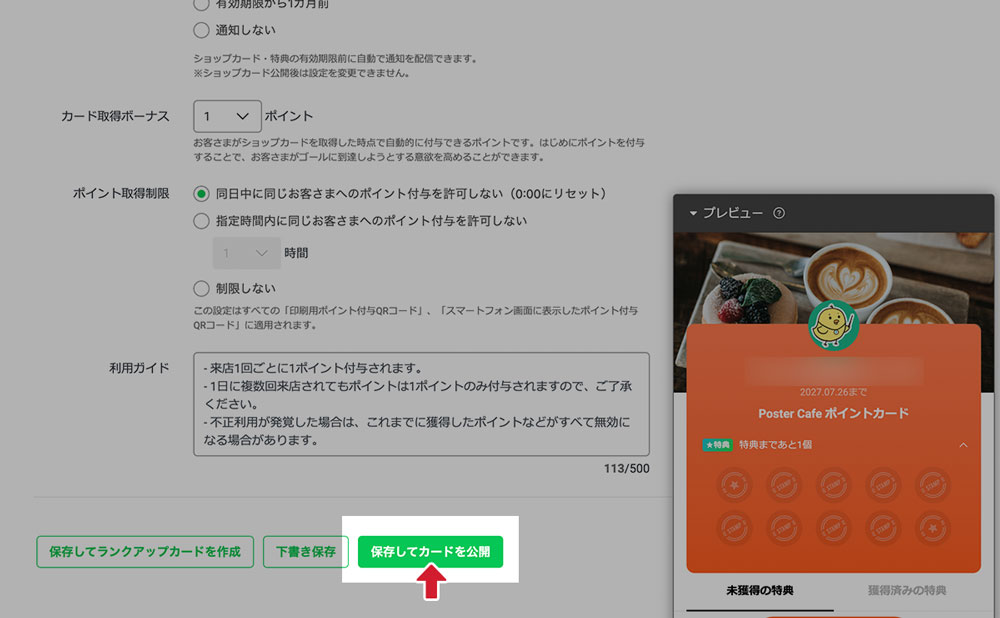
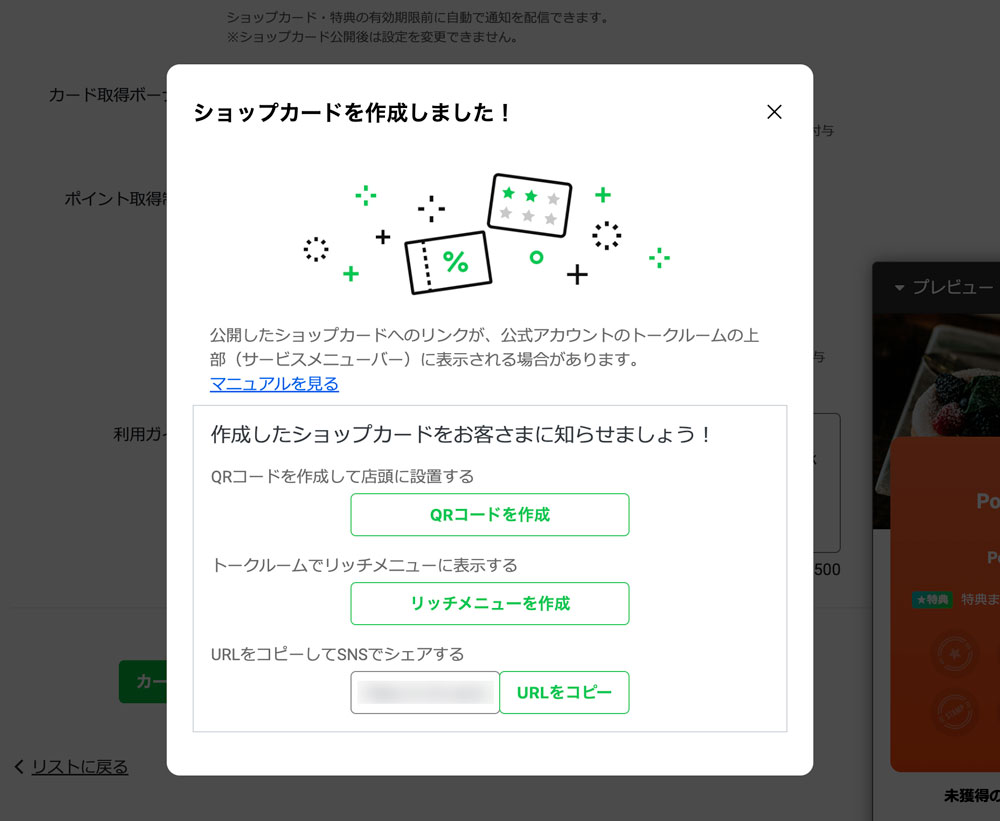
カードの公開
すべての設定が完了したら、最下部にある[保存してカードを公開]をクリックしましょう。これでLINEショップカードの作成・公開が完了です!
発行されたQRコードを店頭POPやレシートに印刷して、顧客に案内しましょう。
ステップ5:ランクアップカード(継続特典)の設計
-
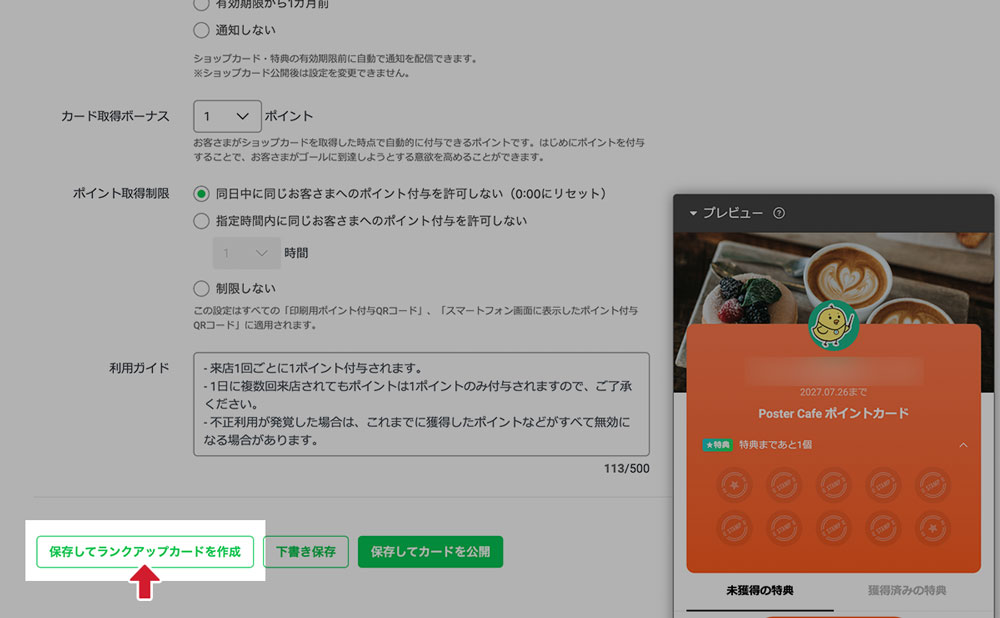
1.ランクアップカードを作成する
最初のカード(ゴール)を達成したお客様に対して、さらに上位のカードを用意したい場合は、画面左下の[保存してランクアップカードを作成]をクリックします。
💡ランクアップカードとは?
1枚目のスタンプを貯めきった(ゴールした)リピーター限定で進呈される2枚目以降のカードです。継続的な来店を促したい場合に効果的です。
-
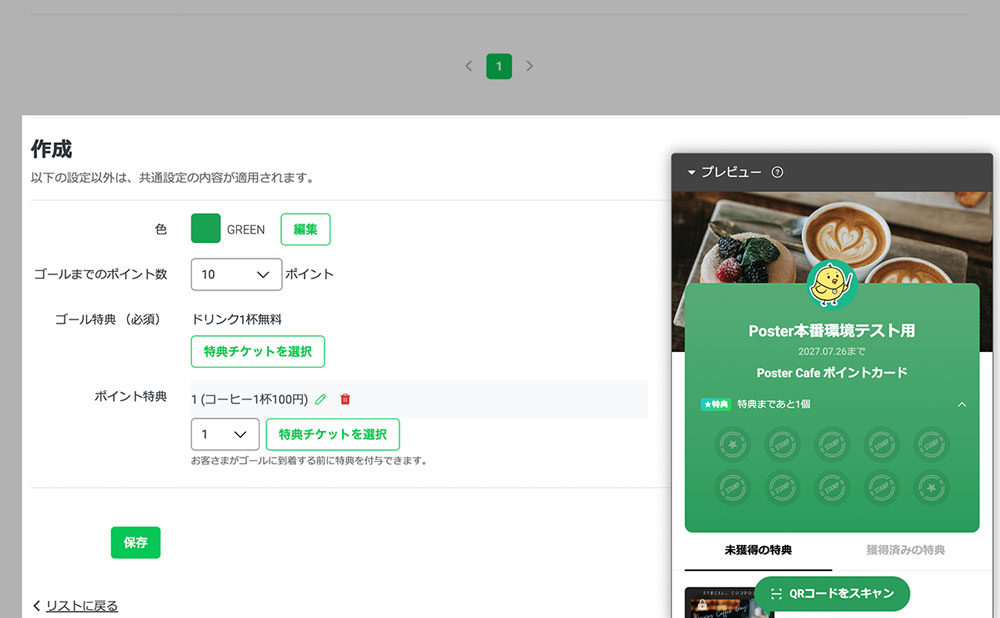
2.ランクアップカードの内容を設定する
ランクアップカードの編集画面が開きます。
基本設定(有効期限や利用ガイドなど)は1枚目のカード内容が引き継がれますが、以下の項目をランクアップ用にカスタマイズできます。
- 色:1枚目と区別しやすいよう、カードの色を変更(例:オレンジからグリーンへ)
- ゴール特典・ポイント特典:ランクアップカードならではの豪華な特典に変更
設定が完了したら、左下の[保存]をクリックして完了です。
3. LINEショップカードの「よくある設定ミスと解決策」
設定後に起こりやすいケースとして、以下のようなものが挙げられます。
ケース①:ポイントの取得制限を設定しないまま公開してしまう
→ 取得制限を設定していないと、同じ顧客が同日中に何度もスキャンしてポイントを稼げてしまいます。「ポイント取得制限」の設定で、同日中の再取得を制限できます。1日1回までのスキャンに制限することで、意図しない大量取得を防止できます。
ケース②:集客のためにQRコード画像をWebサイトやSNSにそのまま掲載してしまう
→ よくある設定ミスの一つが、友だち追加を促そうとして、ショップカードのQRコード画像をホームページやSNS投稿にそのまま貼り付けてしまうケースです。QRコードは印刷して店舗内に掲示する、またはレジでスタッフが提示する運用に限定し、オンライン上に公開しないことが基本的な対策です。
4. 【運用の考え方】ただ設定するだけでは使われない!リピートを最大化する設計のルール
ルール①:初回来店時に「すぐに届く小さなご褒美」を用意する
例えば、ゴールが10ポイントのカードで、初回のスタンプが1つだけだと、顧客は「先が長い」と感じてカードごと放置してしまう可能性があります。
その場合は、以下のようなルール設定が効果的です。
具体例:
初回スキャン時に「その場で1ポイント+もれなくもらえるプチクーポン」を付与する
具体例:
最初から2〜3ポイントを付与しておく(端数効果)
いずれも、カードの保有維持率を上げる効果が期待できる設計です。
ルール②:ゴール(特典)は2〜3回目で届くのがベスト
最初から10回・20回通わないと特典がもらえないような設計は、途中で離脱されやすくなる可能性があります。
具体例:
3回来店で達成できる「ミニゴール」を用意し、早い段階で「貯まる楽しさ」を体験してもらう
具体例:
その後、ランクアップカードでより高い目標に接続する
「早く成功体験を与える→次の目標につなげる」という2段階設計が、標準ショップカードを使いこなす有効な考え方の一つです。
5. 標準のショップカードで「満足できなくなった」時の解決策
運用が進むと出てくる声
運用に慣れてくると、「店舗外からのスキャンも防ぎたい」「もっとゲーム感覚を演出したい」「複数エリア・複数店舗を回遊させたい」といった声が出てくることがあります。
ただし、これらは常設のポイントカードの延長というより、目的自体が異なる施策であることが多く、別の選択肢として検討するのが適切です。
LINE公式アカウント拡張ツール「Poster」の「スタンプラリー機能」
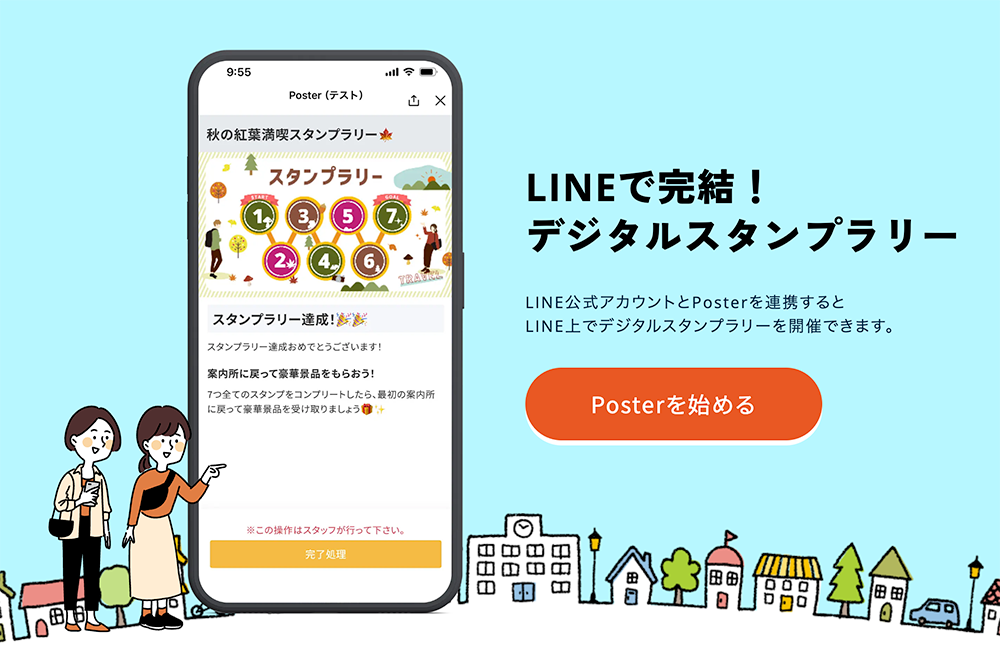
LINE公式アカウント拡張ツールPosterが提供する「スタンプラリー機能」は、期間限定のスタンプラリーや複数エリア・複数店舗を回遊させるイベントを想定した機能です。LINEでQRコードをかざすだけで、ゲーム感覚で楽しめる仕組みを構築できます。
📍 正確な位置情報(GPS)連動
Posterのスタンプラリー機能には、スタンプごとに位置情報の範囲設定が可能です。QRコード読み取り時、スマホの位置情報を判定し、店舗の半径50m以内など「実際に来店した人だけ」にスタンプを付与できます。
🗺️ 複数スポットの回遊設計
Posterのスタンプラリーは、「店舗を巡る」「エリアを回遊する」など、様々なスタンプラリー形式に対応。地域活性化施策にも活用できます。
💡 リッチなデザインとユーザー体験
Posterのスタンプラリーでは、スタンプラリーの台紙やスタンプのビジュアルを自社ブランド用にカスタマイズが可能です。
スタンプラリーイベントは期間限定での開催がほとんどですが、参加者はLINEでの友だちとして残るため、イベント終了後もプッシュ配信を通じて関係を続けることができ、短期の企画をきっかけに、新しい顧客との接点を継続的に広げることが可能です。
終わりに
LINEショップカードは、無料で始められる再来店施策の一つです。まずは本記事の5ステップを参考に公開し、「早い成功体験」「2〜3回で届くゴール設計」といった考え方を意識してみると良いかもしれません。
なお、期間限定のスタンプラリーや複数店舗・エリアを回遊させるイベントを企画したい場合は、LINE公式アカウント拡張ツール「Poster」の「スタンプラリー機能」のような選択肢もあります。
ただし、これは常設のポイントカードの代わりとして案内されているものではなく、目的に応じて使い分けるものだという点は理解しておく必要があります。
関連ページ
LINEで完結!デジタルスタンプラリー
LINEで完結!デジタルスタンプラリー | LINE公式アカウントとPosterを連携するとLINE上でデジタルスタンプラリーを開催できます。
関連ページ
 Posterの機能紹介
Posterの機能をご紹介します。
Posterの機能紹介
Posterの機能をご紹介します。