
LINE公式アカウントの拡張ツールを乗り換える際の注意点|引き継ぎ・設定変更の確認事項
LINE公式アカウントの拡張ツールを乗り換える際、「現在の友だちはそのまま引き継げる?」「リッチメニューや配信設定はどうなる?」と疑問に思うことはありませんか?
拡張ツールを変更するときは、LINE公式アカウント自体の情報と、ツール側で管理しているデータや設定を区別する必要があります。
また、事前の確認が不十分なまま切り替えを進めると、リッチメニューが変更できなくなったり、自動返信が動作しなくなったりする可能性もあります。
この記事では、LINE公式アカウントの拡張ツールを乗り換える前に確認したいポイントと、よくあるトラブルについて解説します。
※ 必要な作業や適切な順序は利用中のツールや設定状況によって異なります。
本記事は一律の移行手順を案内するものではありません。実際の操作は、各サービスの公式マニュアルやサポート窓口で確認しながら進めてください。
目次
- LINE公式アカウントの拡張ツールは乗り換えられる?
- LINE公式アカウントと拡張ツールの違い
- 引き継げる情報・引き継げない情報
- 拡張ツールを乗り換える前に確認したい5つのポイント
- ① LINE公式アカウントの管理権限
- ② 顧客情報・タグ・回答履歴などのデータ
- ③ リッチメニューの設定と解除
- ④ Messaging API・Webhookの設定
- ⑤ 自動配信・応答メッセージなどの稼働中の設定
- 拡張ツール乗り換え前の確認チェックリスト
- 乗り換え時によくあるトラブルと確認すべきこと
- 旧ツールで作成したリッチメニューが消えない
- 前任者の退職などで管理権限がない
- メッセージの自動返信や配信が動作しない
- 拡張ツールの乗り換えは各サービスの案内に従って進めよう
- まとめ|拡張ツールの乗り換え前に設定とデータを確認しよう
- 他社ツールからPosterへの乗り換えに不安がある場合は
LINE公式アカウントの拡張ツールは乗り換えられる?
LINE公式アカウントの拡張ツールは、現在利用しているサービスから別のサービスへ変更することができます。
ただし、ツールを変更すれば、これまでのデータや設定がすべて自動的に引き継がれるわけではありません。
まずは、LINE公式アカウントと拡張ツールの関係を理解しておきましょう。
LINE公式アカウントと拡張ツールの違い
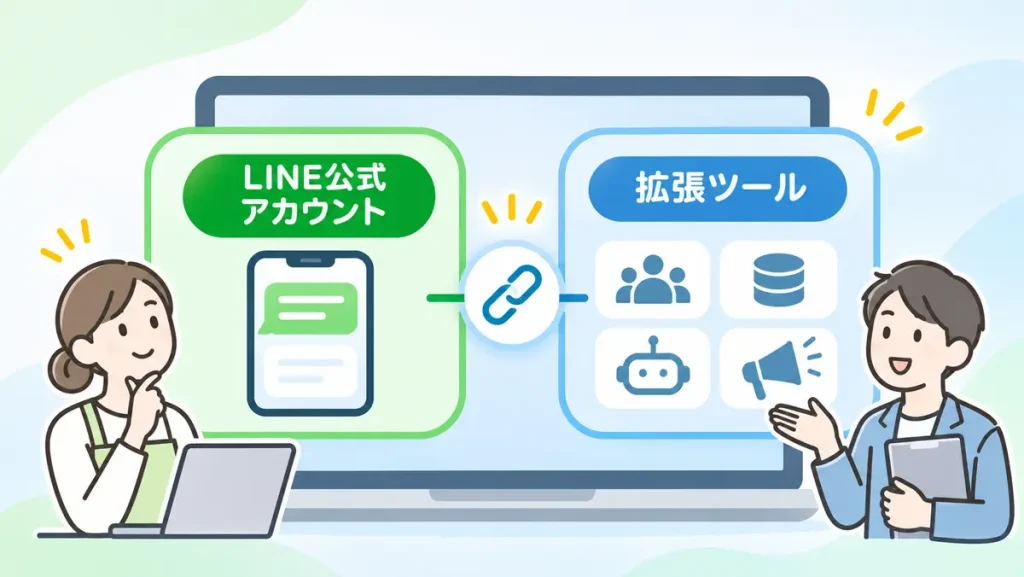
LINE公式アカウントは、LINEヤフーが提供する企業・店舗向けのサービスです。
一方、拡張ツールはLINE公式アカウントと連携し、セグメント配信、顧客情報の収集、チャットボットなど、運用に必要な機能を追加するサービスです。
一般的に、LINE公式アカウントと拡張ツールは別々に管理されています。
そのため、同じLINE公式アカウントを使い続けながら拡張ツールを変更することは可能ですが、ツール独自のデータや設定については、引き継ぎの可否を個別に確認する必要があります。
乗り換えを検討するときは、現在の運用環境がどのように構成されているかを把握することが大切です。
引き継げる情報・引き継げない情報
乗り換え時に特に気になるのが、友だちや顧客情報の扱いです。
結論から言うと、拡張ツールを乗り換えてもLINE公式アカウントの友だちは消えません。友だちに再登録してもらう必要もありません。
また、LINE公式アカウントの管理画面で確認できるチャット履歴やチャットタグ、ノートなども、拡張ツールを変更したことによって削除されることはありません。
ただし、チャット履歴には保存期間などの制限があるため、すべての情報が無期限に保存されるわけではありません。
注意したいのは、拡張ツールのアカウント削除と、LINE公式アカウント自体の削除を混同しないことです。
LINE公式アカウント自体を削除すると、友だち情報も失われます。拡張ツールを乗り換えるために、LINE公式アカウント自体を削除する必要はありません。
それぞれの情報の扱いを整理すると、次のようになります。
LINE公式アカウント側の情報
| LINE公式アカウントの 情報・設定 |
乗り換えによる影響 |
|---|---|
| 友だち | 消えない。再登録も不要 |
| チャット履歴 | 乗り換えによって削除されない |
| チャットタグ | 乗り換えによって削除されない |
| ノート | 乗り換えによって削除されない |
※いずれも、同じLINE公式アカウントを継続して利用する場合です。
拡張ツール側の情報・設定
| 拡張ツールの 情報・設定 |
乗り換え時の注意点 |
|---|---|
| 顧客プロフィール・独自属性 | 自動的に引き継がれることはない |
| 拡張ツール独自のタグ | LINE公式アカウントのチャットタグとは別。自動的に引き継がれることはない |
| アンケート回答・来店履歴など | ツール独自のデータの為、原則として引き継ぎ不可 |
| ステップ配信・自動応答 | 新ツールでの再構築が必要 |
| リッチメニュー | リッチメニューは、作成した拡張ツール側ではなくLINEのサーバーに保存されています。 その為、ツールを解約しても、作成済みのリッチメニューは自動的に削除されません。ツールの解約前にリッチメニューを全て削除する必要があります。 |
このように、LINE公式アカウント側の情報と、拡張ツール独自の情報は分けて考える必要があります。
例えば、旧ツールから顧客情報をCSVでダウンロードできても、そのCSVを新しいツールへそのまま取り込めるとは限りません。
項目の種類やデータ形式、ユーザーとの紐づけ方法などが異なるためです。
「データを保存できること」と「新しいツールで利用できること」は別だと考えておきましょう。
拡張ツールを乗り換える前に確認したい5つのポイント
拡張ツールを変更する際は、現在の設定やデータの保存状況を把握しておくことが重要です。
ここでは、乗り換え前に確認したい5つのポイントを紹介します。
① LINE公式アカウントの管理権限
まず確認したいのは、LINE公式アカウントの管理権限です。
LINE公式アカウントには権限管理機能があり、メンバーごとに操作できる範囲が異なります。
また、企業によっては、LINE公式アカウントの管理担当者と、拡張ツールの運用担当者が異なる場合があります。
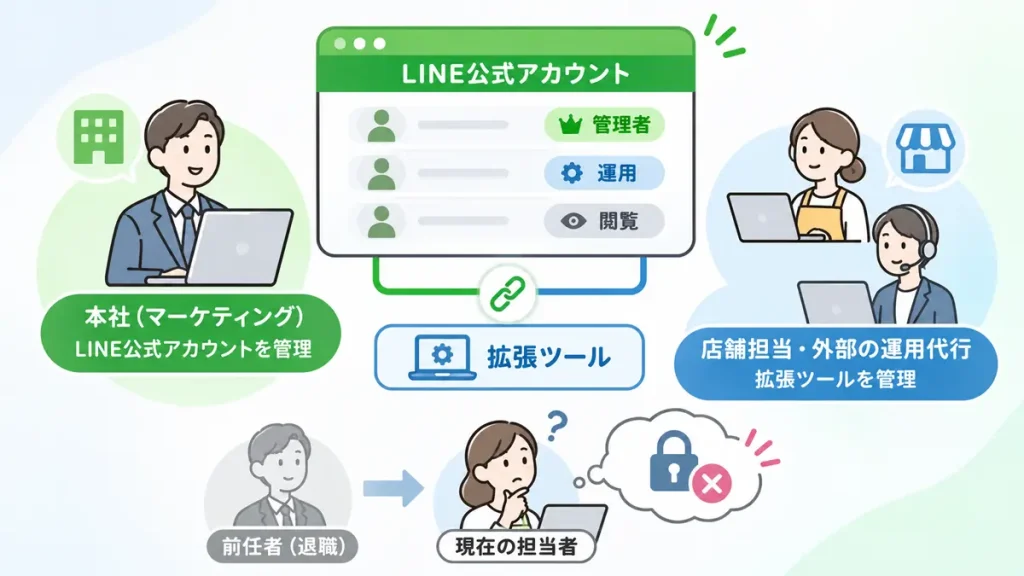
例えば、LINE公式アカウントは本社のマーケティング担当者が管理し、拡張ツールは店舗の担当者や外部の運用代行会社が管理しているケースです。
このような場合、乗り換えに必要な設定を変更するには、複数の担当者による確認や調整が必要になることがあります。
さらに、前任者がアカウントの管理を担当していたものの、退職時に必要な権限が引き継がれていないと、現在の担当者が設定変更を行えない場合もあります。
乗り換え前に、次の点を確認しておきましょう。
- LINE公式アカウントの管理者は誰か
- 拡張ツールの管理担当者は誰か
- 現在の担当者が必要な設定を変更できるか
- 旧ツールの管理画面にアクセスできるか
- LINE Developersの設定を管理できる担当者がいるか
管理権限に不明点がある場合は、設定を変更する前に、社内の管理者や利用中のサービスのサポート窓口へ確認しましょう。
LINE公式アカウントの権限設定については、LINEヤフー公式の権限設定マニュアルをご覧ください。
また、LINE Developersのプロバイダーやチャネルの管理権限については、以下の記事で詳しく解説しています。管理者が分からない場合の確認事項や、担当者の退職に備えた管理方法も紹介しています。
関連記事 【初心者向け】LINE公式アカウント運用でつまずかない!プロバイダーとチャネルの安心な管理方法
LINE公式アカウントの初心者向け運用方法を解説した記事です。運用でつまずきやすい「プロバイダー」と「チャネル」の管理について、それぞれの役割と権限を確認する重要性を説明しています。
② 顧客情報・タグ・回答履歴などのデータ
拡張ツールでは、LINE公式アカウントの標準機能とは別に、顧客情報や行動履歴を管理している場合があります。
例えば、プロフィール登録フォームで収集した情報、独自のタグ、アンケート回答履歴、来店記録などです。
こうしたデータは、ツールを変更するだけで新しい環境に引き継がれるとは限りません。
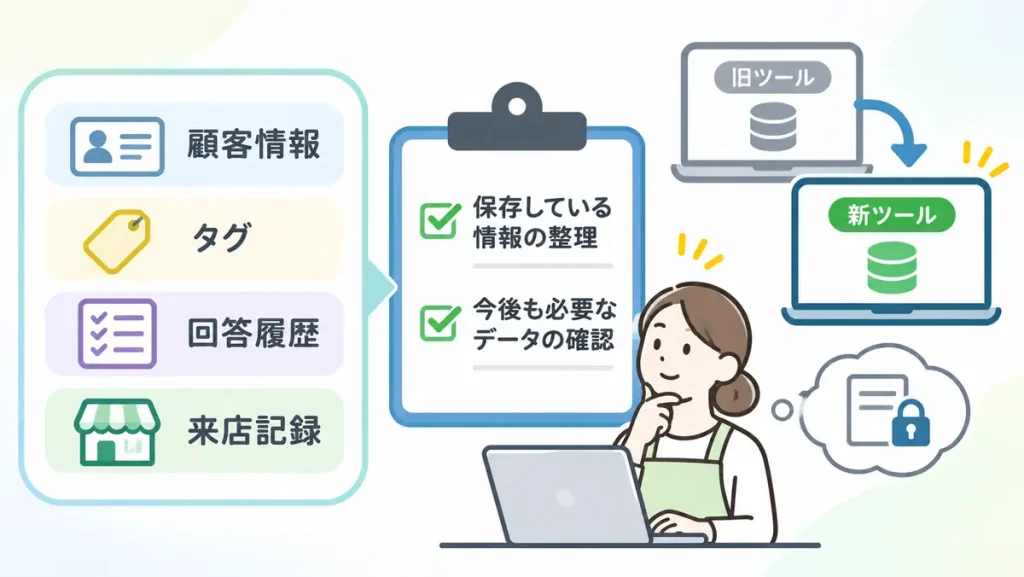
そのため、乗り換え前に「どのような情報を保存しているか」「今後も必要なデータは何か」を整理しておくことが大切です。
また、旧ツールでデータを出力できる場合でも、新ツールが同じ形式のデータを受け付けるかは別途確認が必要です。
特に、顧客情報を使ってセグメント配信を行っている場合は、移行後も同じ条件で配信できるかを確認しましょう。
なお、顧客情報には個人情報が含まれる場合があります。データの保存や移行にあたっては、各サービスの利用規約や自社の個人情報管理方針にも注意が必要です。
③ リッチメニューの設定と解除
リッチメニューは、乗り換え時に特に注意したい設定の一つです。
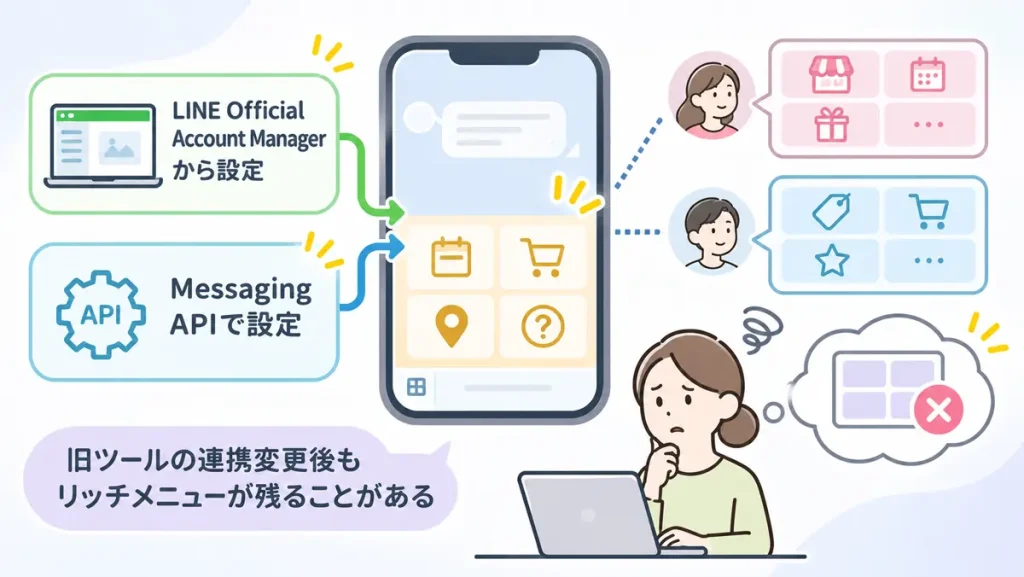
LINE公式アカウントのリッチメニューは、LINE Official Account Managerから設定する方法と、Messaging APIを利用して設定する方法があり、拡張ツールで作成したリッチメニューはMessaging APIを利用して設定されるメニューです。
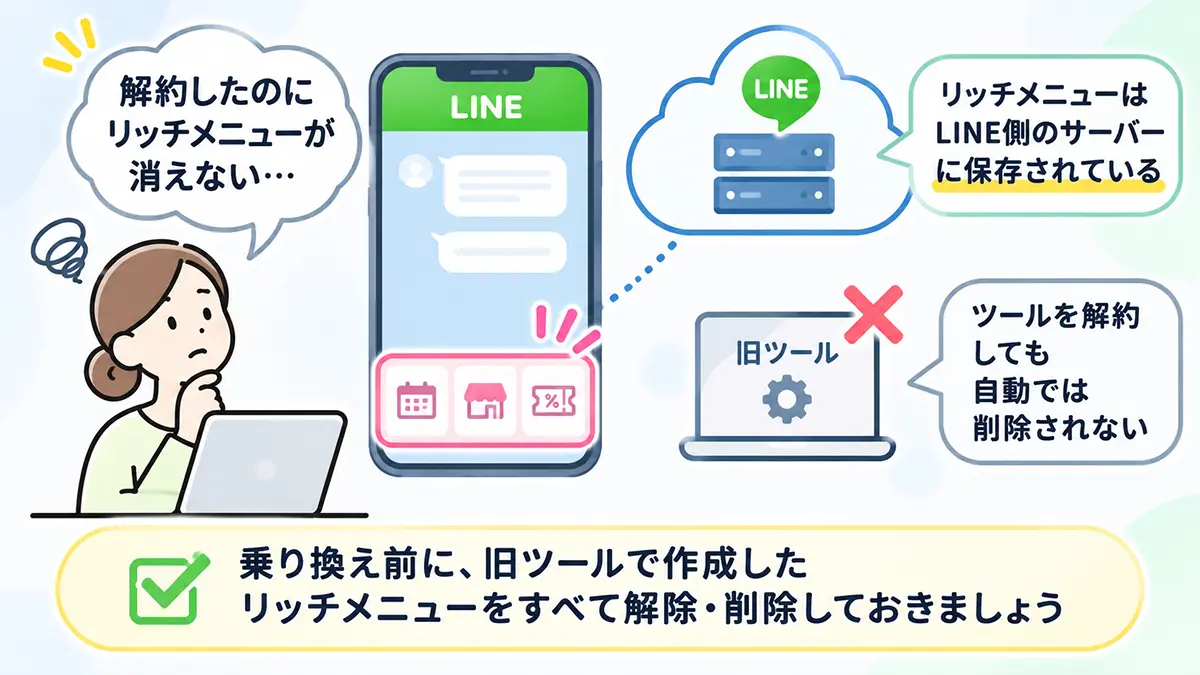
拡張ツールで作成したリッチメニューは、ツール側ではなくLINE側のサーバーに保存されるため、拡張ツールを解約しても、作成済みのリッチメニューが自動的に削除されるわけではありません。
旧ツールで作成したリッチメニューを残したまま乗り換えると、以前のリッチメニューが友だちのトーク画面に表示され続ける場合があります。
そのため、旧ツールで作成したリッチメニューは、ツールを解約する前にすべて解除・削除しておくことが重要です。
乗り換え前には、少なくとも次の点を把握しておきましょう。
- 現在のリッチメニューをどのサービスで作成したか
- すべてのユーザーに共通の設定か、ユーザー別の設定か
- リッチメニューの解除方法が案内されているか
- 解除や変更に必要な管理権限があるか
必要な操作は拡張ツールやリッチメニューの設定方法によって異なります。
解約前に、現在利用している拡張ツールの公式マニュアルを確認し、案内に従って対応してください。
解除・削除方法が分からない場合は、自己判断で設定を変更せず、旧ツールのサポート窓口へ確認しましょう。
④ Messaging API・Webhookの設定
LINE公式アカウントの拡張ツールでは、Messaging APIやWebhookを利用する場合があります。
Messaging APIは、LINE公式アカウントと外部システムを連携させるための仕組みです。
Webhookは、友だち追加やメッセージ受信などのイベントが発生したときに、その情報を指定したシステムへ通知する仕組みです。
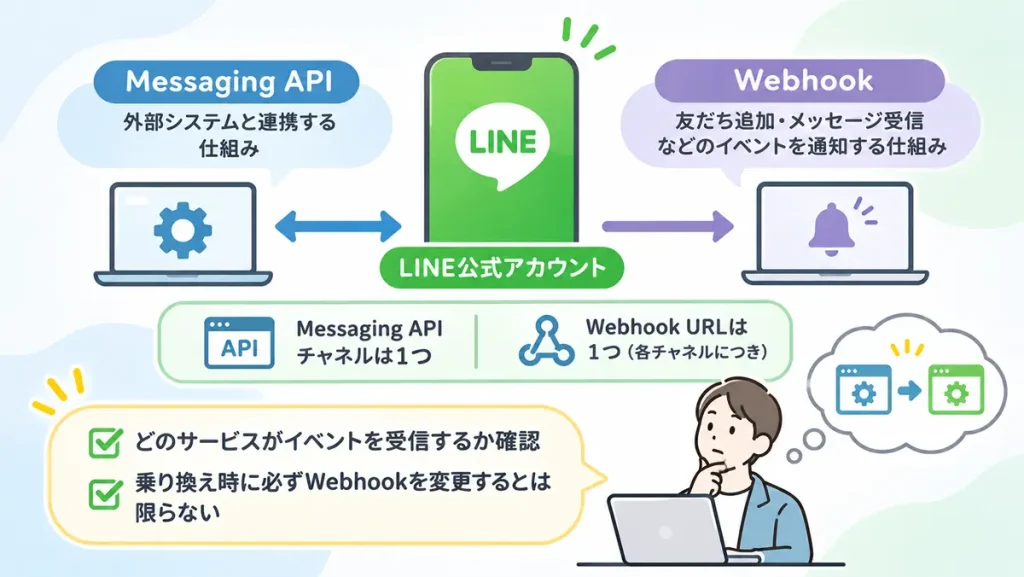
紐づけられるMessaging APIチャネルは1つのLINE公式アカウントにつき1つで、Webhook URLも1つのチャネルにつき1つだけ設定できます。
そのため、Webhookを利用するツールを変更・併用する際は、どのサービスがイベントを受信するのかを確認する必要があります。
一方、すべての拡張ツールがWebhookの受信を必要とするわけではありません。
乗り換え時に必ずWebhookを変更するとは限らないため、現在利用しているツールと移行先のツール、それぞれの案内を確認してください。
また、複数のツールで同じMessaging APIチャネルを利用する場合、チャネルアクセストークンの扱いにも注意が必要です。
連携方式を理解しないまま設定を変更すると、メッセージの送受信などに影響する可能性があります。
参考記事 LINE公式アカウントで複数のツールからMessaging APIを利用する際に確認したいこと Messaging APIを利用しているLINE公式アカウントにおいて、Messaging APIを利用する別のツールを追加で導入する場合があります。たとえば、メッセージを送信する導入済みのツールに加えて、リッチメニューを管理するツールを導入する場合などです。⑤ 自動配信・応答メッセージなどの稼働中の設定
拡張ツールでステップ配信や自動応答などを利用している場合は、現在稼働している設定も確認しましょう。
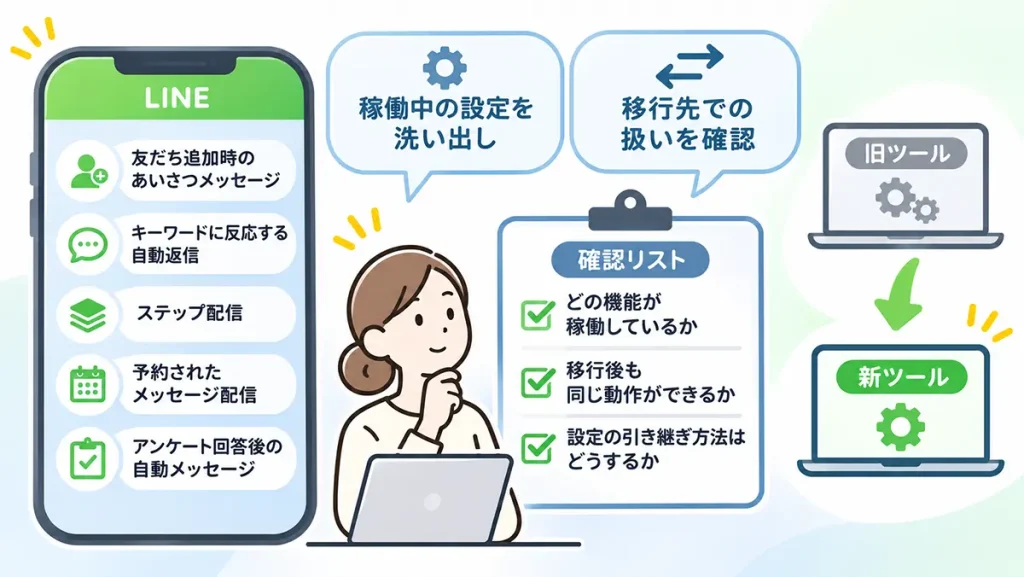
例えば、次のような機能です。
- 友だち追加時のあいさつメッセージ
- キーワードに反応する自動返信
- ステップ配信
- 予約されたメッセージ配信
- アンケート回答後の自動メッセージ
これらの機能は、拡張ツール側で管理されている場合があり、乗り換え後も同じ動作が継続するとは限りません。
また、旧ツールと新ツールの設定によっては、意図しないメッセージ送信や、必要な自動返信が届かなくなる問題につながる可能性もあります。
事前に稼働中の設定を洗い出し、移行先でどのように扱うかを確認しておくことが大切です。
拡張ツール乗り換え前の確認チェックリスト
ここまで紹介した5つのポイントを踏まえ、乗り換え前の確認事項をチェックリストにまとめました。
## ① 管理権限
- [ ] LINE公式アカウントの管理担当者を把握している
- [ ] 旧ツールの管理担当者と、必要な設定変更が可能かを確認している

## ② 顧客情報・データ
- [ ] 引き継ぎたい顧客情報・タグ・回答履歴などを整理している
- [ ] 旧ツールでのデータ保存方法と、新ツールでの利用可否を確認している

## ③ リッチメニュー
- [ ] 現在のリッチメニューをどのサービスで作成したか把握している
- [ ] 旧ツールで作成したリッチメニューの解除・削除方法を確認している

## ④ Messaging API・Webhook
- [ ] Messaging API・Webhookの利用状況を把握している
- [ ] 移行先サービスの連携条件を確認している

## ⑤ 自動配信・応答設定
- [ ] 現在稼働中のステップ配信・自動返信・予約配信などを把握している
- [ ] 乗り換えによる配信への影響を確認している
このチェックリストは、乗り換え前に確認すべき情報を整理するためのものです。
※ すべての項目を確認しても、安全に乗り換えられることを保証するものではありません。 実際に必要な対応は利用中のツールや設定状況によって異なるため、各サービスの公式マニュアルやサポート窓口で確認したうえで進めてください。
乗り換え時によくあるトラブルと確認すべきこと
乗り換え前に設定を確認していても、実際の切り替え時に予期しない問題が発生することがあります。
ここでは、代表的なトラブルと確認したいポイントを紹介します。
旧ツールで作成したリッチメニューが消えない
拡張ツールを解約したにもかかわらず、以前のツールで作成したリッチメニューが表示され続け、以前のツールで作成したリッチメニューが削除できなくなってしまうケースがあります。
これは、前述した通りリッチメニューが拡張ツール側ではなく、LINE側のサーバーに保存されているためです。
拡張ツールを解約しただけでは、作成済みのリッチメニューは自動的に削除されません。
そのため、拡張ツールを乗り換える際は、旧ツールで作成したリッチメニューを解約前にすべて解除・削除しておく必要があります。
もし旧ツールの解約後にリッチメニューが残ってしまった場合は、まず旧ツールの公式マニュアルやサポート窓口で対応方法を確認しましょう。
すでに管理画面へアクセスできなくなっている場合は、解除・削除のために別の対応が必要になることもあります。
なお、Posterでは、アカウント削除前に作成済みのリッチメニューをすべて削除するよう案内しています。
詳しい条件と操作方法は、Posterのアカウント削除マニュアルで案内しています。
前任者の退職などで管理権限がない
LINE公式アカウントの担当者が変更された際、必要な管理権限が引き継がれていないケースも考えられます。
例えば、以前の担当者が拡張ツールの管理者として登録されており、現在の担当者は閲覧や一部の操作しかできない状況です。
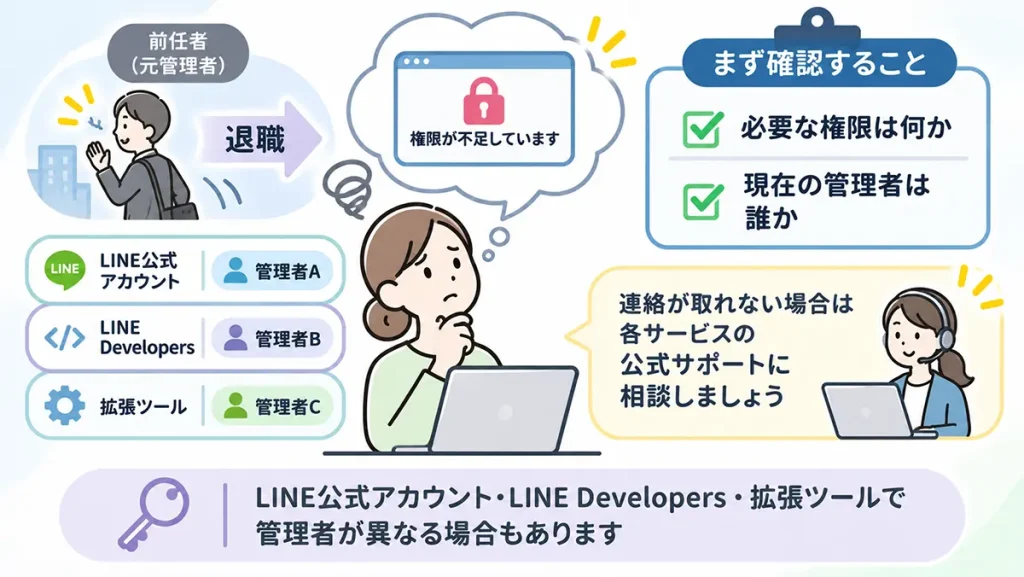
この場合、アカウントにログインできても、連携設定の変更や管理者の追加などが行えない可能性があります。
また、LINE公式アカウント、LINE Developers、拡張ツールで異なる管理者が管理していたというケースもあります。
権限が不足している場合は、無理に設定を変更しようとせず、まず必要な権限とその管理者を確認しましょう。
担当者が退職していて連絡が取れない場合は、該当するサービスの公式サポートに相談し、対応可能な範囲を確認することが重要です。
関連記事
【初心者向け】LINE公式アカウント運用でつまずかない!プロバイダーとチャネルの安心な管理方法
LINE公式アカウントの初心者向け運用方法を解説した記事です。運用でつまずきやすい「プロバイダー」と「チャネル」の管理について、それぞれの役割と権限を確認する重要性を説明しています。
メッセージの自動返信や配信が動作しない
乗り換え後に、自動返信やメッセージ配信が期待どおりに動作しない場合もあります。
例えば、旧ツールで設定していた自動応答が新ツールに引き継がれていない場合や、イベントの受信に必要な連携設定が適切でない場合などです。
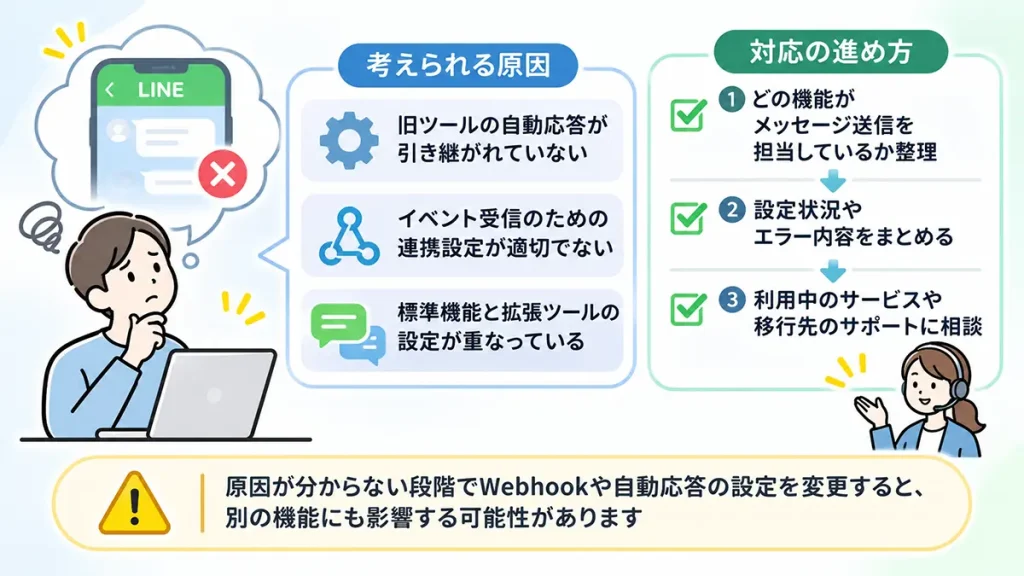
また、LINE公式アカウントの標準機能と拡張ツールの機能を併用している場合は、それぞれの応答設定も確認する必要があります。
このような問題が起きたときは、現在どの機能がメッセージの送信を担当しているのかを整理することが重要です。
原因が分からない段階でWebhookや自動応答の設定を変更すると、別の機能にも影響する可能性がありますので、変更前の設定状況やエラーの内容を整理し、利用中のサービスや移行先のサポート窓口へ相談しましょう。
拡張ツールの乗り換えは各サービスの案内に従って進めよう
LINE公式アカウントの拡張ツールには、それぞれ異なる機能や連携方式があります。
そのため、すべての拡張ツールに共通する、安全な乗り換え手順を一律に示すことはできません。
例えば、リッチメニューの設定方法、顧客情報の保存形式、Webhookの利用状況などによって、必要な対応は変わります。
ある環境では問題のない操作でも、別の環境では既存の設定に影響を与える可能性があります。
特に、リッチメニューの削除、Webhookの変更、チャネルアクセストークンの再発行、旧ツールのアカウント削除などは、実施前に影響範囲を確認することが重要です。
乗り換えを検討している場合は、現在利用しているツールと移行先のツールの両方で、公式マニュアルやサポート窓口を確認しましょう。
問い合わせる際は、次のような情報を整理しておくと状況を伝えやすくなります。
- 現在利用している拡張ツール
- 移行を予定している拡張ツール
- 引き続き利用したい機能やデータ
- 現在の管理権限の状況
- すでに設定を変更している場合は、その内容
- エラーや表示上の問題が発生している場合は、その状況
管理権限がない場合や、現在の連携設定を把握できていない場合は、自己判断で操作を進めないことをおすすめします。
なお、他社ツールからPosterへの乗り換えを検討している場合も、現在のツールで必要な解除・引き継ぎ対応を確認したうえで、Poster側の連携条件を確認してください。
まとめ|拡張ツールの乗り換え前に設定とデータを確認しよう
LINE公式アカウントの拡張ツールを乗り換える際は、友だち情報だけでなく、ツール独自のデータや設定の扱いにも注意が必要です。
特に、以下の5つは事前に確認しておきたいポイントです。
- LINE公式アカウントと拡張ツールの管理権限
- 顧客情報やタグ、回答履歴などのデータ
- リッチメニューの設定と解除方法
- Messaging API・Webhookなどの連携設定
- ステップ配信や自動返信など、稼働中の機能
必要な対応はツールや運用環境によって異なります。
不明点がある場合は、設定変更や削除を行う前に各サービスの公式マニュアルやサポート窓口へ確認し、現在の運用に影響が出ないよう慎重に進めましょう。
他社ツールからPosterへの乗り換えに不安がある場合は
他社の拡張ツールからPosterへの乗り換えを検討しているものの、「設定変更を自分で行うのは不安」「現在のLINE公式アカウントをそのまま使えるようにしたい」という場合は、Posterのサポートプランもご検討ください。
Posterのサポートプランでは、既存のLINE公式アカウントとPosterの連携設定に関するサポート・代行や、基本的な操作方法の説明、導入後の運用に関する相談などに対応しています。
ただし、旧ツールの解除作業や、ツール独自の顧客データの移行については、利用状況によって対応可否や必要な作業が異なります。ご希望の内容がある場合は、事前にご相談ください。
サポート内容や料金をご確認のうえ、専用フォームからお問い合わせいただけます。
 サポートプランのお申し込みはこちら