
LINE公式アカウントの名前は変えられる?未認証・認証済み別の変更手順とルールについて
「店舗名が変わったのでLINEの名前も変えたい」 「入力ミスをしてしまったので修正したい」
LINE公式アカウントを運用していると、こうした理由でアカウント名(表示名)を変更したくなるタイミングがありますよね。
結論から言うと、LINE公式アカウントの名前は変更可能です。
ただし、あなたが運用しているアカウントが「未認証(グレー)」か「認証済(青・緑)」かによって、変更の手順やルールが大きく異なります。
この記事では、アカウント名の変更手順と、絶対に知っておくべき「7日間ルール」などの注意点をわかりやすく解説します。
目次
まず確認!アカウントタイプ別の変更ルール
作業を始める前に、ご自身のアカウントの「バッジの色」を確認してください。
LINE Officail Account Manager管理画面ヘッダーのアカウント名の横の表示で確認できます。

未認証アカウント(グレー色のバッジ)

個人や一般的な店舗の多くがこちらです。
管理画面から自分の好きなタイミングですぐに変更可能で、即時反映されます。
認証済アカウント(青・緑色のバッジ)

LINE社の審査を通過したアカウントです。
認証済みアカウントの名前は原則変更することはできません。
ただし、企業名や店舗名の変更といった正当な理由がある場合に限り、再審査を経て変更が可能です(企業名や店舗名の実態と異なると判断されると、変更できない場合があります)。
LINEヤフー社が定める一定の基準を満たすアカウントです。認定基準は非公開となっています。
「プレミアムアカウント」も認証済アカウントに含まれます。
アカウント名の変更手順
ここでは、もっとも利用者が多い「未認証アカウント」の手順を中心に解説します(認証済アカウントも操作箇所は同じです)。
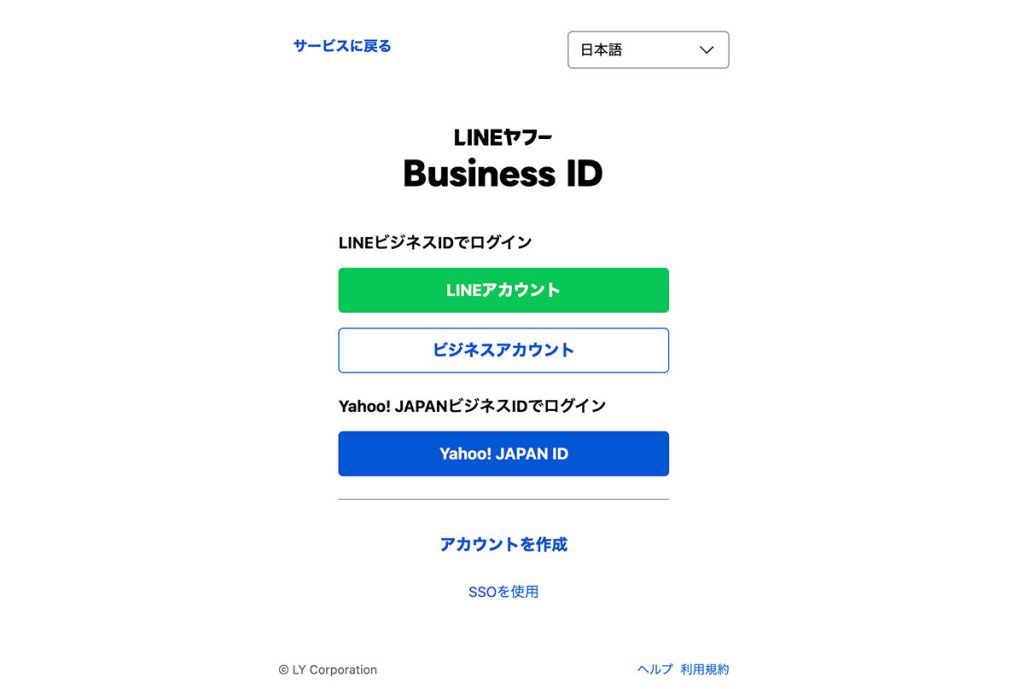
1.LINE Official Account Managerにログインします。
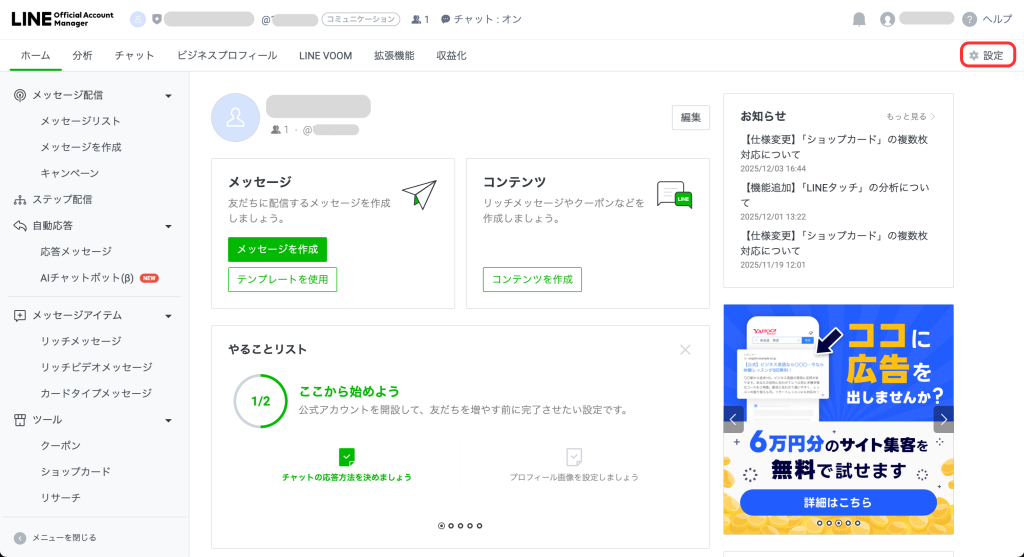
2.画面右上にある「設定」をクリック
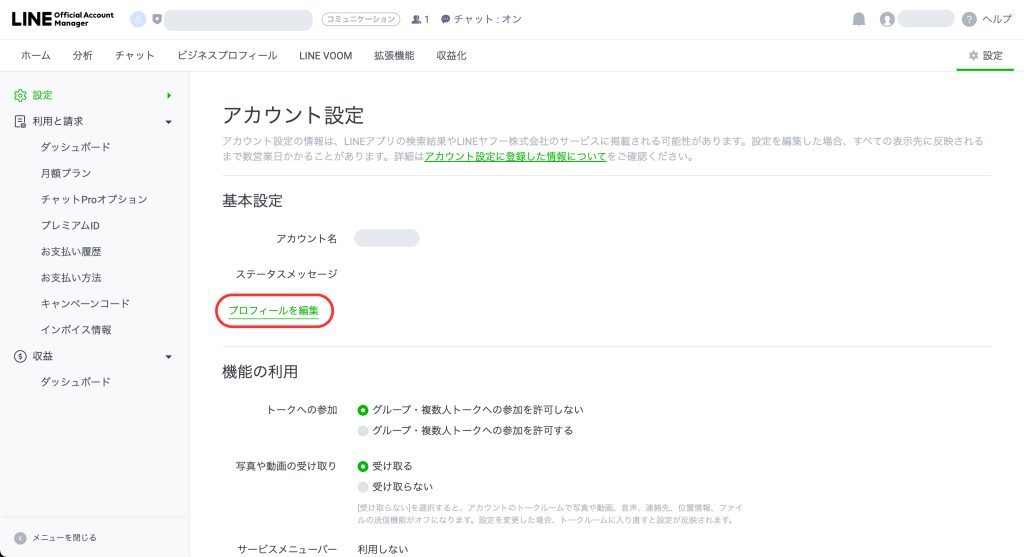
3.「アカウント設定」>「基本設定」内の「プロフィール編集」をクリック
4.アカウント名の横にある「✏️」ボタンをクリックします。
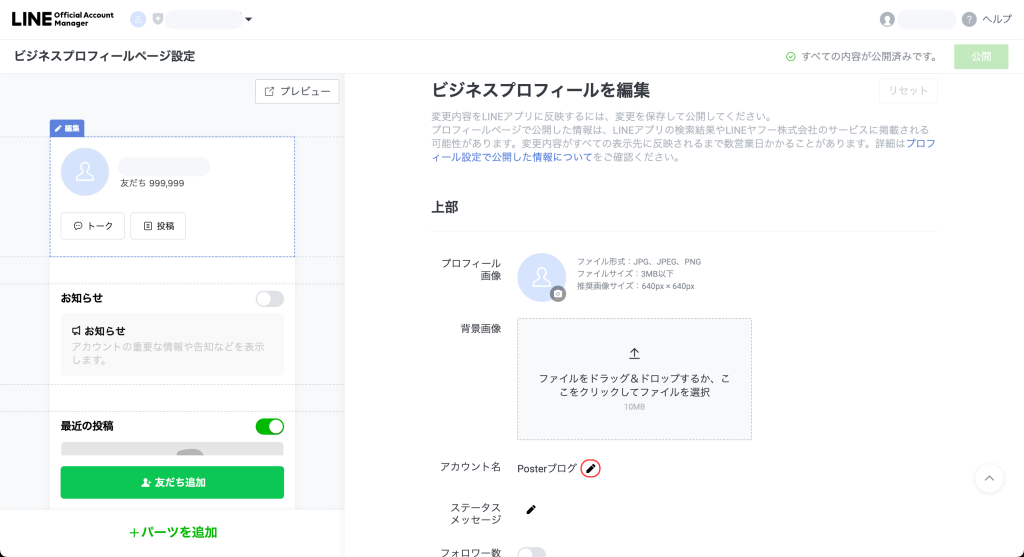
5.新しい名前を入力して「OK」をクリック

6.確認モーダルが表示されるので、誤字等がないか確認して「公開」をクリック
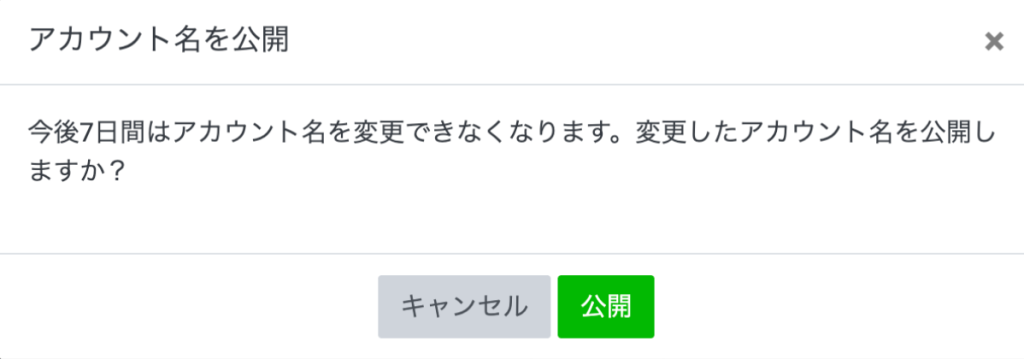
上記の手順でアカウント名の変更ができます。
「名前が変えられない!?」変更時の重要な注意点
「あれ?エラーが出て変更できない」と焦らないために、以下の3つの注意点を必ず覚えておきましょう。
① 再変更は「7日間」できない(最重要)
一度アカウント名を変更すると、その後7日間(168時間)は再変更ができません。
万が一誤字や入力ミスがあっても、その後7日間は修正することができません。誤った名称のまま運用を続けることになってしまうため、保存ボタンを押す前には必ず入力内容の再確認を入念に行ってください。
✏️マークが表示されない
変更から7日間経過していない場合、✏️マークが表示されず、編集はできません。
7日経過後に編集できるようになります。
② アカウント名と「ID」は別物
アカウント名(表示名)と、検索用の「ID」は別物ですのでご注意ください。
アカウント名を変更しても、ID(例:@abc12345)は変更されません。
もしID自体を任意の文字列に変更したい場合は、別途有料オプションである「プレミアムID」の取得が必要となります。
③認証済みアカウントのアカウント名変更
認証済みアカウントのアカウント名は原則変更ができませんが、企業名や店舗名の変更といった正当な理由がある場合に限り、再審査を経て変更が可能なケースがあります。
こちらの記事を参考に、問い合わせフォームよりアカウント名変更の再審査申請を行なってください。
以下は種別の選択例です。実際の状況に合わせた項目を選択して下さい。
【種別の選択例】
- 問題発生機種は「PC」
- サービスは「LINE公式アカウント」
- カテゴリは「アカウント」
- 詳細は「LINE公式アカウント表示名を変更したい」
アカウント名変更後にやるべきこと
アカウント名の変更が完了しても、そこで終わりではありません。
ユーザー(友だち)が急に変わった名前に戸惑い、ブロックしてしまうのを防ぐため、変更後は速やかに以下のフォローを行いましょう。
📣 メッセージ配信で事前告知
最も重要なのが、友だちへ事前にアナウンスすることです。
「リニューアルに伴い、LINEの名前が変わりました」といった案内を一斉配信し、周知徹底を図りましょう。
📱 リッチメニューの画像の差し替え
トーク画面下部の「リッチメニュー」に、旧店舗名や旧ロゴが含まれていませんか?
アカウント名と矛盾しないよう、新しいデザインの画像に差し替えましょう。
☝️ LINE VOOM(タイムライン)への投稿
メッセージを見逃したユーザーや、検索からプロフィールを訪れたユーザーのために、変更の経緯や変更スケジュール等をLINE VOOMにも投稿しておくことをおすすめします。
まとめ
LINE公式アカウントの名前変更は、アカウントタイプ(バッジの色)によって手順が異なります。
:LINE Official Account Manager管理画面からすぐに変更可能
:原則変更不可。社名変更等の理由で再審査を経て変更できるケースあり
そして何より重要なのは「一度変えると7日間は戻せない」という点です。 誤字脱字がないか入念にチェックした上で、新しいアカウント名に変更するようにしましょう。
また、変更前/変更後も友だちへのフォローを忘れずに!