


LINE公式アカウント連携ツールは併用できる?Webhook URLが1つしか設定できない問題と解決策
LINE公式アカウントを運用していると、「予約はこのツールがいいけれど、CRM機能は別のツールと連携させたい」といった状況に直面することがあります。
しかし、そこで課題となるのが、LINEの仕様上「Webhook URLは1本しか設定できない」という点です。
今回は、この制約をどうクリアするのか、そしてツールの併用を実現する上で知っておくべき技術的な注意点について解説します。
この記事でわかること
- LINE公式アカウントの仕様による「Webhook URL 1つ制限」の正体
- 中継ツール(Poster)を活用して、webhook通知を転送・共有する仕組み
- 「応答トークンの重複」や「アクションの衝突」を防ぐための運用の注意点
なぜ併用できないのか? 理由は「Webhook URLを1つしか設定できない」から
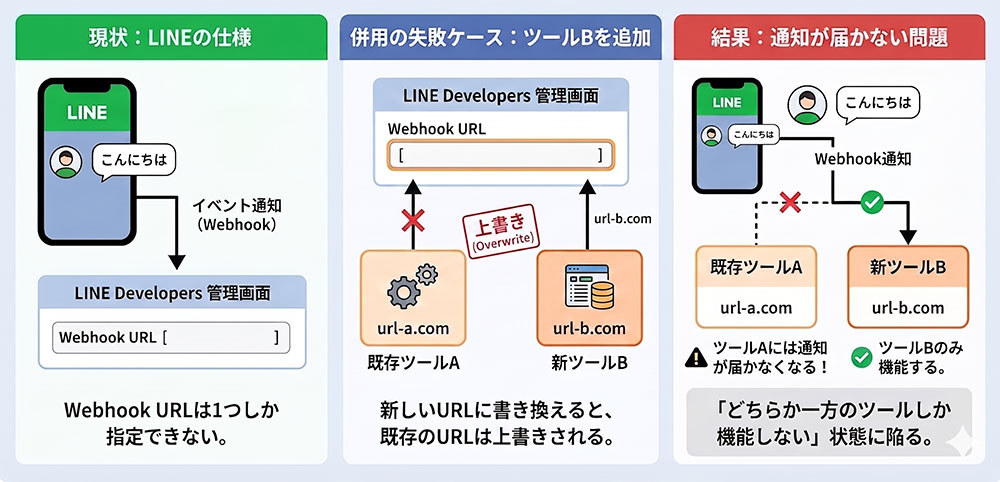
複数のツールを使い分けたいときに最大の障害となるのが、LINE公式アカウントの仕様における「Webhook URLの設定制限」です。
ユーザーがメッセージを送ったり友だち追加をしたりすると、LINE側から外部ツールへ「イベントが起きた」という通知(Webhook)が送られます。
しかし、現在のLINEの仕様では、この通知先となるURLを1つしか指定することができません。
すでに何らかのツールを連携している場合、新しく別のツールを使おうと設定を書き換えると、既存のURLは上書きされてしまいます。
その結果、以前のツールには通知が届かなくなり、「どちらか一方のツールしか機能しない」という状態に陥ってしまうのです。
解決策は、通知の「中継役」を置くこと
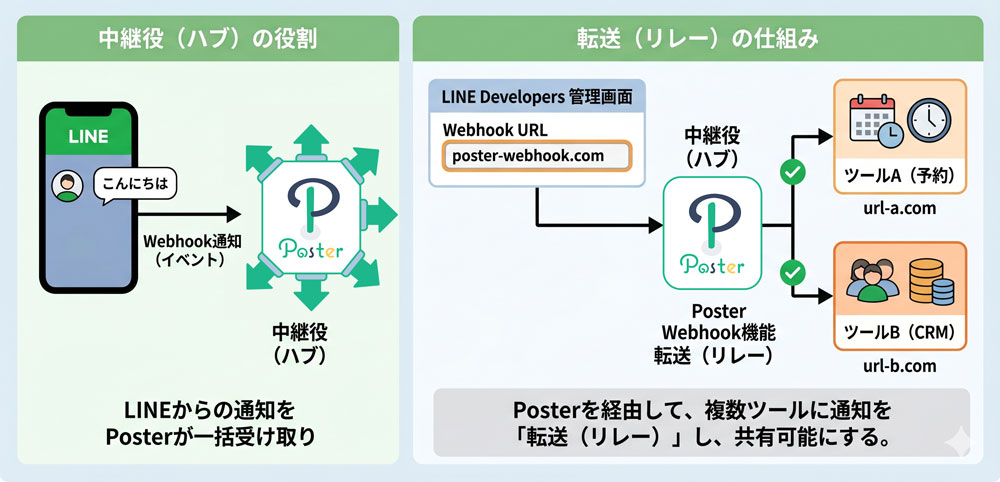
この「通知先を1つに絞らなければならない」という制約を解消するのが、情報を交通整理する「中継役(ハブ)」という考え方です。
LINEからの通知をまずPoster(ポスター)が受け取り、その情報を指定した別のURLへ転送(リレー)します。この形を作ることで、本来1つしか設定できない通知を、Posterともう1つのツールの両方で共有することが可能になります。
この「情報の橋渡し」を実現する役割として有力な選択肢になるのが、Poster Webhook機能です。
Poster Webhookは何をしているのか?
Posterには、受け取ったLINEのイベント情報を、指定した別のURLへそのまま転送するPoster Webhook(LINE-Webhook全転送)機能があります。
【本来】
【Poster Webhookを利用】
つまり、Posterを経由することで本来は1つしか選べないwebhookの通知先をPosterともう1つのツールの両方に届けることが可能になります。
「署名情報」の取り扱い
この仕組みを利用する際、重要になるのが「署名(通信の正当性を証明するデータ)」の扱いです。
多くのLINE公式アカウント連携ツールは、セキュリティのために「本当にLINEから届いたデータか」を署名で検証しています。
中継によってこの署名が失われると、受信側のツールは「不正な通信」と判断して処理を拒絶してしまいます。
Poster Webhookには通常Poster独自の署名が付与されますが、オプション設定によって「LINEから送信された元の署名」をヘッダーに含めて転送が可能です。
このオプションを利用することで、受信側のツールは中継が入っていることを意識せずLINEから直接通知が届いた場合と同じように「正当なリクエスト」として正常に処理を完了させることができます。
それでも「完璧に併用できる」とは言えない2つの技術的理由
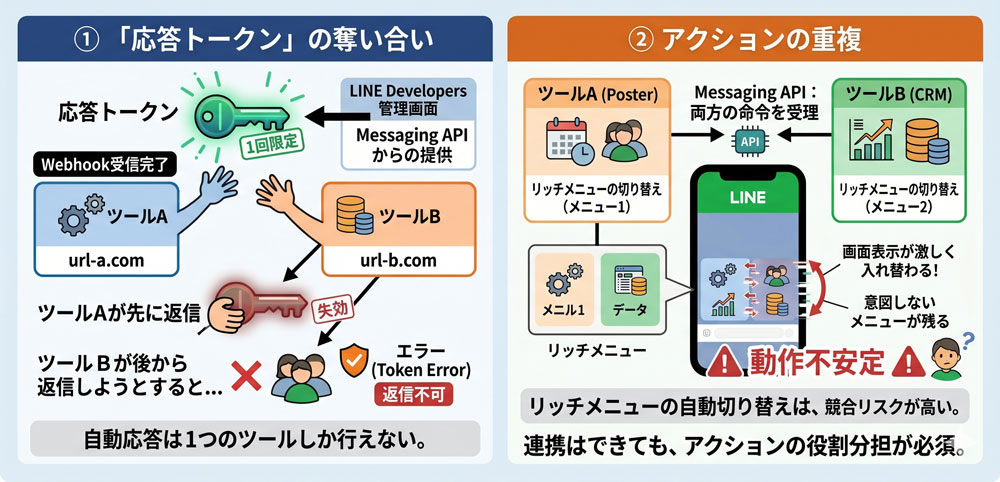
双方のツールでwebhook通知を受信できても、併用にはまだ壁があります。
通知を受けた後の処理フェーズにおいて、LINE Messaging APIの仕様上、以下の2点が大きな障壁となります。
① 「応答トークン」の奪い合い
LINEのメッセージに返信するための「応答トークン」は、一つのイベントにつき1回しか使えません。
- ツールAが先に返信した場合: その瞬間にトークンは失効します。
- ツールBが後から返信しようとした場合: すでにトークンが無効なため、エラーが出て返信できません。
つまり、どちらか一方のツールでしか自動応答メッセージの送信ができない、という状態が起こります。
② アクションの重複
「リッチメニューの切り替え」などは、各ツールから独立して実行できてしまいます。
例えば、Posterと中継先のツールでほぼ同時にリッチメニューの切り替えを実行したとします。
API側は両方の命令を正しく処理しようとするため、画面表示が激しく入れ替わったり意図しないメニューが残ったりと、ユーザー側の動作が不安定になります。
「接続できること」と「運用が回る」は別問題
Posterの転送機能を使えば、本来1つしか設定できない通知(Webhook)を、もう1つのツールへリレー(中継)することは可能です。
しかし、同じトリガー(ユーザーの発言や操作)に対して複数のツールが同時にアクションを起こすと、一方がエラーになったり動作が不安定になったりします。
併用を成功させるコツは、「どの機能をどちらのツールに任せるか」という役割分担を明確に決めておくことです。
導入前に確認すべき「3つのチェックポイント」
「とりあえず繋いでみる」前に、以下の項目を確認することで、運用開始後のトラブルを未然に防ぐことができます。
返信(応答トークン)を使う機能はどちらのツールが返信を担当するのか、役割をあらかじめ明確におきましょう。設定の重複によるエラーを確実に防ぎたい場合は、片方のツールの自動応答機能を完全にオフにすることを推奨します。
リッチメニューの切り替えやプッシュメッセージなど、両方のツールで設定できる機能が、同じキーワードや条件で同時に動く設定になっていないか確認してください。
本番アカウントでいきなり併用を開始すると、エラーが発生した際にユーザーを混乱させてしまいます。まずはテスト用のアカウントで、意図した通りの分担ができているか検証を行ってください。
まとめ
PosterのWebhook連携機能を利用することで、LINE Messaging APIの仕様である「Webhook URLは1つのみ」という制約を解消し、複数のツールを併用する環境を整えることができます。
ただし、この仕組みを有効に活用するには、ツール間でアクションが重複してエラーや予期せぬ挙動が発生しないよう、あらかじめ機能ごとの役割を明確に定義しておくことが安定運用の必須条件となります。
- Poster: メインの運用管理・Webhookの中継・リッチメニューの制御
- 別ツール: 予約処理、CRM連携、ログ記録などの専門的な機能
このように、各ツールの特性に合わせて「どの操作をどちらのツールで行うか」という運用上の境界線を適切に設定することが、ツール併用を成功させるための重要なポイントです。
具体的な構成案や特定のツールとの併用に関するご相談は、サポートプラン問い合わせフォームよりお気軽にお問い合わせください。
 サポートプランのお申し込みはこちら


