
ミニアプリページの操作方法
ミニアプリページの操作方法です。
ミニアプリページはLINEミニアプリ、またはLIFFアプリとして公開されるウェブアプリに独自のページを追加する機能です。
Posterを導入したLINE公式アカウントのトークルーム内にオリジナルコンテンツを公開する事ができます。
ミニアプリページは基本的なHTML構造のウェブ画面を作成する事が可能ですが、ご利用にはHTMLに関する基礎的な知識や、JSONに関する知識が必要です。
ミニアプリページの作成に関するサポートや制作代行をご希望の場合はサポートプランのお問い合わせフォームよりご連絡下さい。
サポートプランの問い合わせフォームへ-
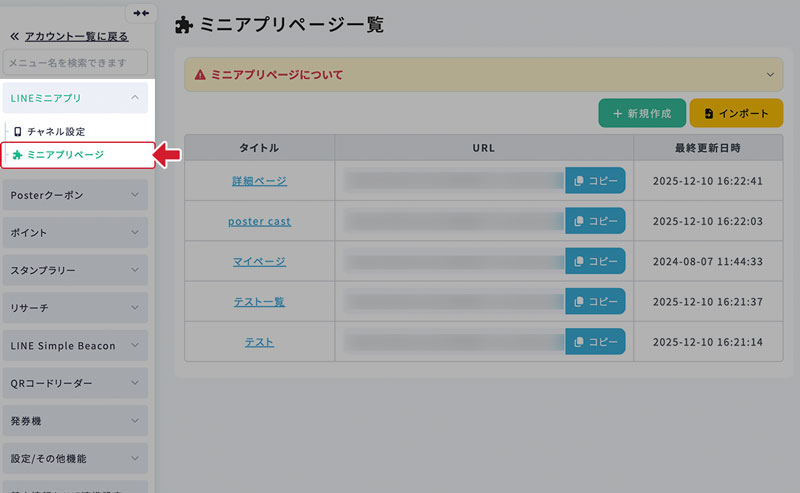
1.「ミニアプリページ」画面に移動
サイドメニューから「LINEミニアプリ > ミニアプリページ」を選択します。
-
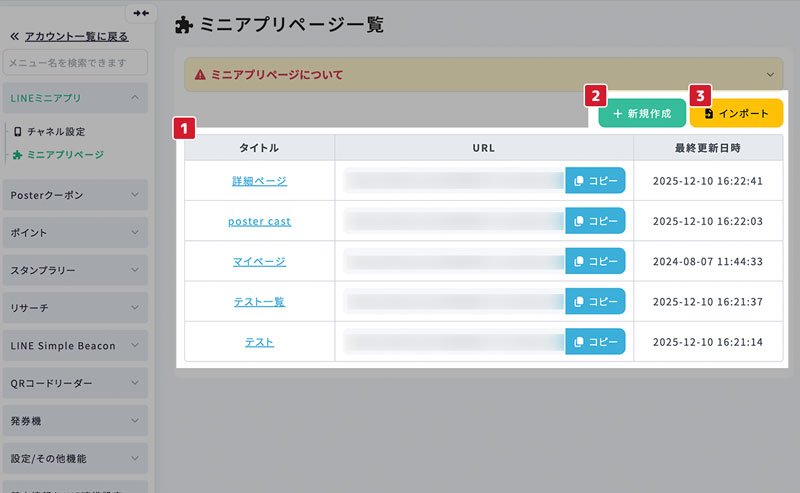
2.ミニアプリページ一覧画面
- ①一覧
-
作成済みのミニアプリページの一覧が表示されます。
- ②新規作成
-
ミニアプリページの新規作成ができます。
- ③インポート
-
エクスポートしたミニアプリページのデータをインポートできます。
-
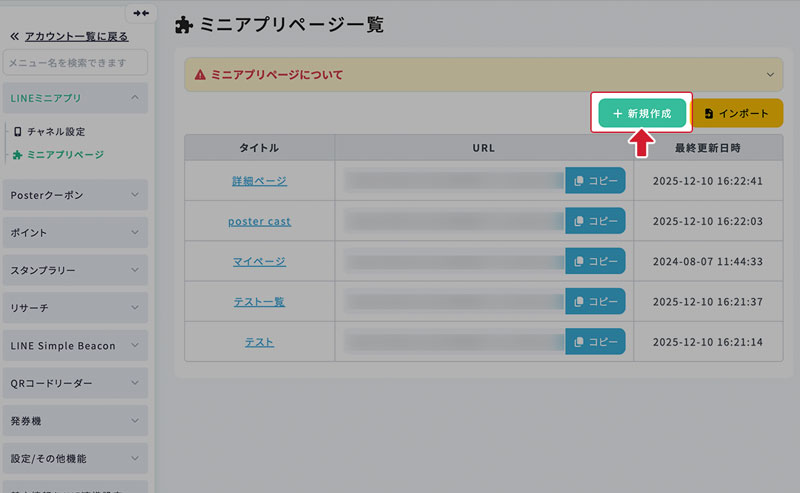
3.ミニアプリページを新規作成
新規作成ボタンをクリックしてページを新規作成します。
-
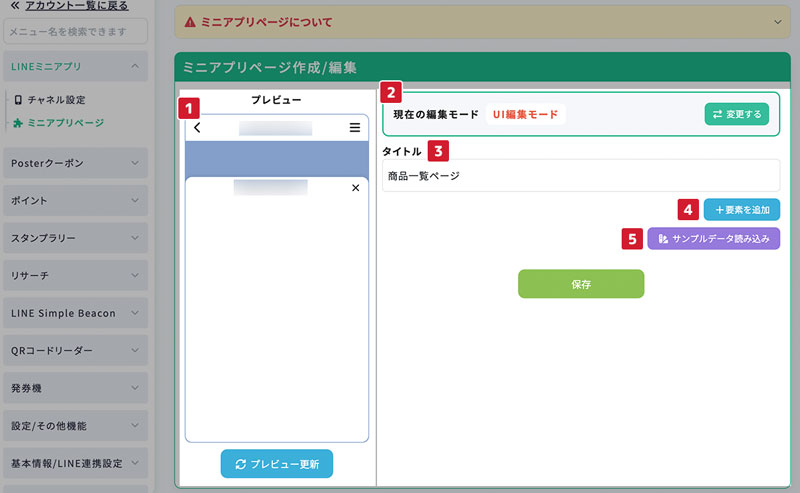
3.作成画面
- ①プレビュー
-
作成内容のプレビューが表示されます。
- ②編集モード
-
ミニアプリページの編集モードが表示されます。初期値は「UI編集モード」で、「JSONモード」に変更してJSONで直接記述することもできます。
- ③タイトル
-
ミニアプリページの管理用のタイトル名を設定します。
- ④要素を追加
-
ブロックや見出し要素を追加できます。
- ⑤サンプルデータ読み込み
-
予めPosterで用意されているテンプレートを読み込むことができます。一からページを作るのが大変な場合に利用すると便利です。
-
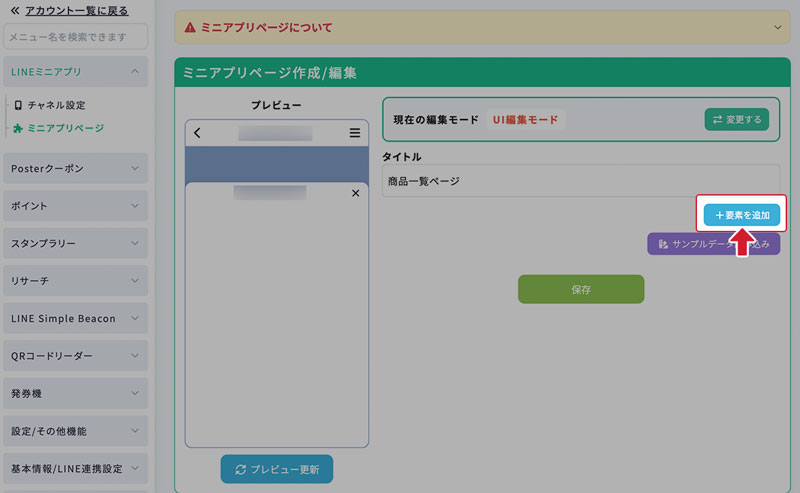
4.要素を追加
要素を追加ボタンをクリックします。
-
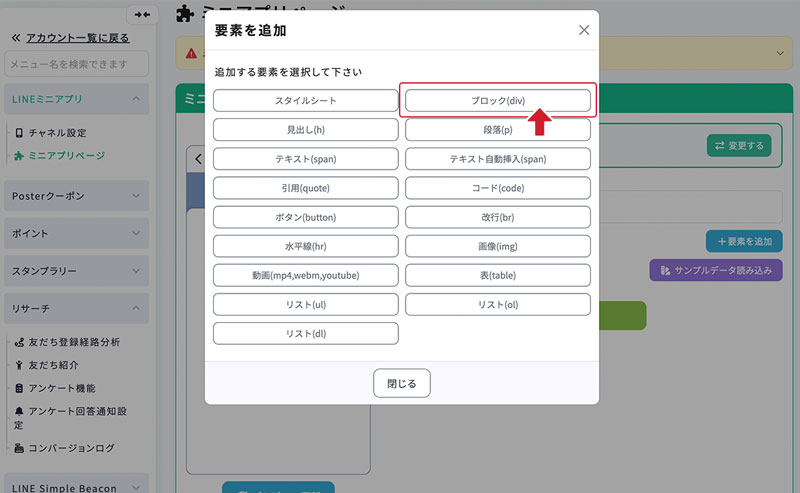
5.要素を選択
要素を選択します。この例では「ブロック(div)」を選択します。
-
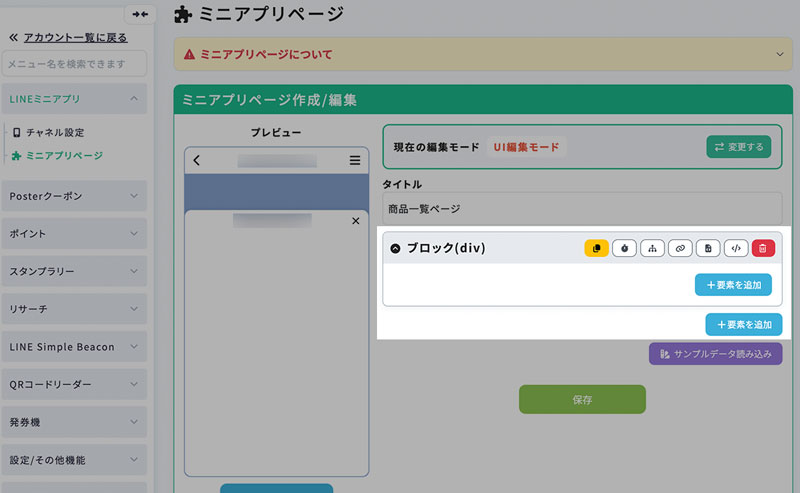
6.要素が追加される
選んだ要素が追加されます。
-
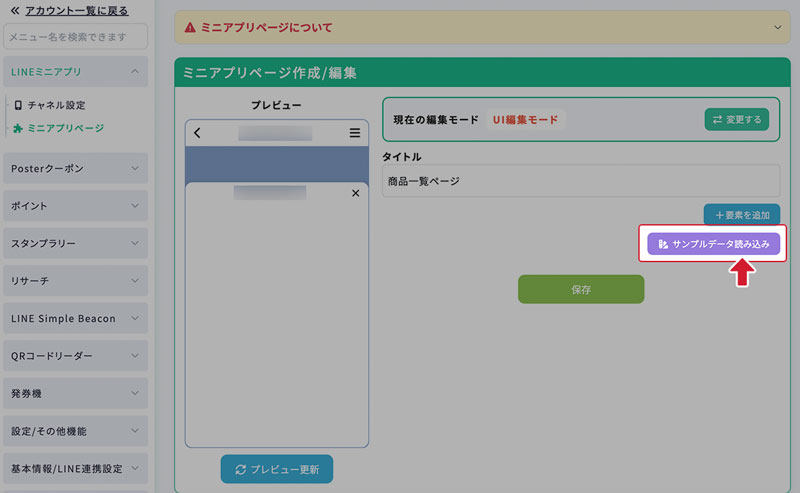
7.サンプルデータ読み込み
サンプルデータ読み込みボタンをクリックします。
-
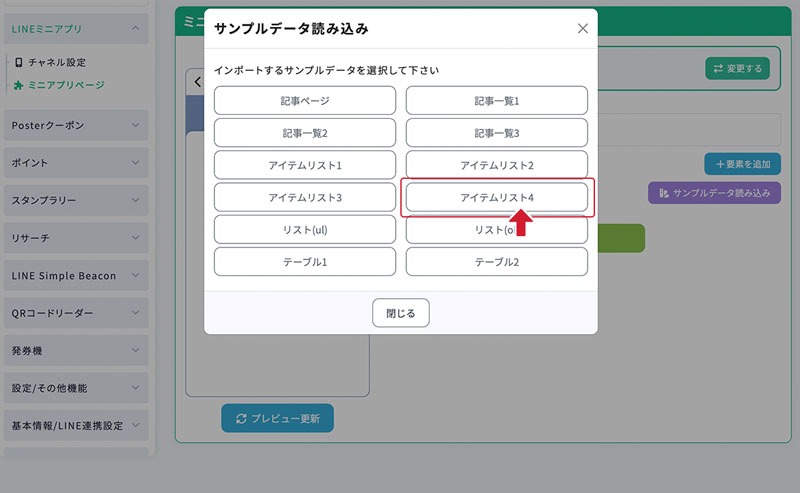
8.サンプルデータを選択
インポートしたいサンプルデータを選択します。
この例では「アイテムリスト4」を選択します。
-

9.サンプルデータのインポート完了
選んだサンプルデータがインポートされました。
一からページを作るのが大変な場合などに活用できます。
-
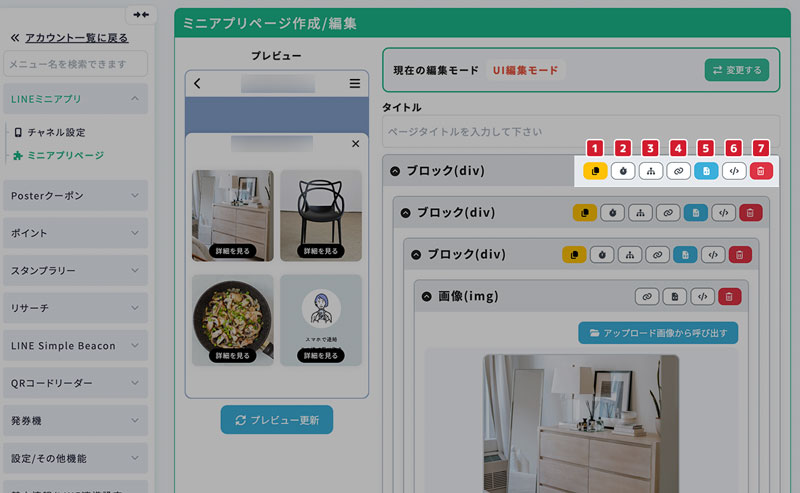
11.操作ボタンの説明
各要素は、操作ボタンで様々なカスタマイズが可能です。
- ① ブロックをコピー
コピーボタンがある要素は、要素自体をコピーすることができます。
- ② タイマーを設定
要素の公開日時を設定できます。
- ③ セグメント設定
要素を閲覧できる人の条件を設定できます。
- ④ アクションを設定
要素をタップした時に、webページやアプリ内ページへ移動したり、キーワードの発言などを設定できます。
- ⑤ クラスを設定
スタイルシートで作成したクラスを設定できます。
- ⑥ スタイルを設定
要素ごとにスタイルを指定したい場合にここからスタイルを設定できます。
ミニアプリページ上で使用できる要素やactionについては別ページをご参考下さい。
ミニアプリページについて -
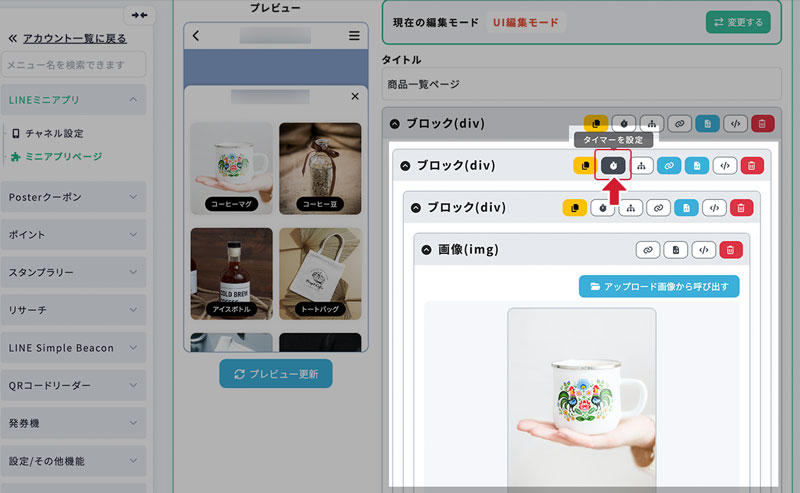
12.タイマーを設定
例として、タイマーの設定操作を行います。
公開日時を設定したい要素の「」アイコンをクリックします。 -
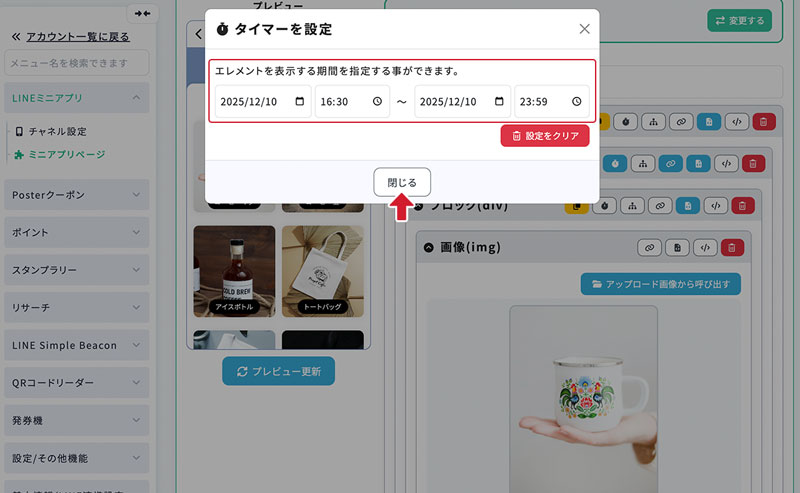
13.日時を設定
公開したい期間を設定します。
-
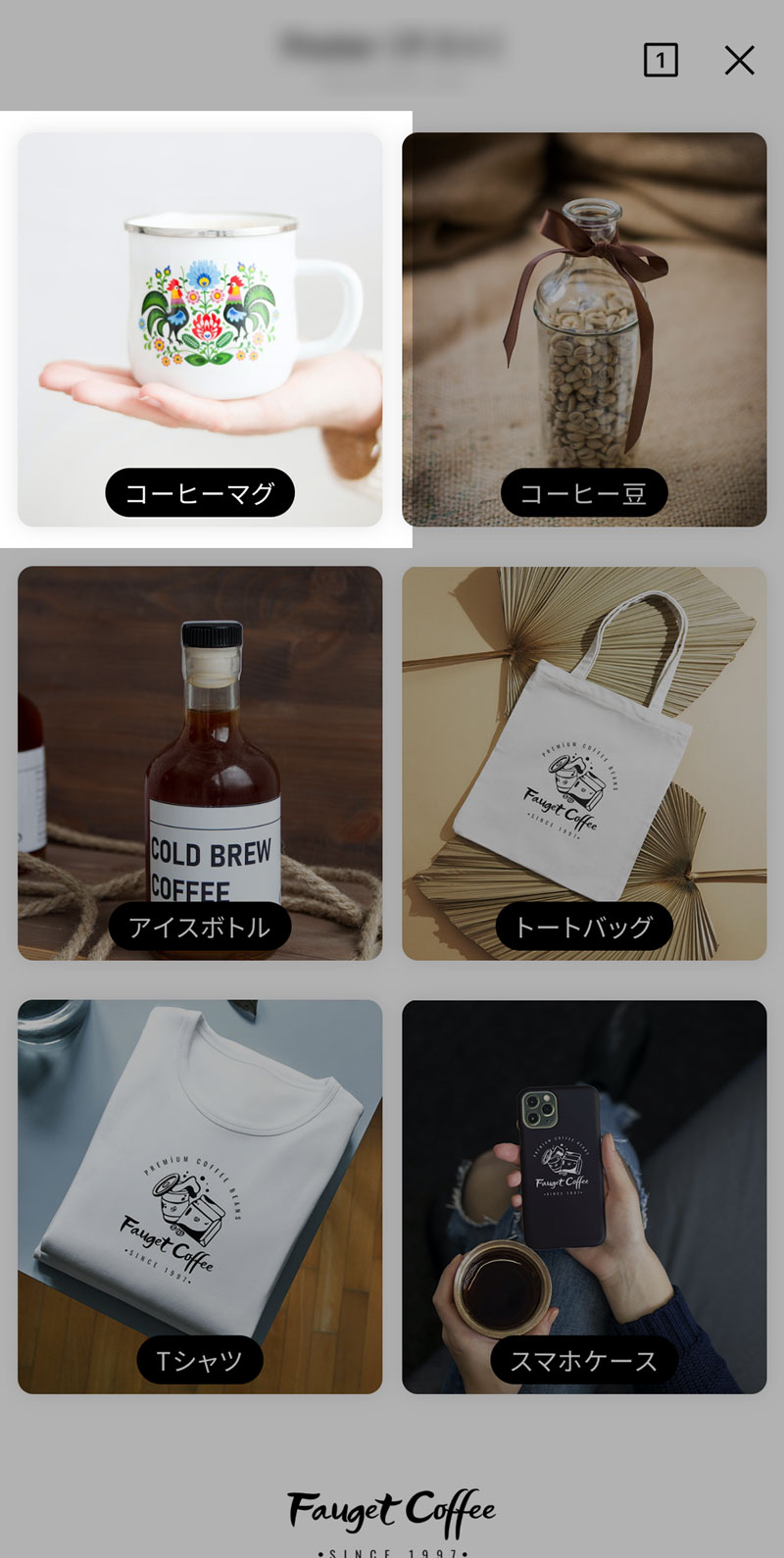
★端末で確認
指定期間にアクセスすると要素が表示されています。
-
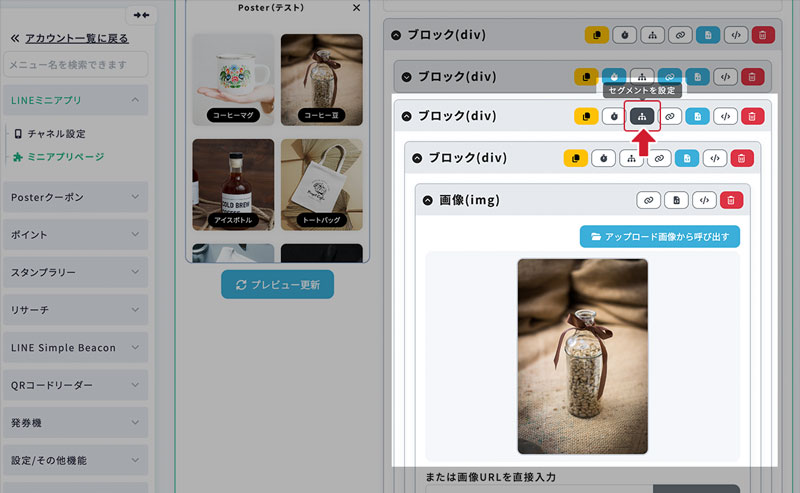
14.セグメントを設定
セグメント設定をする例です。
設定したい要素の「」アイコンをクリックします。 -
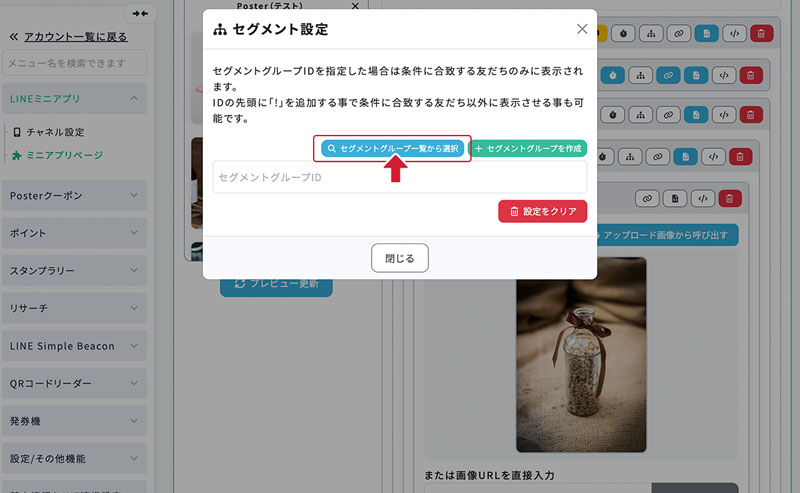
15.セグメントを設定
セグメントの設定は「セグメントグループ一覧」から呼び出すか、新規作成して設定をします。
-
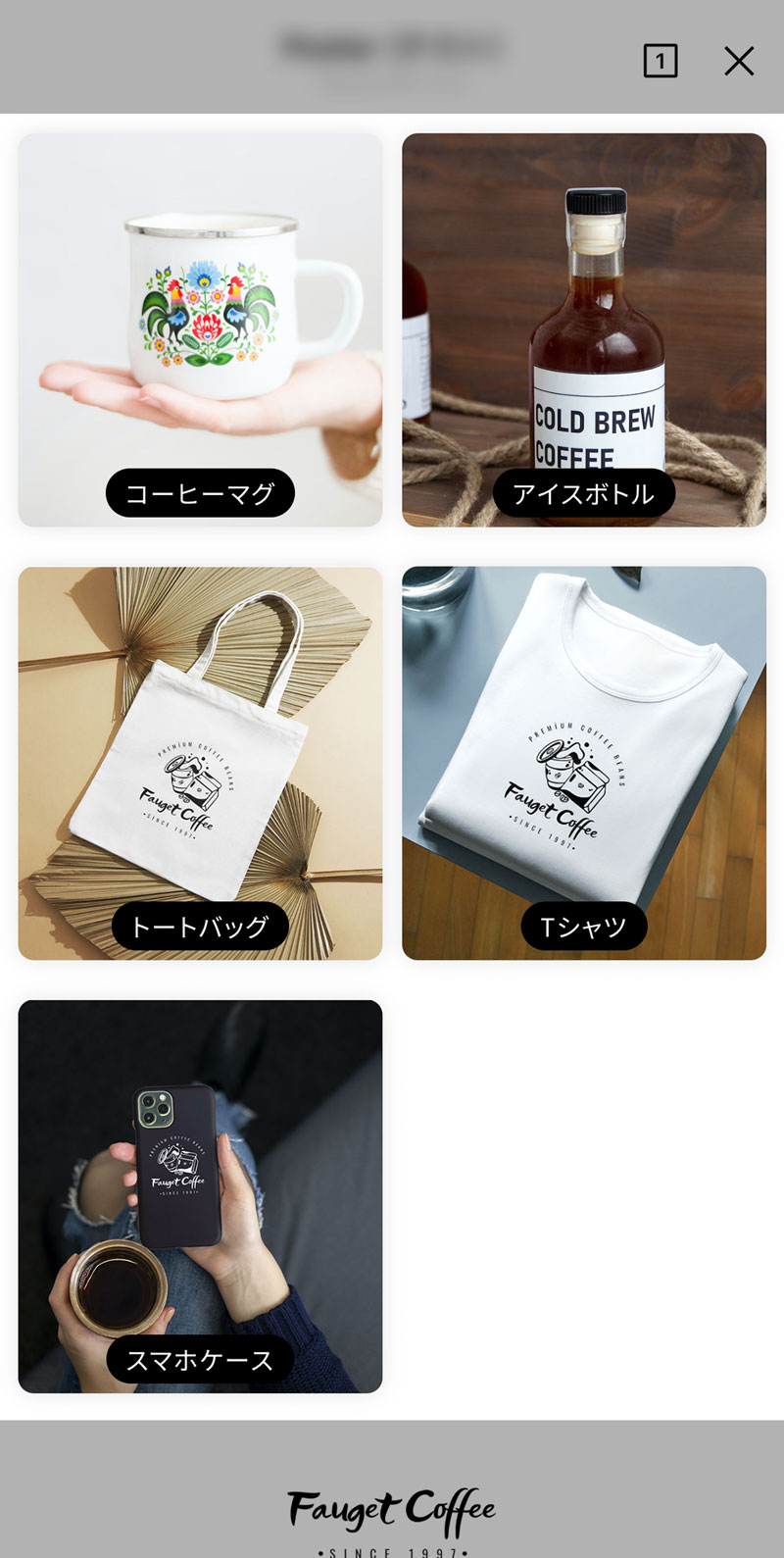
★端末で確認
セグメント条件に一致しないユーザーでアクセスすると、対象の要素は表示されません。
-
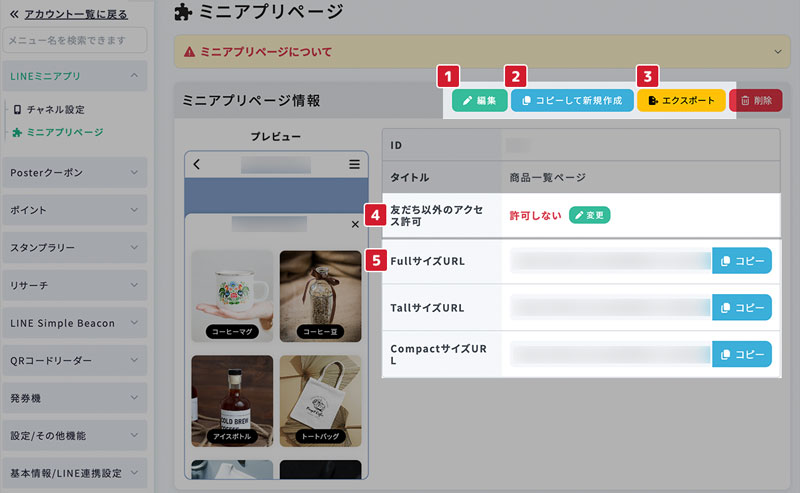
16.保存後
保存後の詳細画面
- ①編集
編集画面に移動できます。
- ②コピーして新規作成
ページをコピーして新規作成できます。
- ③エクスポート
ページデータをエクスポートできます。
- ④友だち以外のアクセス許可
友だち以外(未登録/ブロック済み)のユーザーがこのページにアクセスする事を許可します。
- ⑤ページのURL
LIFFサイズごとのページURLが表示されます。