
サブスク機能の使い方
UnivaPayの決済機能を使って、ユーザーにサブスクリプション(定期購入)サービスを提供することができます。
有料プランデータを作成すると、ユーザーがアクセスするための「サブスク商品ページ」が発行されます。
-
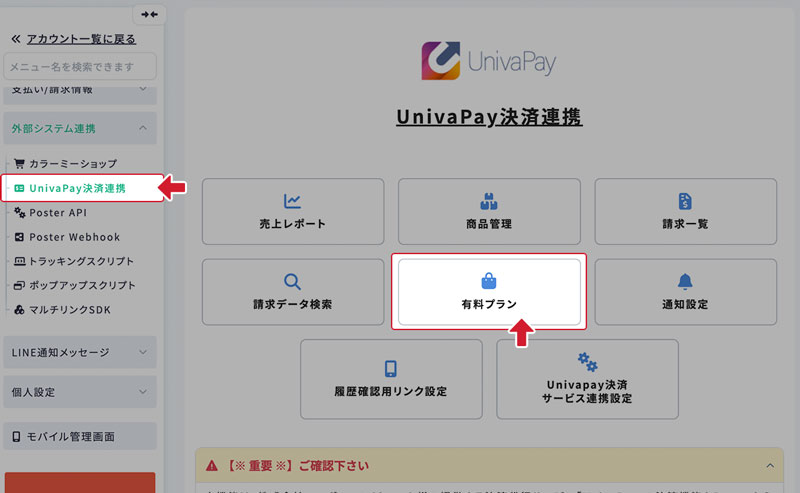
1.有料プラン画面に移動
左メニューから「外部システム連携」を開き、「 UnivaPay決済連携」に移動します。
移動したら、「有料プラン」を選択します。
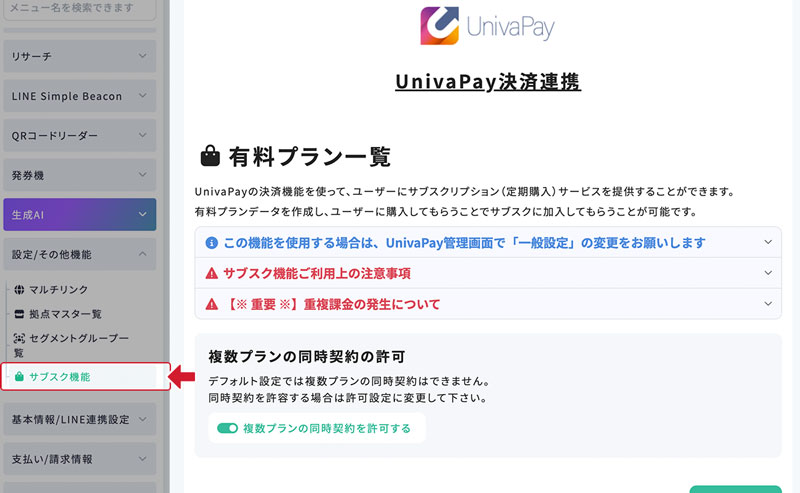
左メニューの「設定/その他機能 > サブスク機能」からも「有料プラン」画面にアクセスできます。
-
2.注意事項を確認
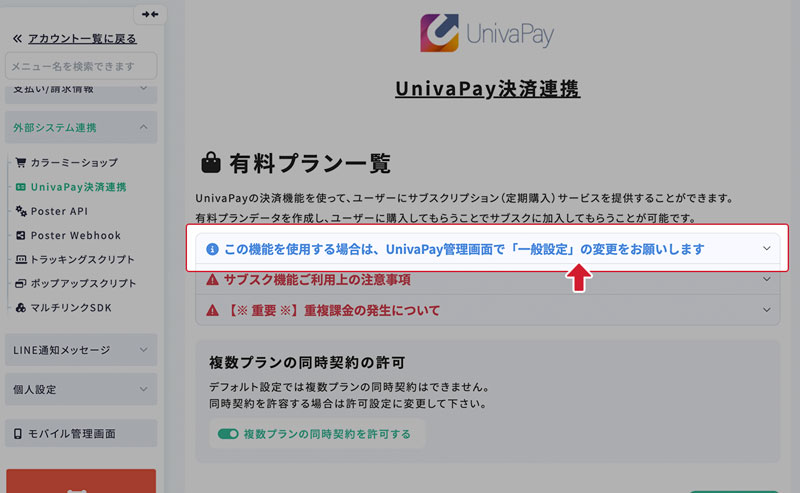
有料プラン一覧画面に移動したら、まず上段にある注意事項のうち「 この機能を使用する場合は、UnivaPay管理画面で「一般設定」の変更をお願いします」をクリックして開きます。
-
3.手順に沿って設定を変更
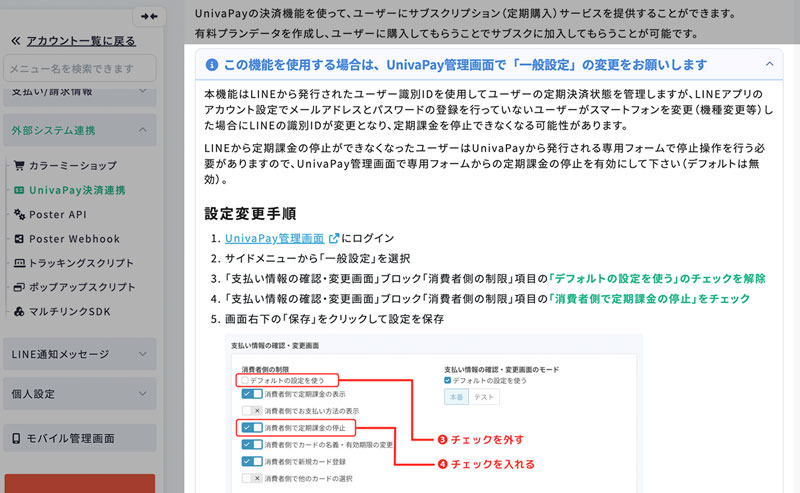
注意文の内容に従って、UnivaPay管理画面の「一般設定」で設定を変更しましょう。
※ この設定をしないと、LINEから定期課金の停止ができなくなったユーザーの停止操作を行う事ができないので、必ず設定を変更して下さい。
機種変更時のトラブルを防ぐための重要設定
LINEのメールアドレス登録をしていないユーザーが機種変更を行うと、LINEの識別IDが変わり、ユーザー自身で解約操作ができなくなる場合があります。
この事態に備え、UnivaPay管理画面で「専用フォームからの定期課金停止」を有効にしておく必要があります。以下の画像の手順で設定を変更してください。

UnivaPay管理画面
-
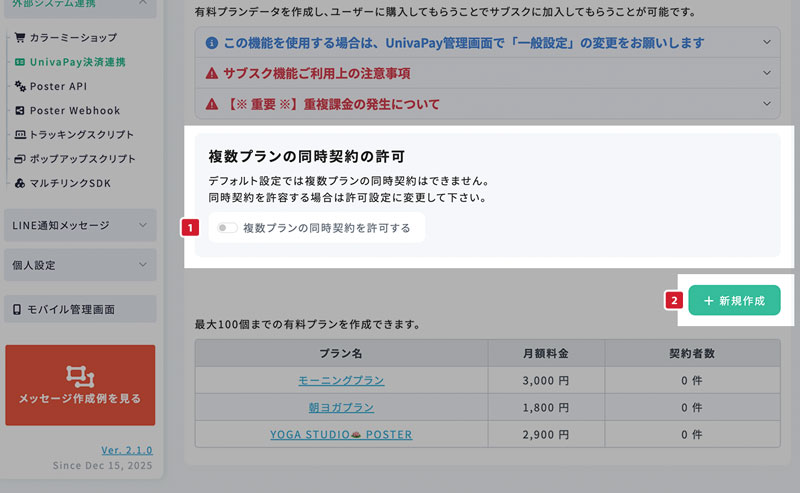
4.有料プラン一覧
- ①複数のサブスクプランの同時契約の許可
-
複数のサブスクプランへの契約を許可する場合には、ボタンをクリックしてステータスを許可に変更しましょう。
複数のサブスクプランへの契約を許可すると、例えばユーザーは「A」「B」両方とも定期購入することができます。無効にした場合には、「A」「B」どちらかのプランしか定期購入できません。
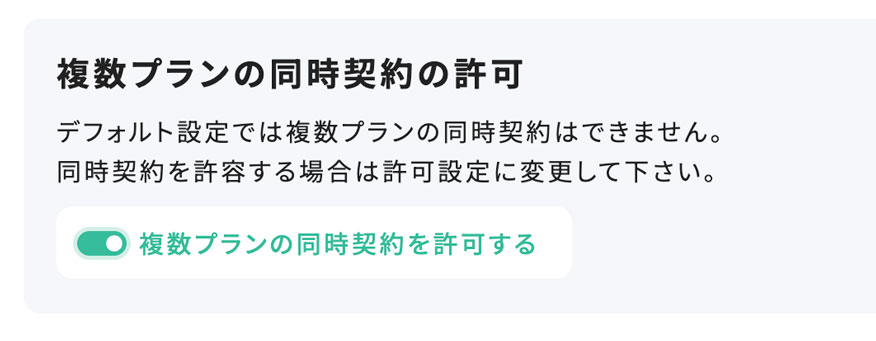
複数プランの同時契約を許可
- ②新規作成
-
新規作成ボタンをクリックして、プランを作成できます。
-
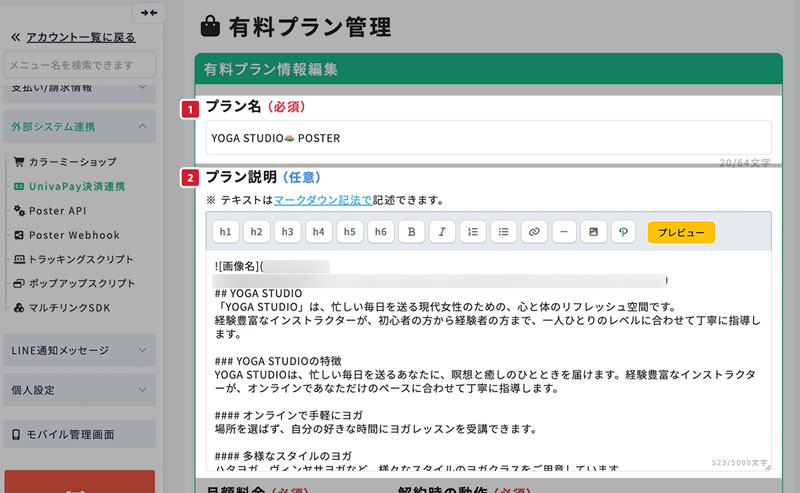
5.有料プラン作成
有料プランの作成画面に移動します。
- ①プラン名
-
プラン名を入力します。ここに入力したプラン名はユーザーにも見えます。
- ②プラン説明
-
プランの説明文として表示させたい内容を入力できます。
「マークダウン記法 」で任意の文章や画像を挿入することができます。
-
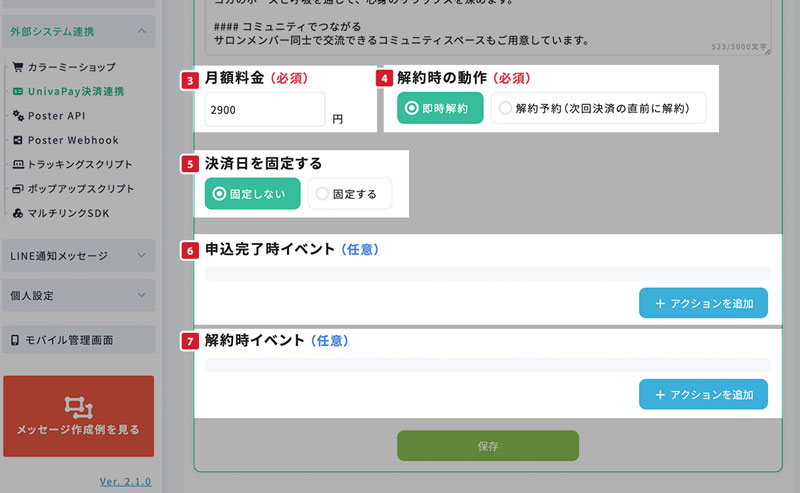
- ③月額料金
-
プランの月額料金を設定できます。
- ④解約タイミングの制限
-
解約時の動作を設定できます。
解約予約後、即時解約の操作を許可する場合はチェックを入れます。
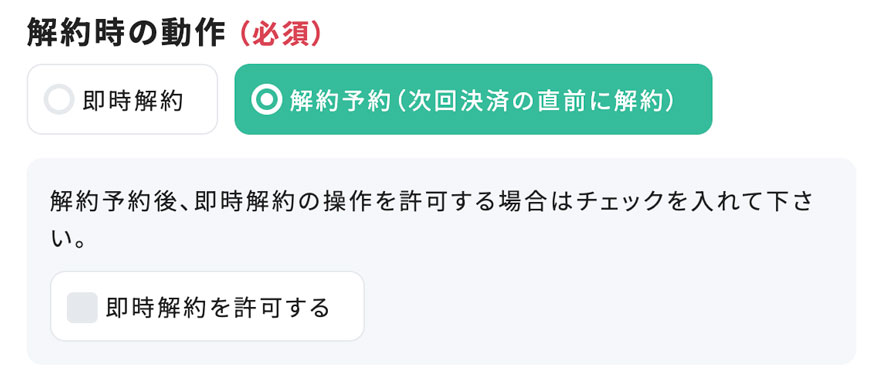
即時解約の操作を許可
- ⑤決済日を固定する
-
決済日を固定するかどうかを選択できます。
- ⑥申込完了時イベント
-
ユーザーがプラン申込を行った時にイベントを設定する事ができます。
- ⑦解約時イベント
-
ユーザーがプランを解約した時にイベントを設定する事ができます。
-
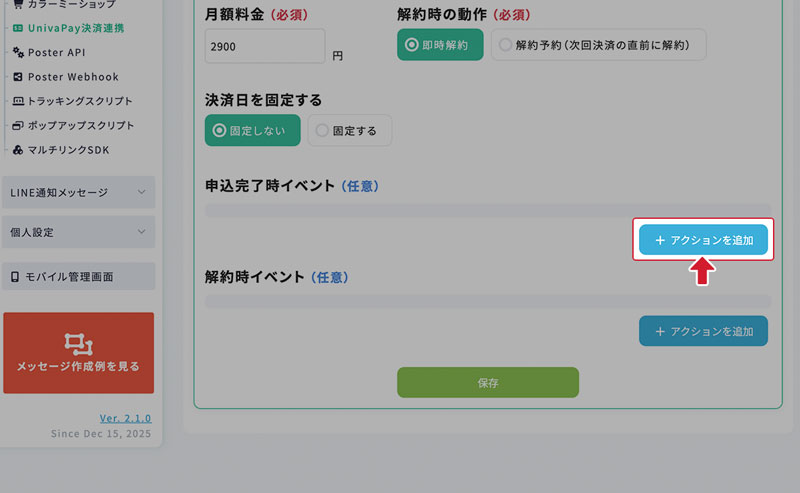
6.申込完了時イベントを設定
アクションを追加ボタンをクリックして、申込完了時イベントを追加できます。
-
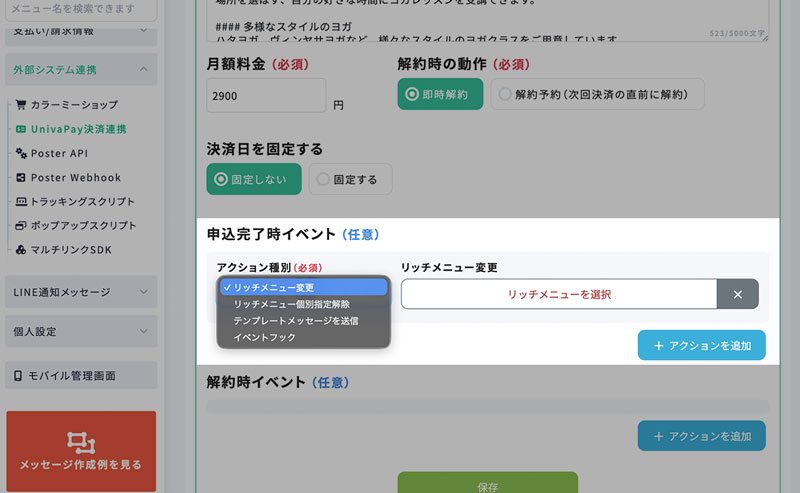
7.アクションを設定
アクションとして登録できる種類は以下の通りです。
- リッチメニュー変更:申込完了時に、任意のリッチメニューへ切り替える事ができます。
- リッチメニュー個別指定解除:申込完了時に、紐づいているリッチメニューを解除しデフォルトリッチメニューへ戻します。
-
テンプレートメッセージ送信:申込完了と同時に、指定したメッセージを送信できます。
※ テンプレートメッセージ送信は、PushAPIを使用した送信となるため、LINE公式アカウントの配信通数としてカウントされます(LINEの従量課金の対象となります)。 - イベントフック:申込完了と同時に、イベントフックで指定したイベントを発動できます。
-
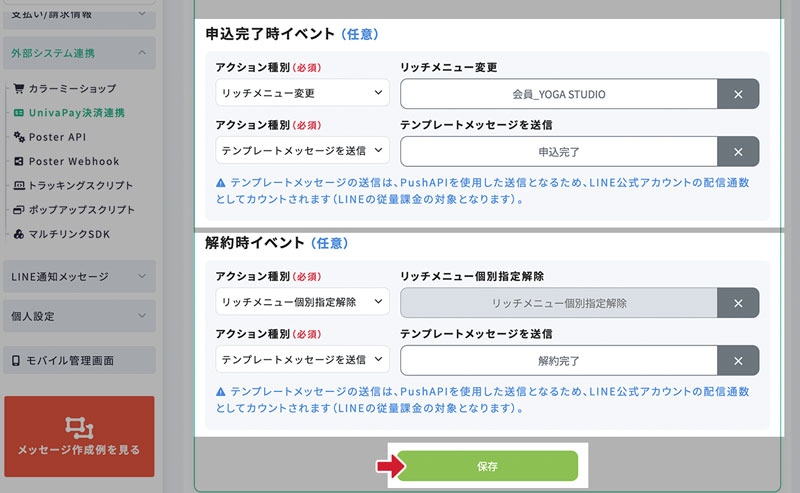
8.設定完了したら保存
解約時イベントの方も同じ設定ができるので、設定を行ったら保存します。
運用上の重要チェック:
申込完了時に「リッチメニュー変更」を設定した場合は、必ず解約時イベントに「リッチメニューの個別解除」を設定してください。
※ 設定を忘れると、プラン解約後も有料会員用メニューが表示され続けてしまいます。 -
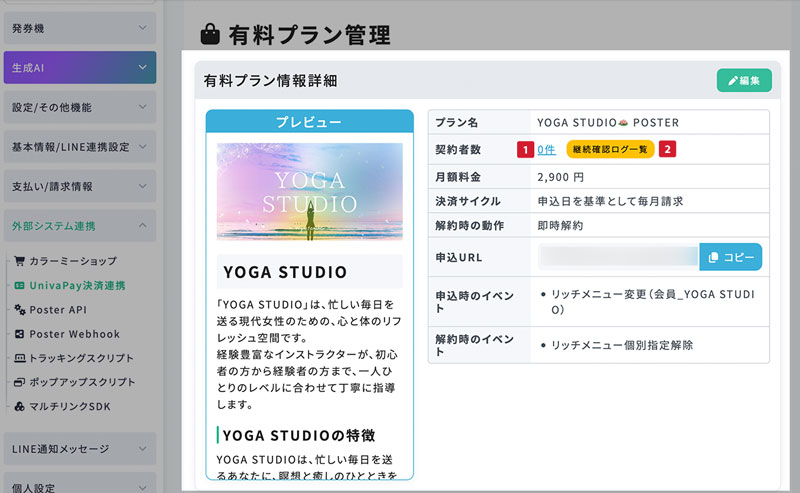
9.有料プラン作成完了
- ①契約者数
-
プランを契約中のユーザーを確認できます。
- ②継続確認ログ一覧
-
解約したユーザーを含めて、全ユーザーの継続状況ログを確認できます。
有料プランが作成できたら、発行されたサブスクプランページのURLをリッチメニューやメッセージのアクションボタンにリンクとして設定しましょう。
-
10.端末で動作確認(定期購入の申込)
作成した有料プランは、リッチメニューやメッセージのリンクに設定してユーザーへ共有します。
サブスク商品ページの仕組み:
このページは、ユーザーの契約状態によってボタンが自動で切り替わります。
- 未加入の場合:プラン説明の下に「申し込み」ボタンが表示されます。
- 加入済みの場合:プラン説明の下に「解約(解除)」ボタンが表示されます。
-
11.端末で動作確認(定期購入の解約)
解約時の動作を確認します。
有料プラン画面にアクセスし、「定期購入の解除」ボタンをタップして定期購入を解約します。
解約が完了すると、解約時イベント(メッセージ送信・リッチメニュー切替)が動作します。