
Beaconイベントを作成する
Beaconイベント機能は、「LINE Simple Beacon」のご利用が前提です。
「LINE Simple Beacon」をご利用いただくには「Posterビーコンオプション(月額:3,000円)」へのご加入が必要です。
ご希望の場合はPoster管理画面 にログインいただき、「LINE Simple Beacon > 端末管理」画面より申請を行ってください。
-
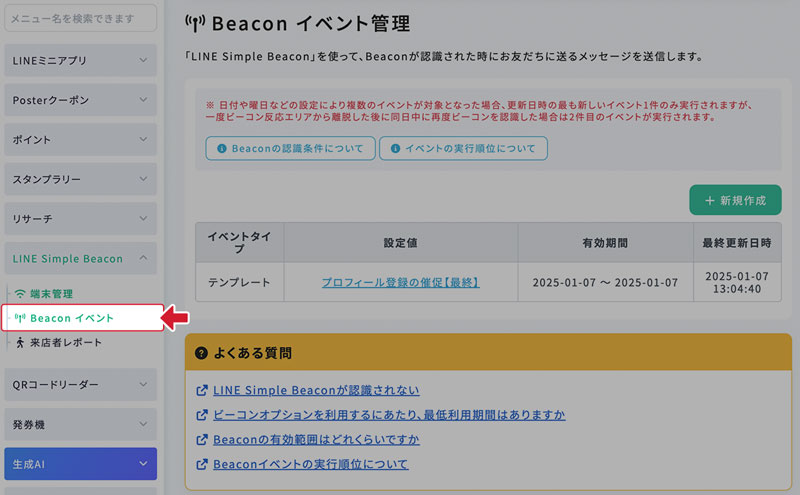
1.「Beaconイベント」画面へ移動
サイドメニューから「LINE Simple Beacon > Beacon イベント」を選択します。
-
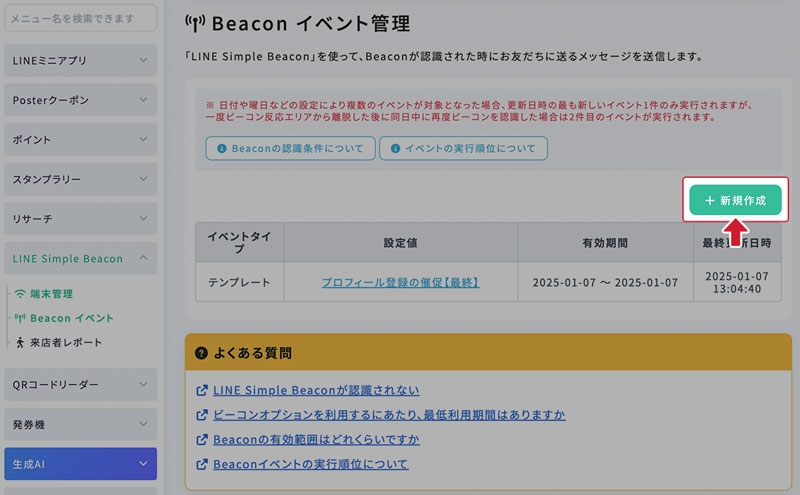
2.イベントを新規作成
画面右上にある 新規作成ボタンを選択します。
-
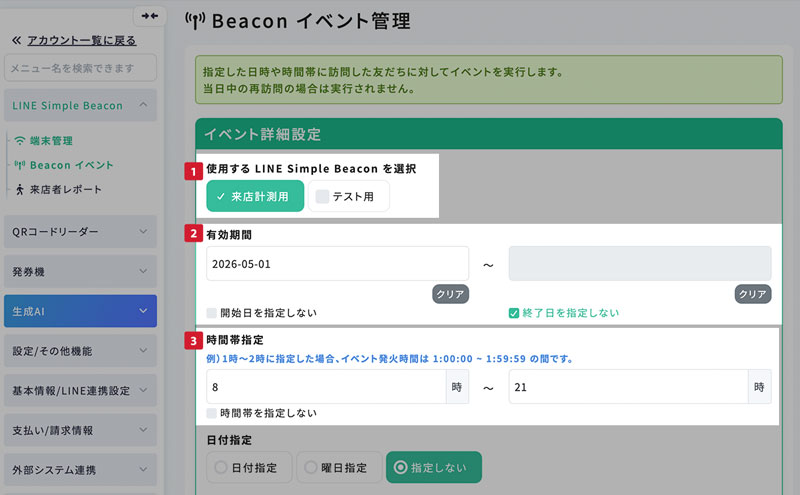
3.イベントを設定
この画面で、イベントに使用する Beacon端末の選択や、発生タイミングなどを設定することができます。
- ①使用するLINE Simple Beacon を選択
契約済みのBeacon端末が表示されます。イベントを登録する端末を選択してください。
- ②有効期間
このイベントを発生させる期間を設定できます。
- ③時間帯指定
このイベントを発生させる時間帯を指定できます。
-
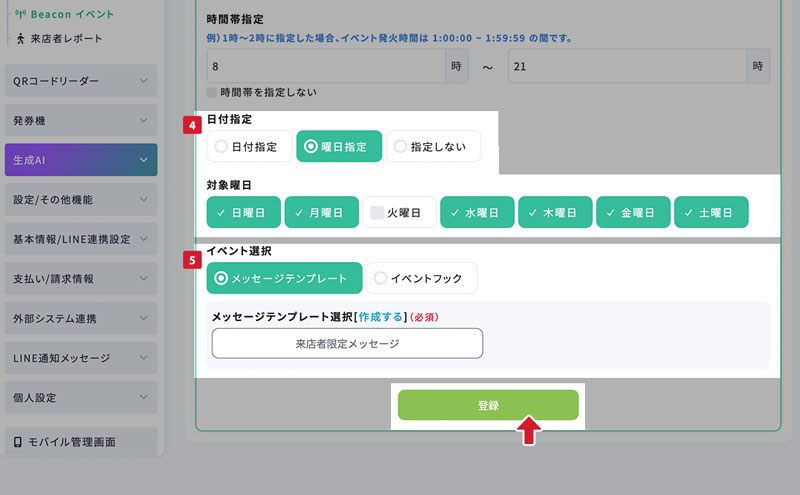
- ④日付指定
-
特定の日にちや曜日だけにイベントを絞り込めます。
【入力例】
- 日付指定:「5,10-15」と入力すると、毎月5日と10日〜15日に実行されます。
- 曜日指定:特定の曜日(土日のみ等)に実行されます。
- ⑤イベント設定
-
配信するメッセージや、実行するイベントフックを選択します。
※来店時にメニューを切り替えたり、アンケートを送るなどの高度な設定も可能です。
設定が完了したら登録を選択して保存します。
-
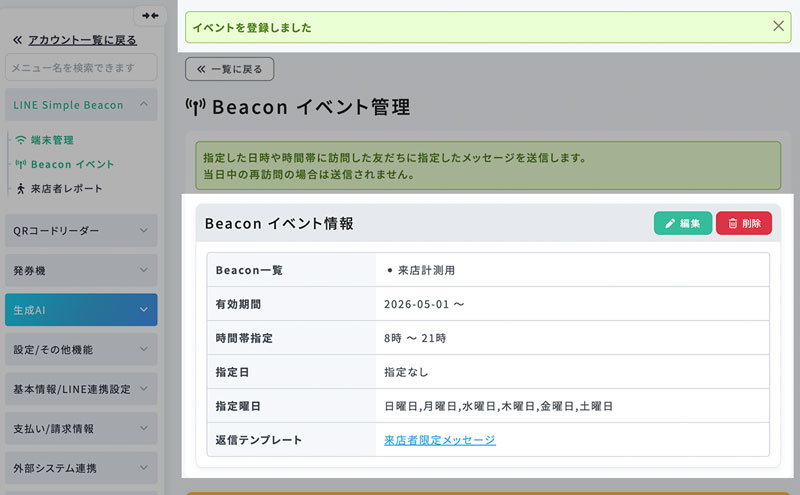
4.イベント設定完了
イベントの設定が完了しました。
-
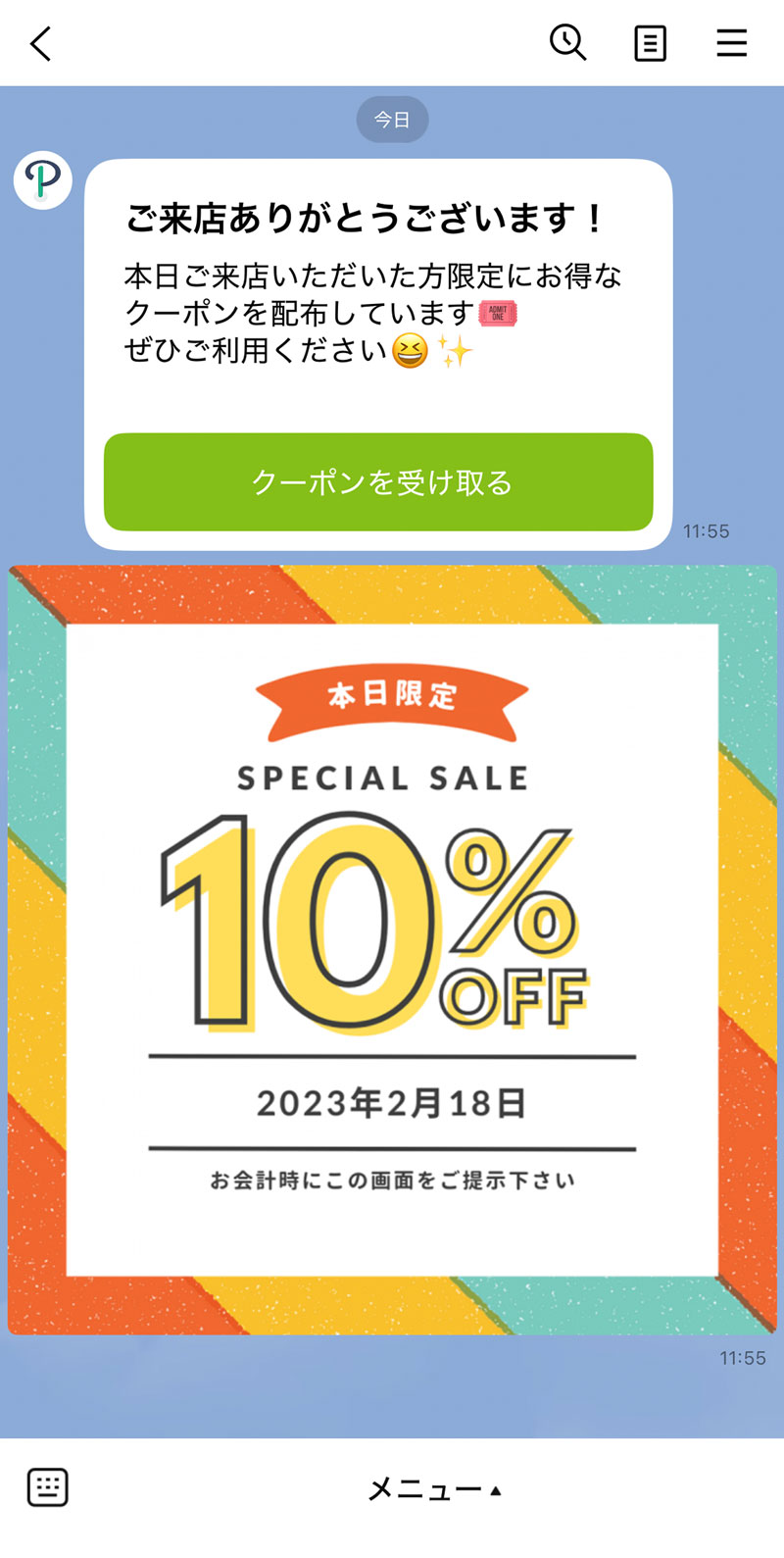
5.端末で動作を確認する
実際にビーコン端末に近づいて、メッセージが届くか確認しましょう。
届かない場合のチェック項目
- スマートフォンのBluetoothがオンになっているか
- LINEアプリ内の設定で「LINE Beacon」が有効になっているか
- 端末の電池が切れていないか