
オリジナル属性の選択肢の並べ替え・表示設定
-
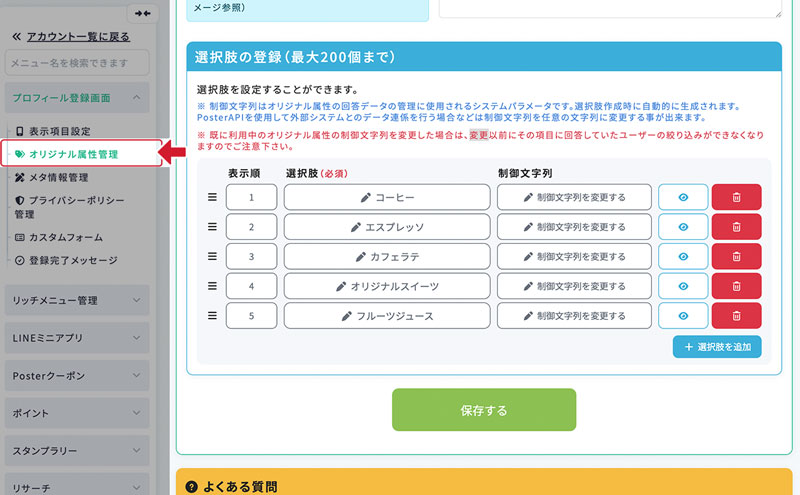
1.「オリジナル属性管理」画面に移動
サイドメニューから「プロフィール登録画面」を開き、「 オリジナル属性管理」を選択します。
変更したいオリジナル属性を選択して、編集画面に移動します。
-
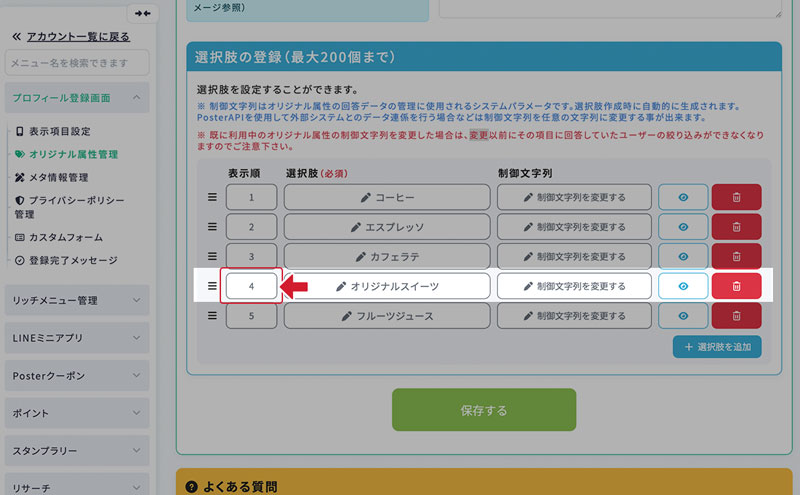
2.表示順を選択
並べ替えたい選択肢の「表示順」の番号をクリックします。
今回の例では、4番目にある選択肢を選択しています。
-
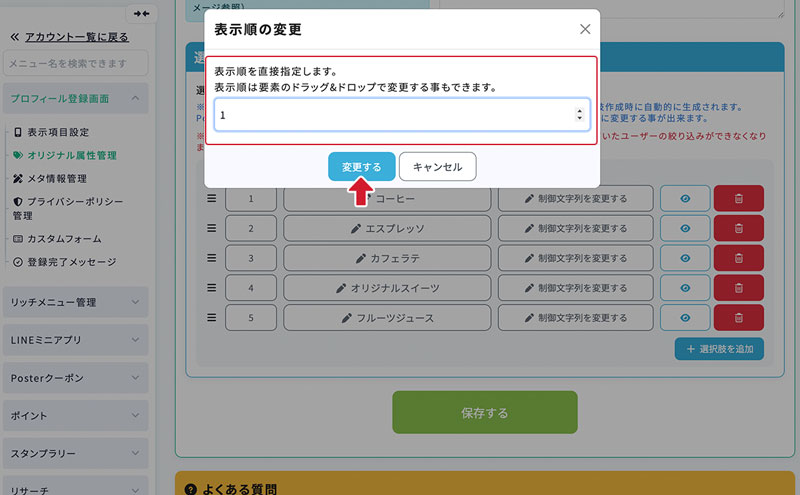
3.表示順を指定
表示順位を直接指定します。
今回の例では、1に変更します。
-
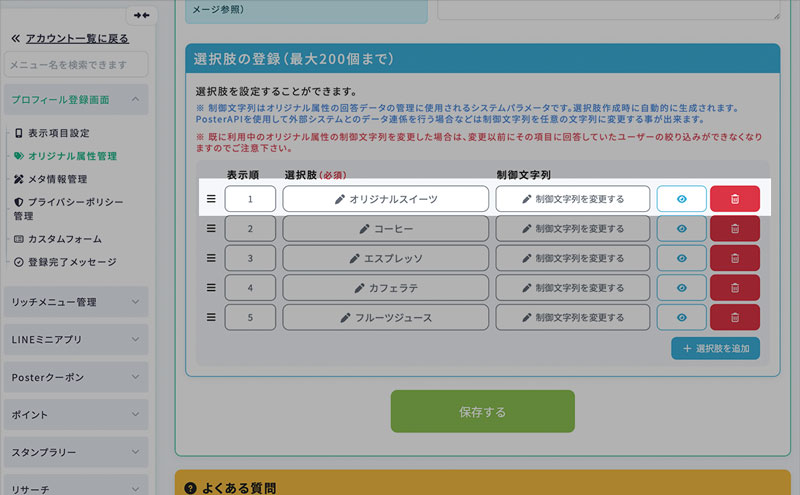
4.表示順の変更完了
表示順が変更されました。
表示順は、数字を直接変更する方法のほかに、左側にある三本線「」をマウスで掴んで動かして並べ替えることもできます。
-
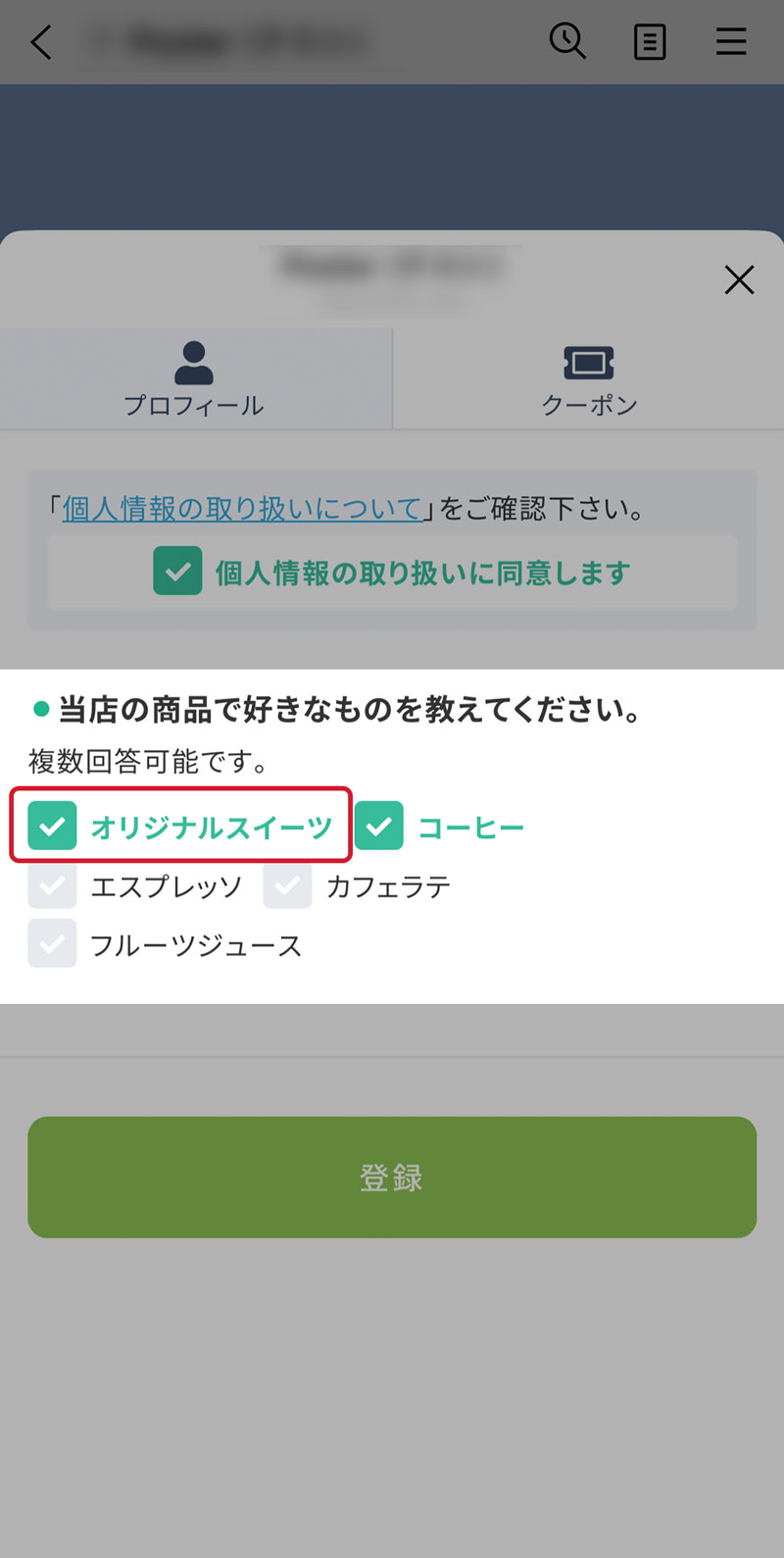
★端末で確認
表示順が正しく変更されていることを確認します。
-
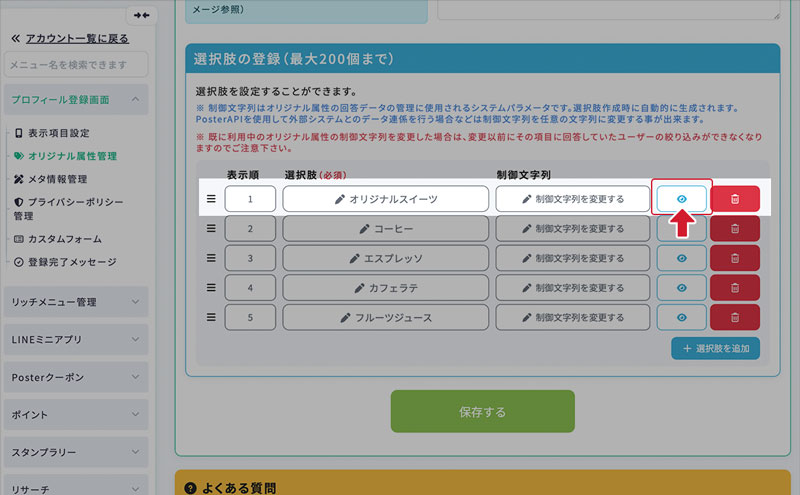
5.項目を非表示
非表示にしたい項目の「マーク」をクリックします。
-
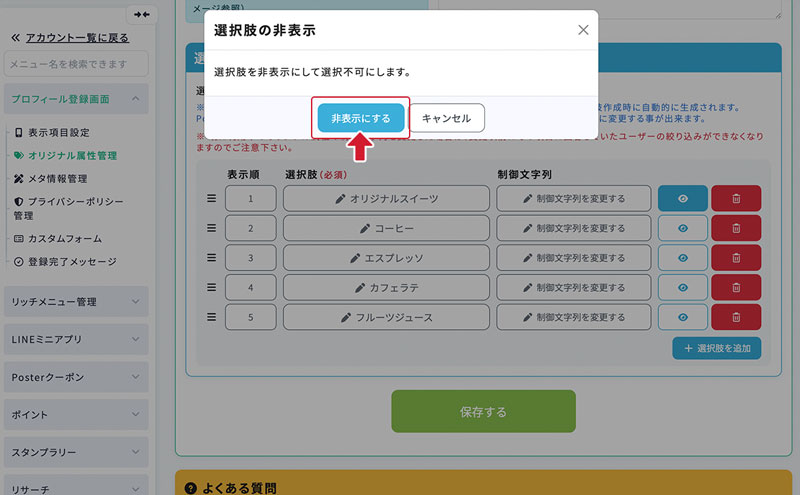
6.非表示を実行
確認ウィンドウが表示されるので、非表示を実行ボタンをクリックします。
-
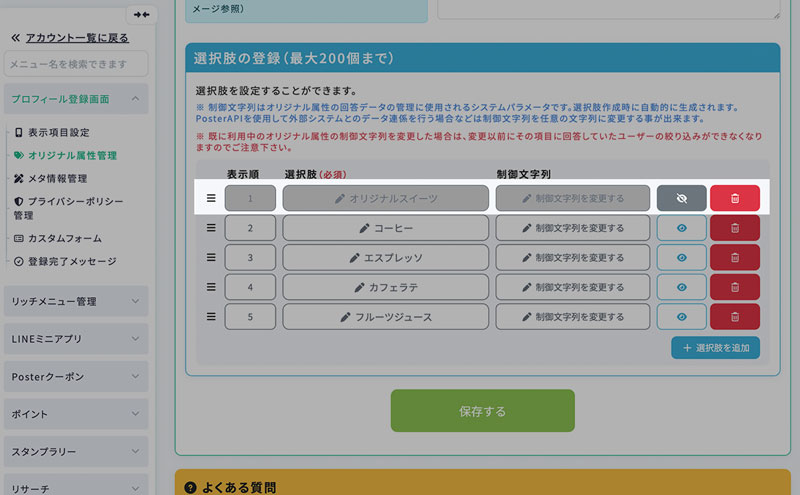
7.非表示に変更完了
表示変更が完了しました。
-

★端末で確認
実際に端末で、項目が正しく非表示になってることを確認します。