
AIアシスタントでフレックスメッセージを作成する
【事前準備】 AIの精度を上げる「生成AI設定」
AIアシスタントを利用する前に、「生成AI設定」を行っておくことを強くおすすめします。
あらかじめ「アカウント情報(どんなお店か)」や「ターゲット情報(どんなお客様か)」を入力しておくことで、よりブランドイメージに沿った精度の高い文章が生成されるようになります。
生成AI設定の手順はこちら ※別ウィンドウで開きます
-
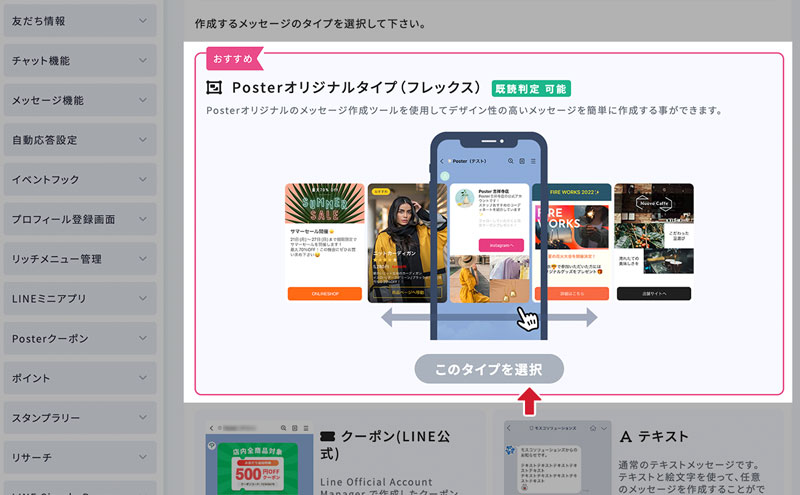
1.メッセージタイプ「フレックス」を選択
フレックスメッセージでAIアシスタント機能を使う場合は、まずメッセージタイプで「フレックス」を選択します。
-
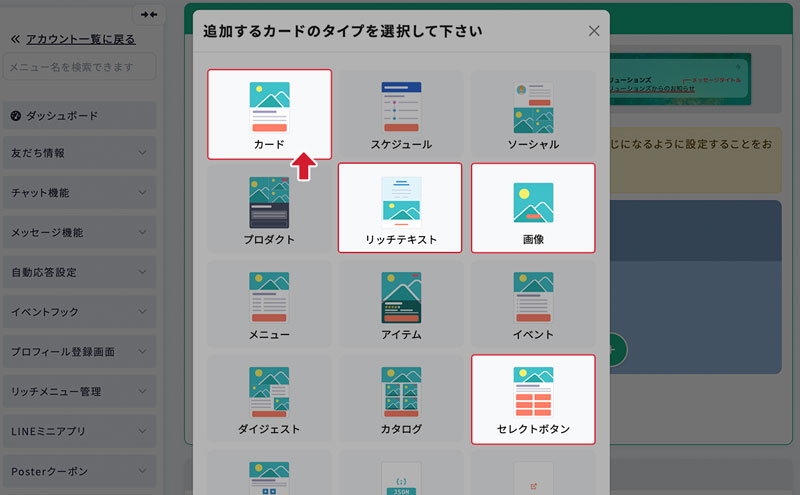
2.カードタイプを選択
フレックスメッセージの中でも、AIアシスタント機能に対応しているタイプは以下の通りです。
- カードタイプ
- リッチテキスト
- 画像
- セレクトボタン
今回の例では「カードタイプ」を選択して進めます。
-
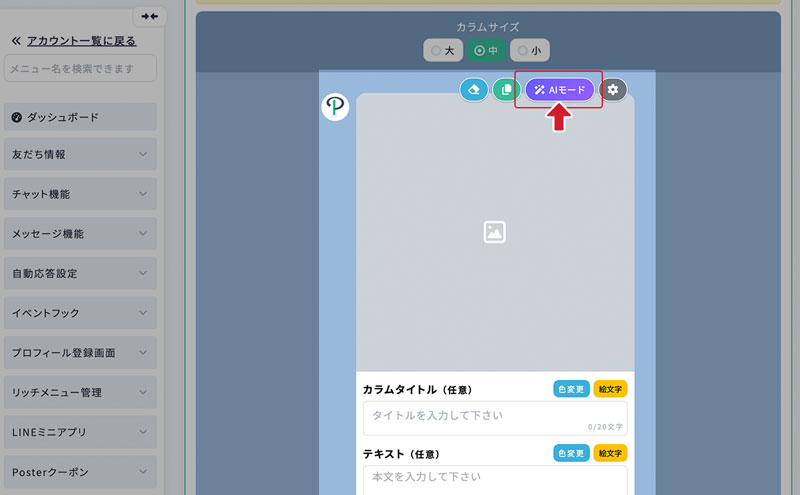
3.「AIモード」をクリック
メッセージ作成画面(バルーン)の右上にある「AIモード」ボタンをクリックします。
-
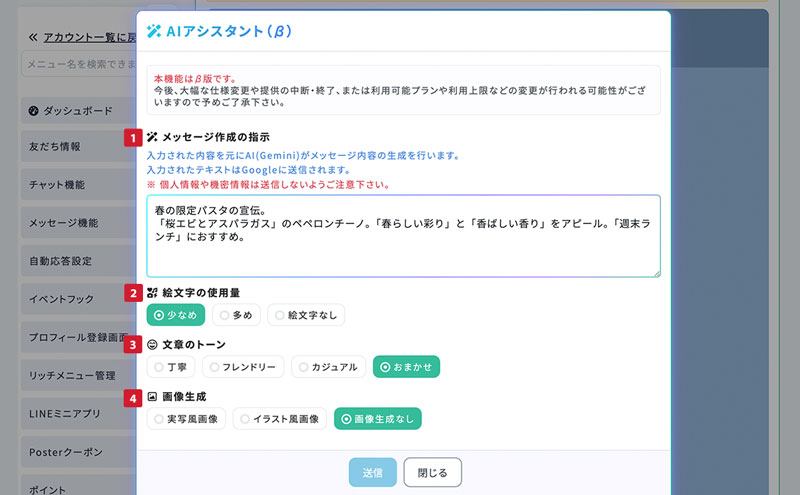
4.メッセージ作成の指示
- ①メッセージ作成の指示
-
作成したいメッセージの目的や内容を入力します。
(例:新商品のカフェラテの紹介、など) - ②絵文字の使用量
-
メッセージに含める絵文字の量を調整できます。
- ③文章のトーン
-
ターゲットに合わせて、親しみやすい表現やフォーマルな表現などを選択できます。
- ④画像生成
-
文章と一緒に画像を生成したい場合は、「写真風画像」または「イラスト風画像」を選択してください。
-
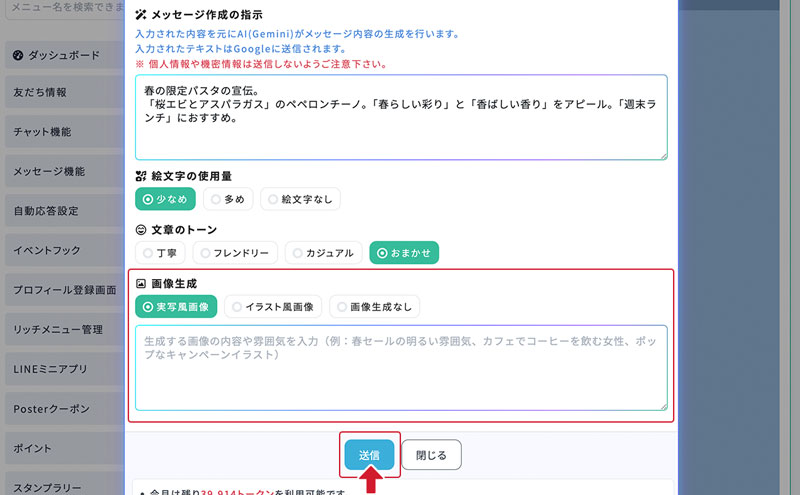
5.画像生成
「写真風画像」または「イラスト風画像」を選択すると、詳細な指示用の入力フォームが表示されます。
メッセージの指示文から自動生成することも可能ですが、
色味や雰囲気などをより細かく指定したい場合に活用ください。入力が終わったら送信ボタンをクリックします。
-
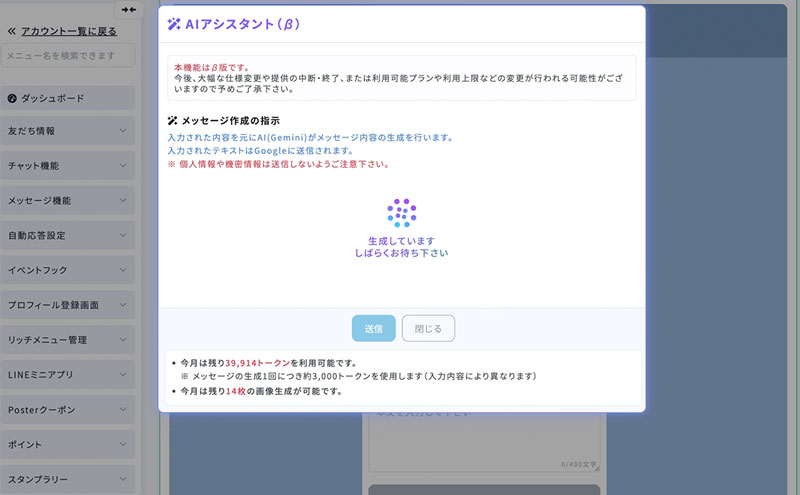
6.メッセージ生成中
AIがメッセージを生成しています。
完了するまでブラウザの画面を閉じたり、ページを戻したりしないようご注意ください。 -
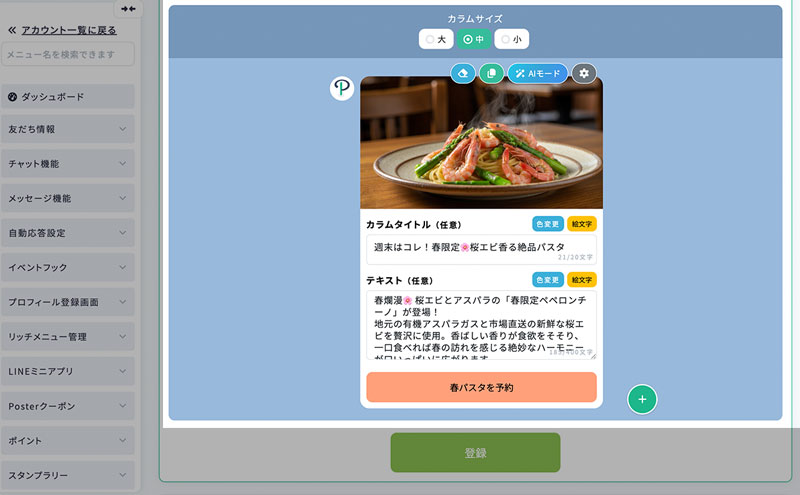
7.メッセージ生成完了
メッセージと画像の生成が完了しました。
保存する前に、以下の仕上げを必ず行いましょう。
保存前にここをチェック!
-
タイトルの文字数調整
タイトルの上限は20文字です。AIが稀に21文字以上で生成し、保存時にエラーが出る場合があります。その際は手動で短く調整してください。 -
アクションボタンの設定
AIはボタンの「ラベル(ボタンに表示する文字)」を作成しますが、遷移先のURLなどは設定されません。必ずご自身で適切なリンク先を設定してください。
内容に問題がなければ、画面下の「保存」ボタンをクリックして完了です。
-
タイトルの文字数調整