LINEミニアプリチャネルの作成

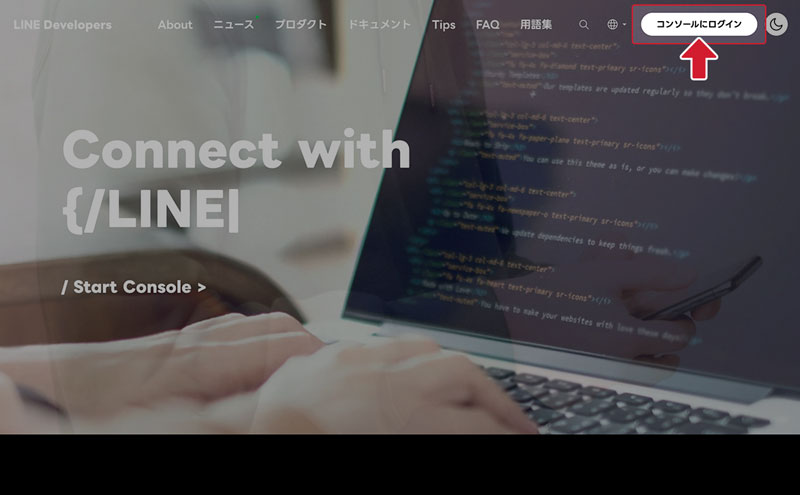
  • 1.LINE Developersに移動

    LINE Developers にアクセスし、ログインします。

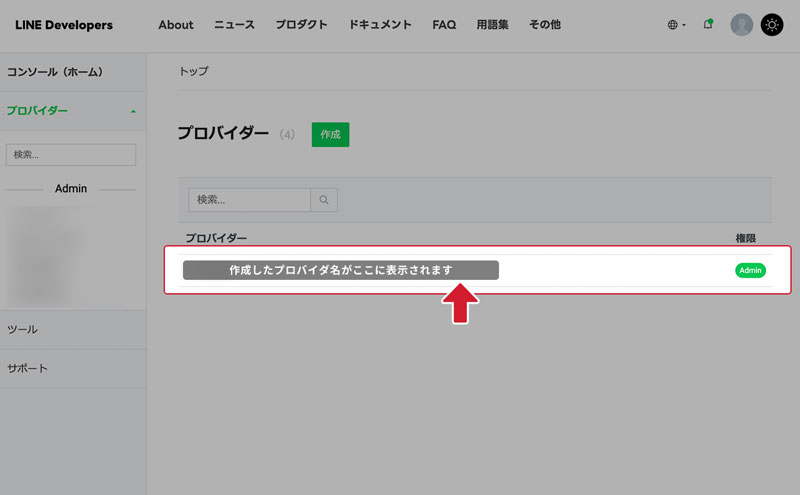
  • 2.プロバイダーを選択

    プロバイダーを選択します。

    ※ プロバイダーにはお客様ご自身が設定したプロバイダーが表示されます。

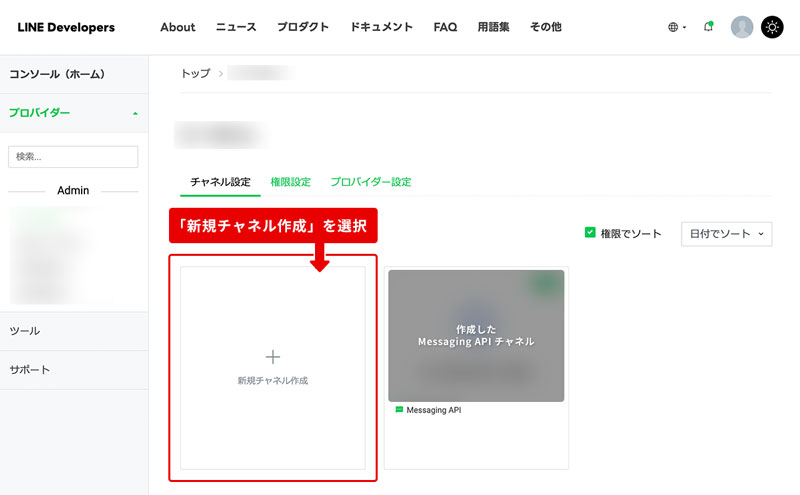
  • 3.新規チャネルを作成

    「新規チャネル作成」を選択します。

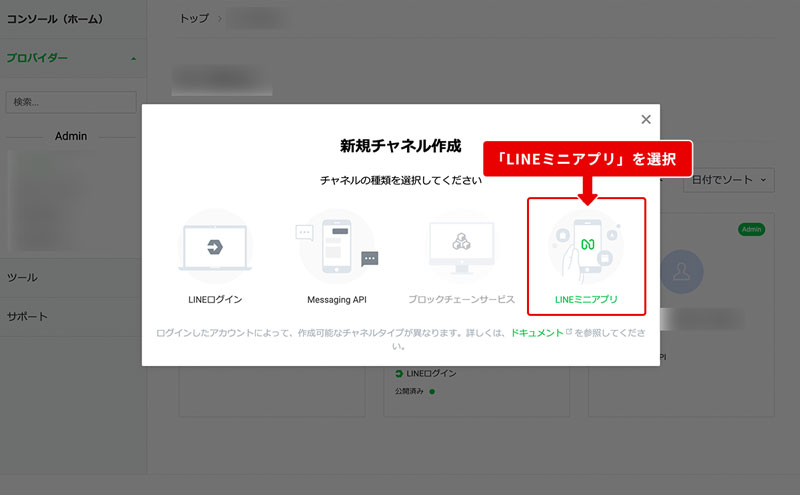
  • 4.LINEミニアプリを作成

    チャネルの種類は「LINEミニアプリ」を選択します。

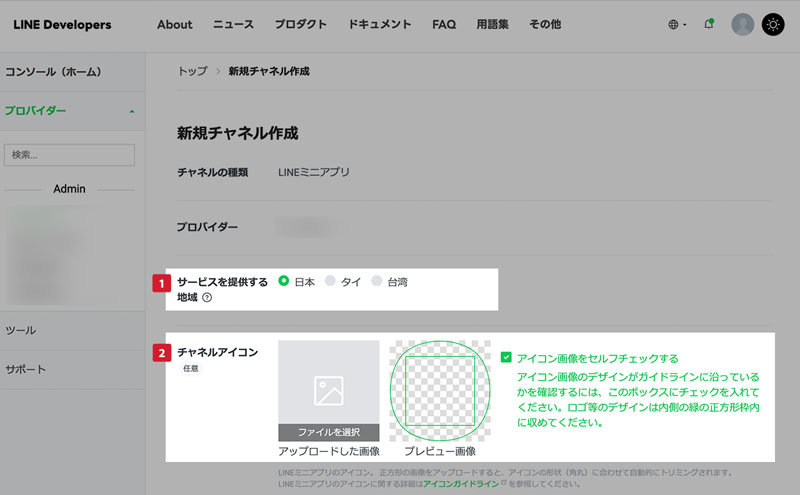
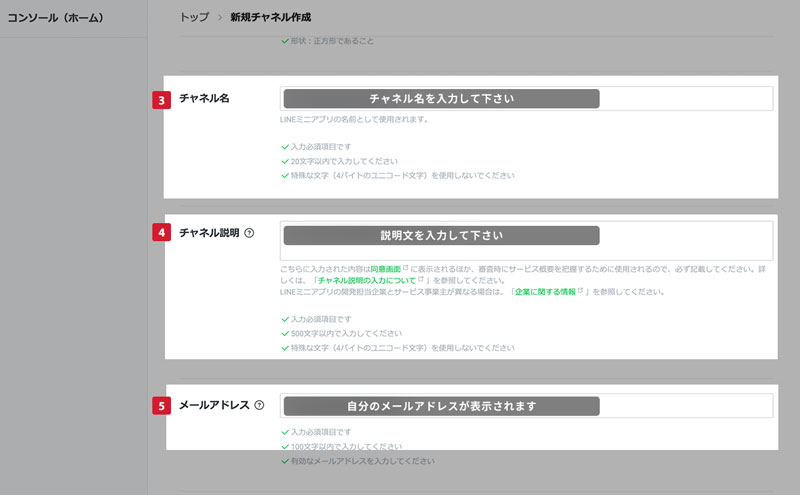
  • 5.チャネル情報を登録

    ご自身のサービス情報をLINEミニアプリに登録しましょう。
    ここに設定した情報の一部は、 許諾画面に表示されます。

    ①サービスを提供する地域

    サービスを提供する地域を選択します。例では「日本」を選択しています。

    ②チャネルアイコン

    アイコン画像を登録します。ここに登録した画像は 許諾画面に表示されます。

  • ③チャネル名

    チャネル名を入力します。ここに入力した説明文は、 許諾画面に表示されます。

    ④チャネル説明

    チャネルの説明文を入力します。ここに入力した説明文は、 許諾画面に表示されます。

    ⑤メールアドレス

    登録するメールアドレスには、チャネルに関するお知らせが届きます。
    お知らせを受け取りたい任意のメールアドレスを登録してください。

    チャネルについて

    「チャネル名とは」「チャネルにどのような情報を入力したらいいか」については、LINEの公式ドキュメントをご確認下さい。

    チャネルについて
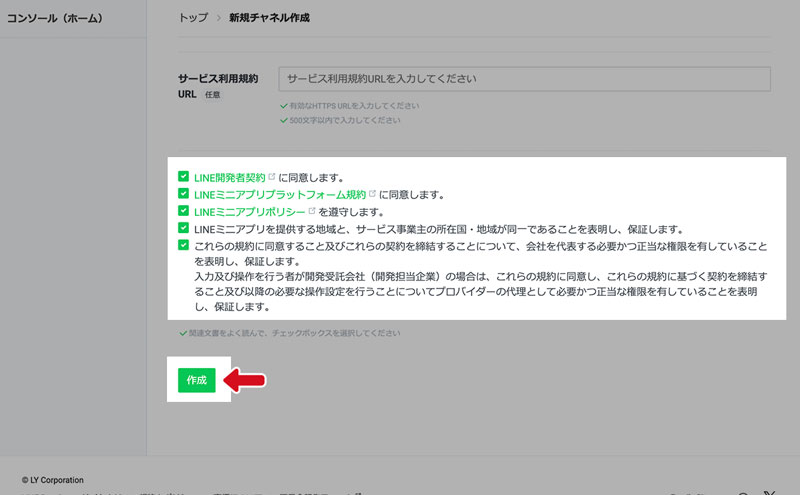
  • 6.規約に同意

    プライバシーポリシー、サービス利用規約は任意で登録します。

    画面下の規約に同意した上で、「作成」ボタンを選択します。

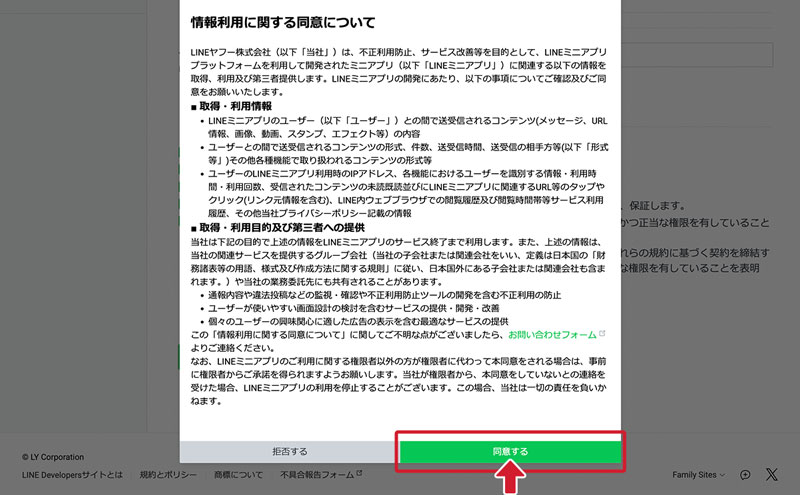
  • 7.情報利用に関する同意

    「情報利用に関する同意について」の内容を読み、「同意する」ボタンをクリックします。

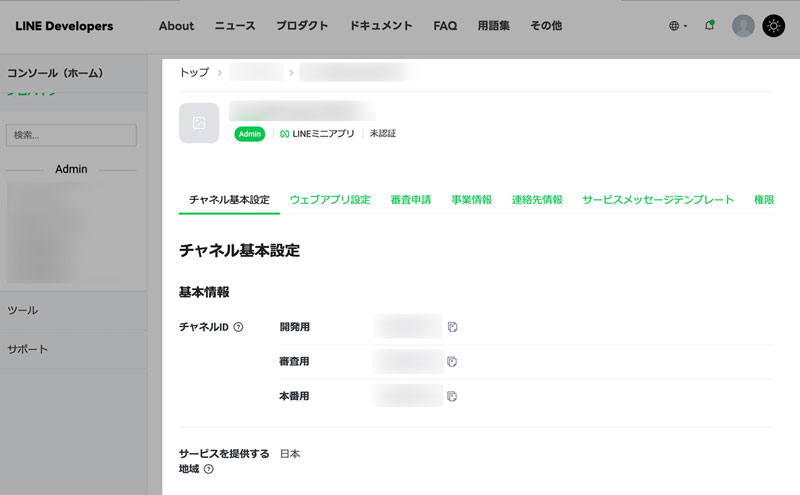
  • 8.LINEミニアプリ作成完了

    LINEミニアプリの作成が完了しました。

    作成したチャネル情報をPosterに登録して、実際にミニアプリを利用できるように設定を行いましょう。

    LINEミニアプリの設定手順(チャネル連携)へ
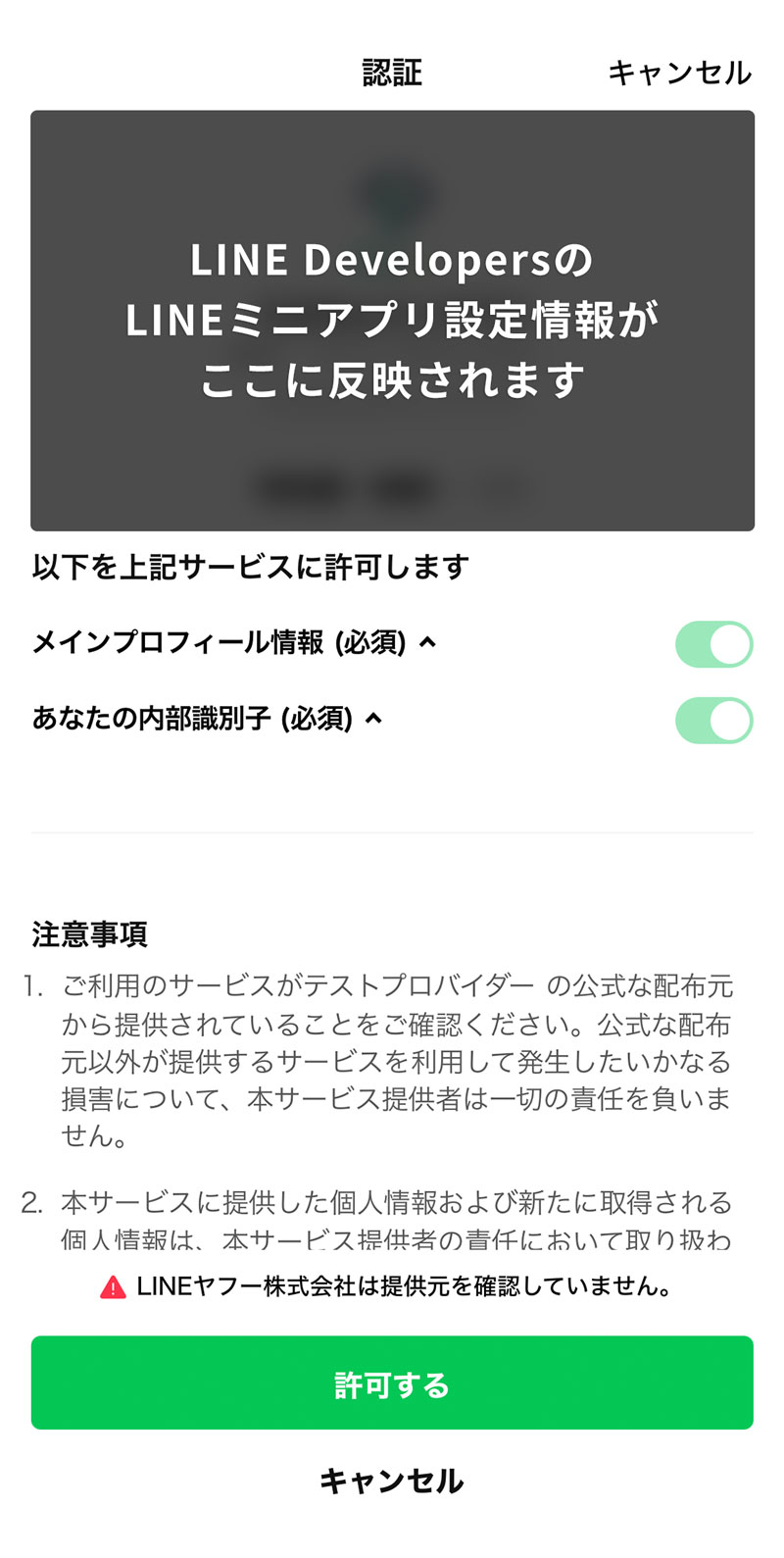
  • 許諾画面

    友だちがLINEミニアプリ画面を初めて開いた時に、この許諾画面が表示されます。

    この画面で「許可する」を選択してもらうと、友だちはLINEミニアプリ画面を利用できるようになります。

    ここのアイコンや名前は、 LINE DevelopersのLINEミニアプリチャネルで設定したものが表示されます。


※ LINE 及び LINE公式アカウント はLINEヤフー株式会社の商標または登録商標です。 Poster®はLINEヤフー株式会社が提供する LINE Messaging API を利用しています。

※ 「Poster」は株式会社モスコソリューションズの登録商標です。