
カスタムフォーム回答後にメニュー切替&メッセージ送信を行う方法
カスタムフォームの回答内容に応じて、リッチメニューを切り替え、同時にクーポンメッセージを自動送信するまでの具体的な設定手順です。
設定の全体像
- アクショングループで「実行内容(メニュー切替+メッセージ)」を作る
- セグメントグループで「実行条件(アウトドア選択者)」を作る
- イベントフックトリガーで上記2つを紐付ける
- カスタムフォームの出口に作成したトリガーを設置する
-
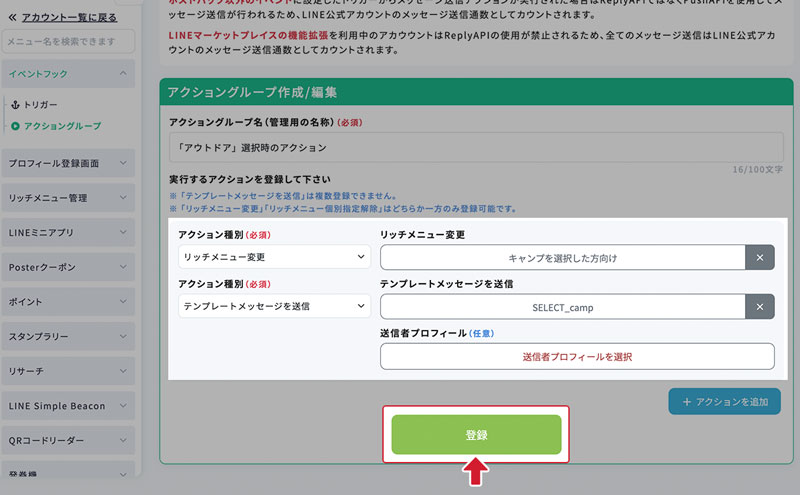
1.実行内容(アクション)を準備する
「アクショングループ」画面で、条件に一致した際に実行したいアクションをまとめます。
【設定例:アウトドア用接客セット】
- リッチメニュー変更:「アウトドア専用メニュー」を指定
- テンプレートメッセージ送信:「アウトドア用クーポン」を指定
※複数のアクションを追加することで、一度に全ての処理が実行されます。
アクショングループの詳しい作成方法はこちらからご確認ください。
イベントフック:アクショングループの作成 -
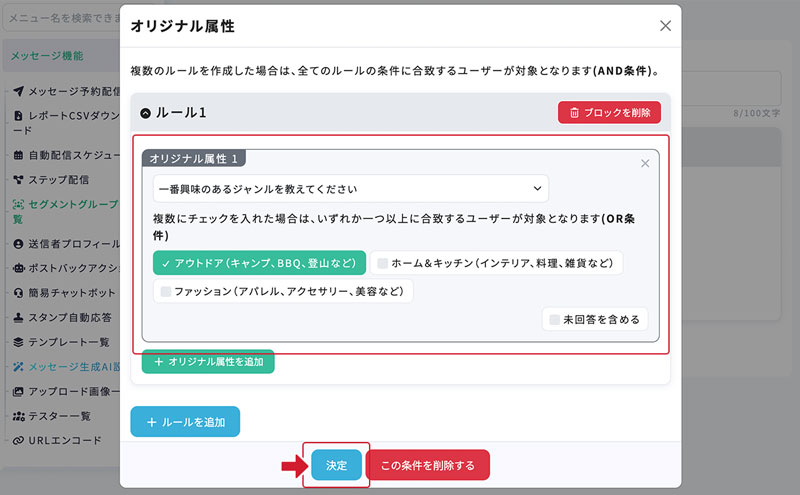
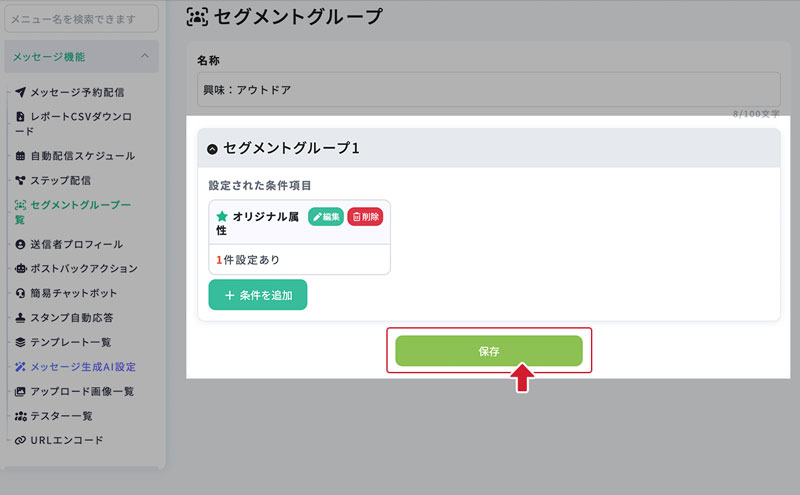
2.実行条件(セグメント)を準備する
「セグメントグループ」画面で、振り分けの基準となる「条件」を作成します。
【設定例:条件名:興味がアウトドア】
「属性絞り込み」にて、カスタムフォームの項目「興味のあるジャンル」が「アウトドア」と一致するという条件を設定し保存します。
セグメントグループの詳しい設定方法はこちらからご確認ください。
セグメントグループを作成 -
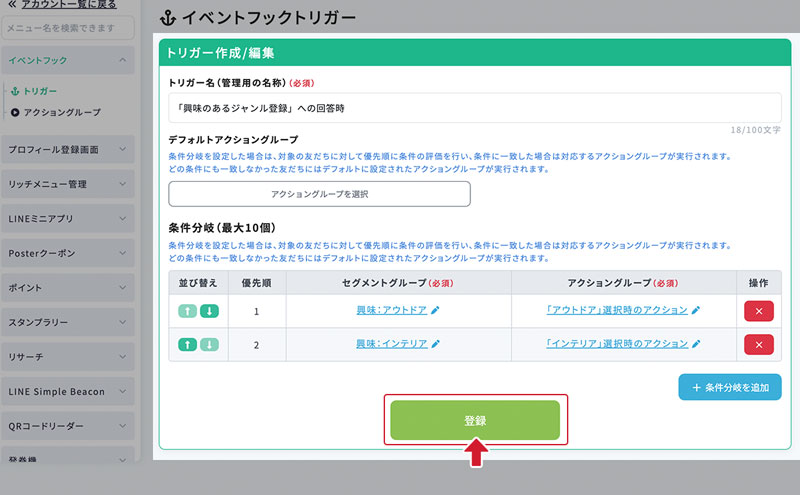
3.条件とアクションを紐付ける
「イベントフックトリガー」画面で、手順1と2を組み合わせた「分岐」を作成します。
【条件分岐の設定例】
- 条件(セグメントグループ):「興味がアウトドア」を選択
- 実行アクショングループ:「アウトドア用接客セット」を選択
※ 他の選択をした人向け(例:「インテリア」を選択した人)のアクションも併せて設定します。
イベントフックトリガーの詳しい設定方法はこちらからご確認ください。
イベントフックトリガーを作成 -
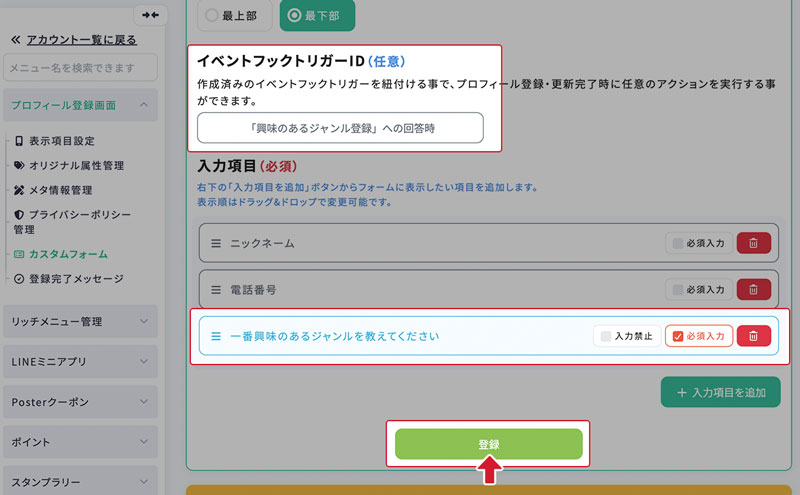
4.カスタムフォームにトリガーを設定する
使用するカスタムフォームの編集画面を開き、一番下の「イベントフックトリガー設定」を確認します。
「送信完了時のアクション」で、手順3で作成したトリガーを選択し、保存すれば完了です。
これで、お客様が「アウトドア」を選んで送信した瞬間に、
メニューが切り替わり、クーポンメッセージが届くようになります。カスタムフォームの詳しい作成方法はこちらからご確認ください。
カスタムフォームを作成 -
5.実際に端末で動作を確認
実際に端末で、カスタムフォームを開き、「趣味:アウトドア」を選択した時にメッセージ送信とリッチメニュー変更が実行されるのを確認します。
「趣味:ホーム&キッチン(=インテリア)」を選択したときにも、専用のメッセージ送信とリッチメニューが切り替わることも確認します。
 サポートプランのお申し込みはこちら

