
【サブスク】ユーザーが自分で定期購入を解約する手順(ユーザー案内向け)
機種変更等でLINEアカウントの引き継ぎができず、通常の「解約」ボタンが表示されない(または動作しない)ユーザーが、自身で定期購入を停止するための手順です。
【管理者】UnivaPay側の事前設定
ユーザーが自ら専用画面で停止操作を行えるように、あらかじめ以下の設定を有効にしておく必要があります。
-
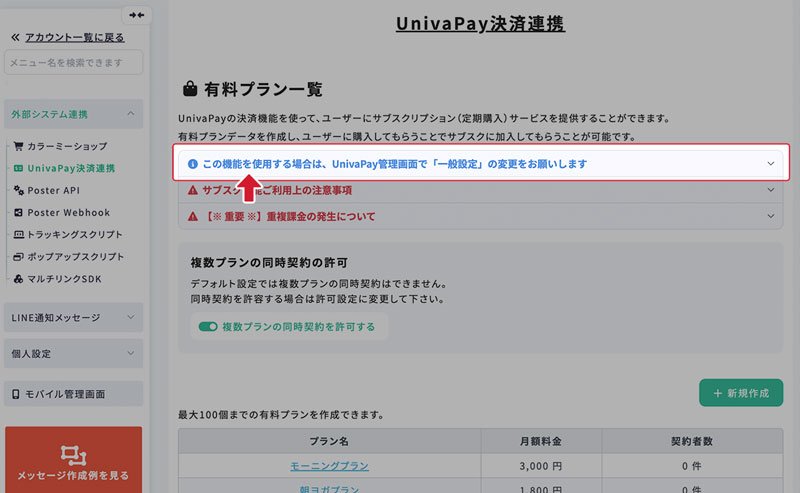
1.注意事項を確認
ユーザーが端末から定期課金の停止ができるようにするには、まずはUnivaPay側で設定を行う必要があります。
有料プラン一覧画面に移動し、上段にある注意事項のうち「 この機能を使用する場合は、UnivaPay管理画面で「一般設定」の変更をお願いします」をクリックして開きます。
-
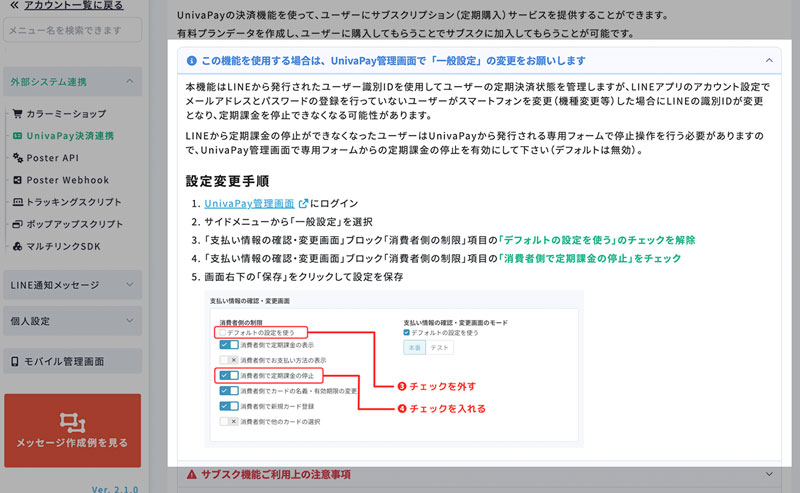
2.専用画面からの停止を「有効」にする
UnivaPay管理画面の「一般設定」にて、専用画面からの定期課金停止を有効にします。
これにより、LINE IDが変わってしまったユーザーでも、購入時のメールアドレスを使って解約が可能になります。
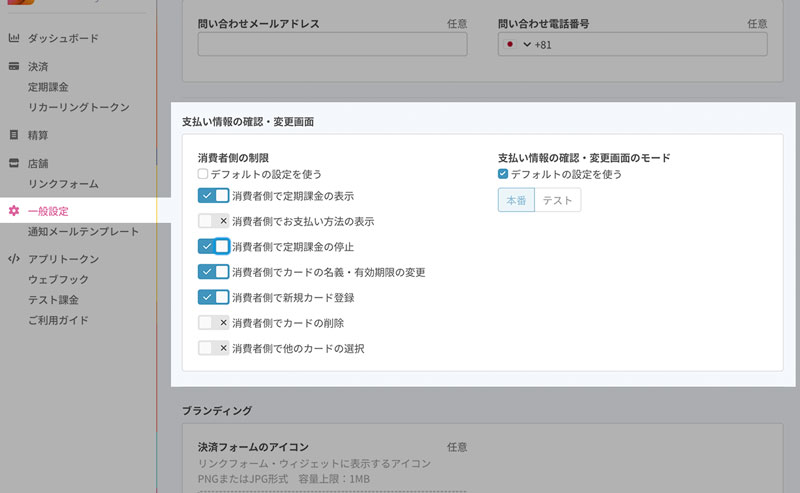
UnivaPay管理画面
【ユーザー】専用画面からの解約手順
ユーザーが自ら専用画面で操作する際の手順です。
-
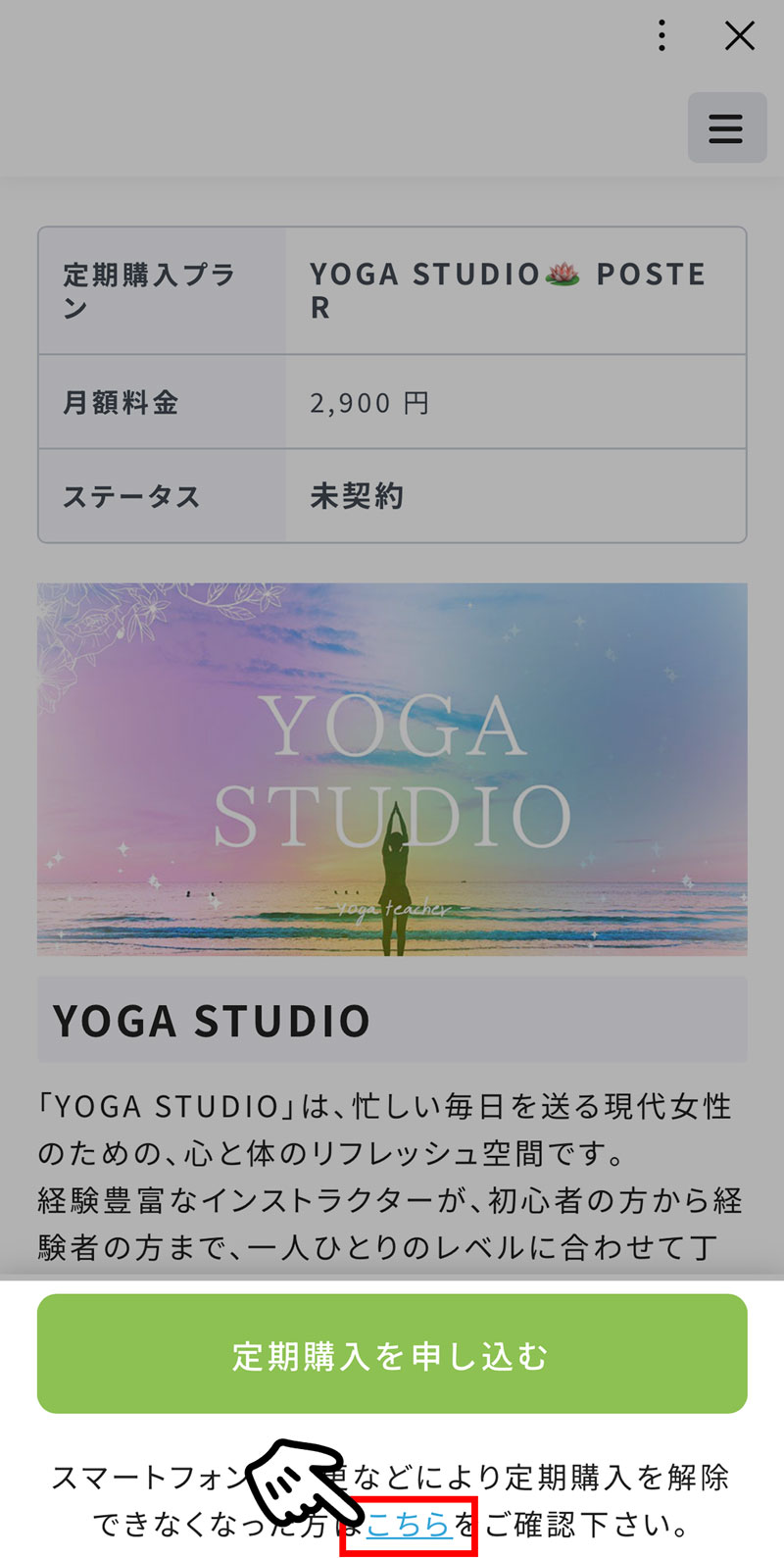
1.サブスク商品ページにアクセス
対象のサブスク商品ページへアクセスします。
ボタン下の「スマートフォンの変更などにより定期購入を解除できなくなった方はこちらをご確認下さい。」の「こちら」をタップします。
-
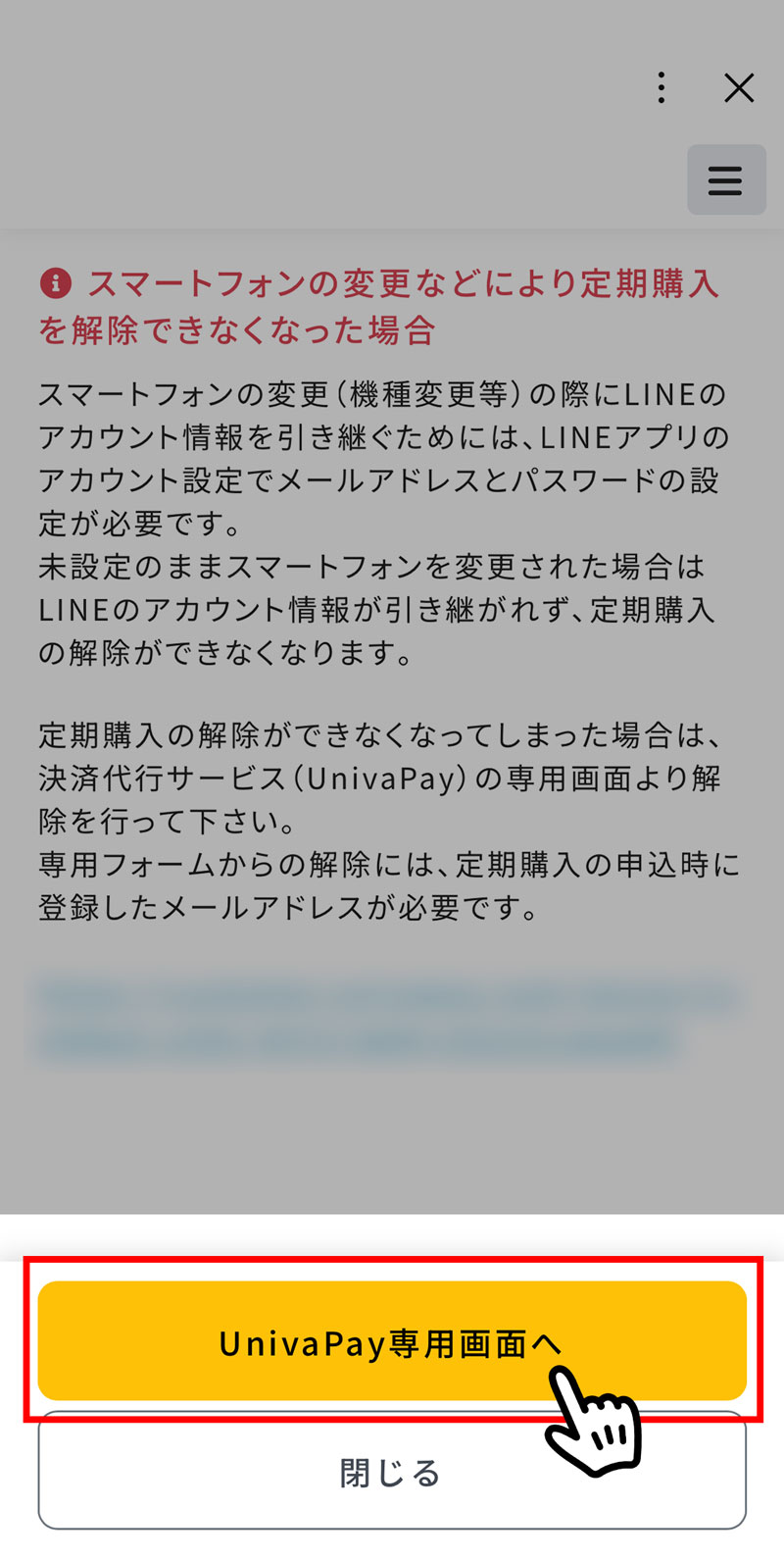
2.UnivaPay専用画面へ
定期購入解除の案内画面に移動したら、画面下のUnivaPay専用画面へボタンをタップして進みます。
-
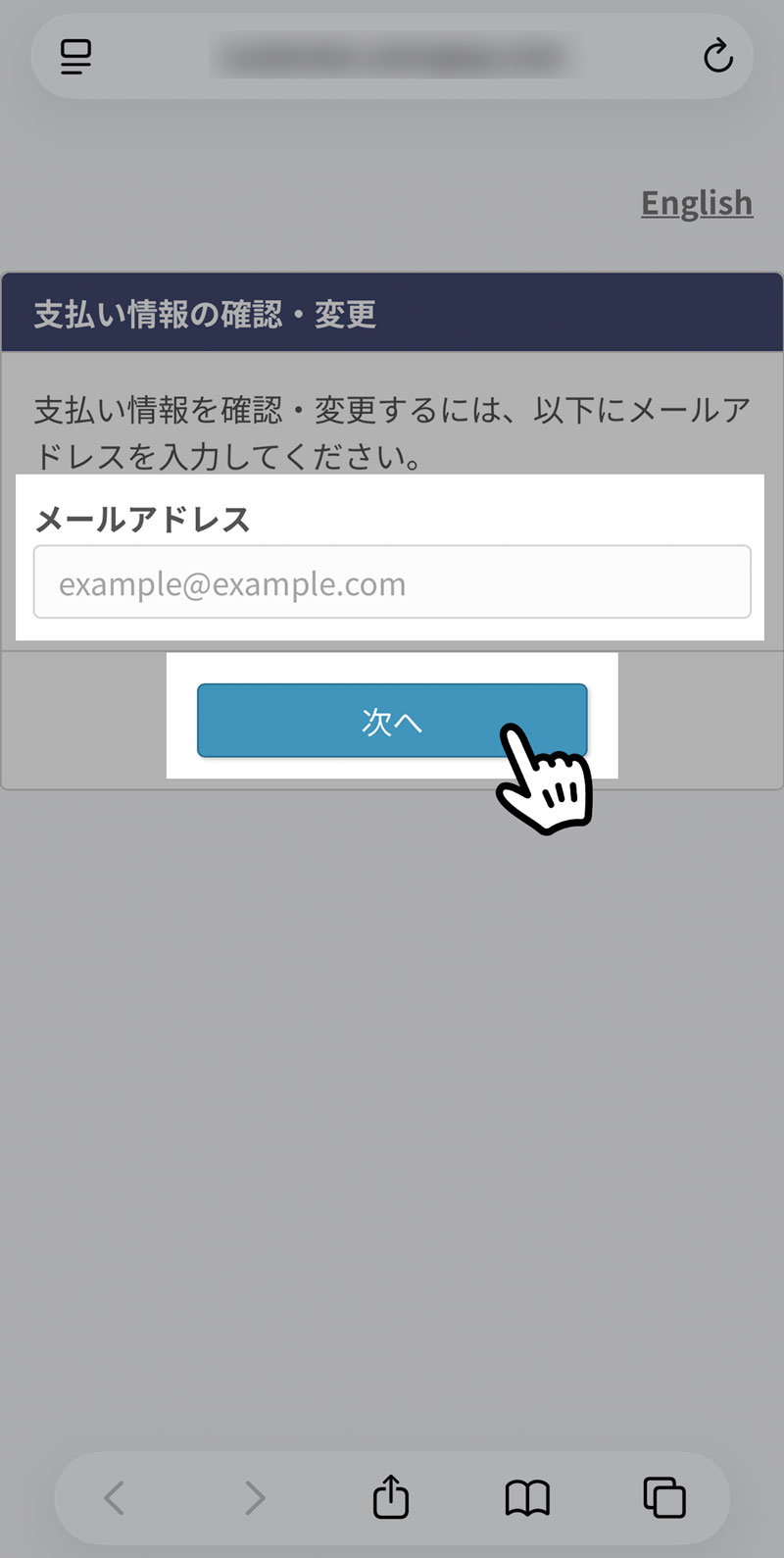
3.メールアドレスを入力
支払い情報を変更するために、購入時に入力したメールアドレスを入力して進みます。
-
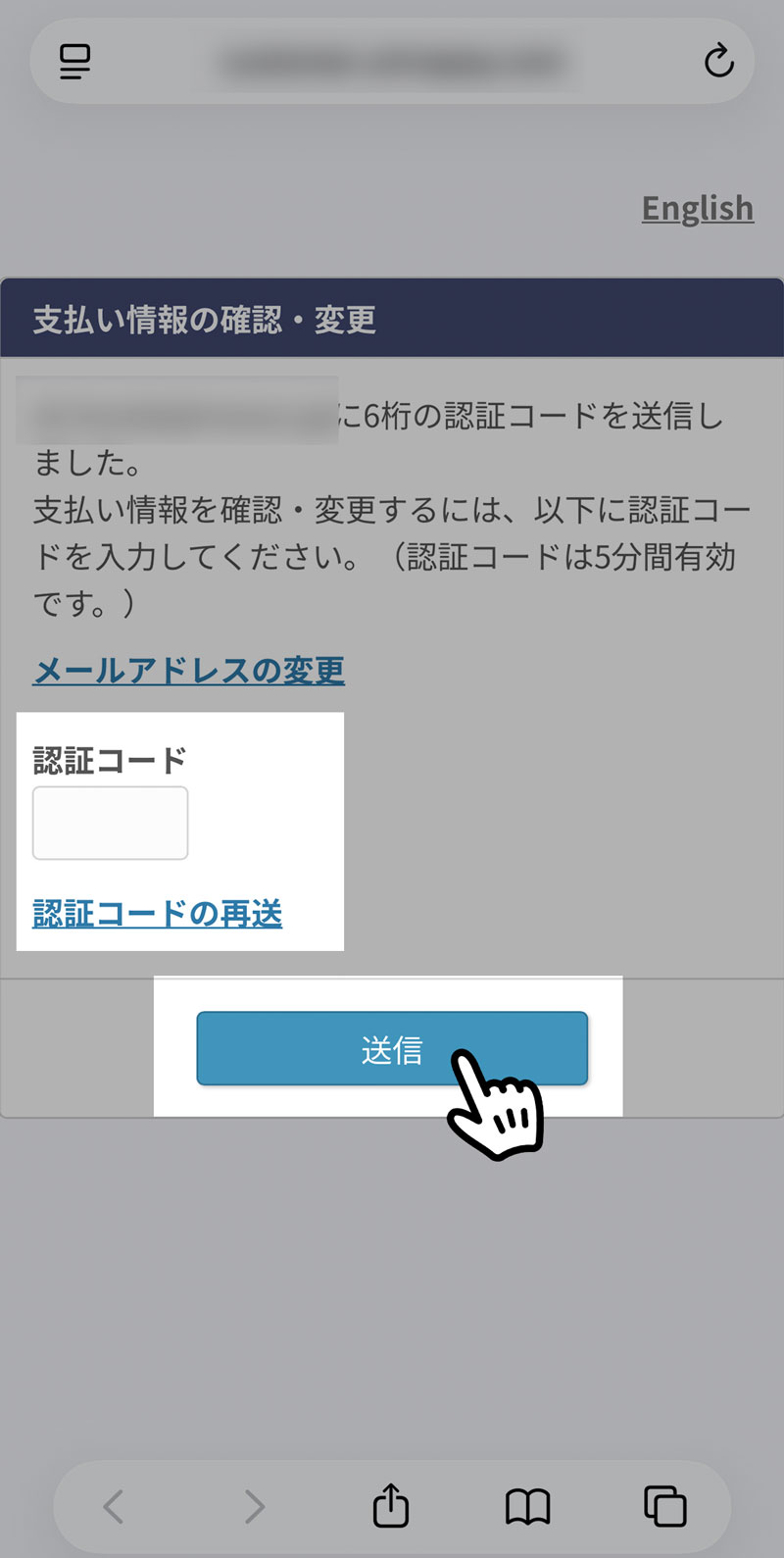
4.認証コードを入力
入力したメールアドレス宛に、認証コードが送信されます。
届いた認証コードを入力し、送信します。
-
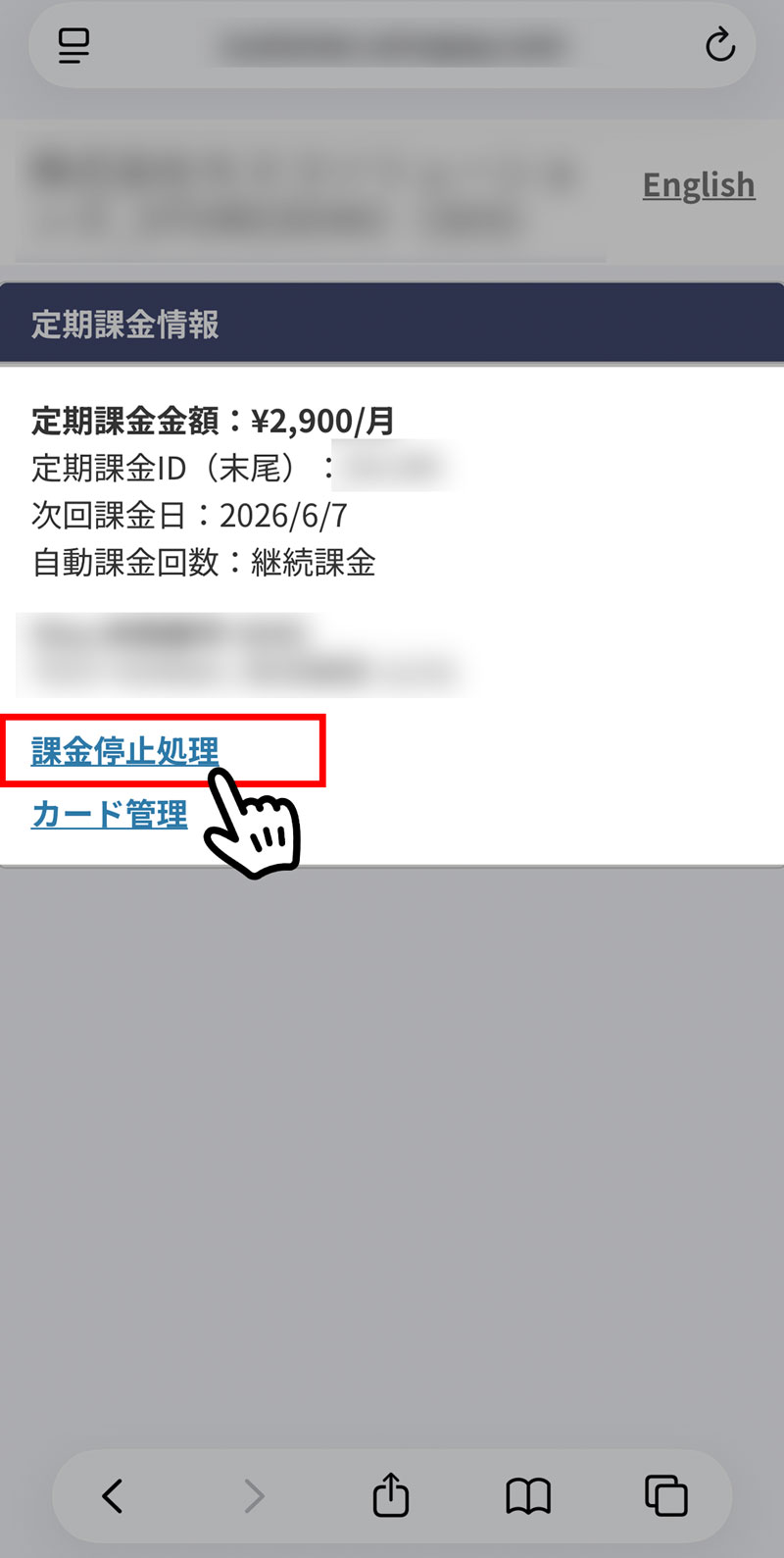
5.課金停止処理
メールアドレスに紐づく定期課金情報が一覧で表示されます。
課金を停止したい商品の「課金停止処理」をタップします。
-
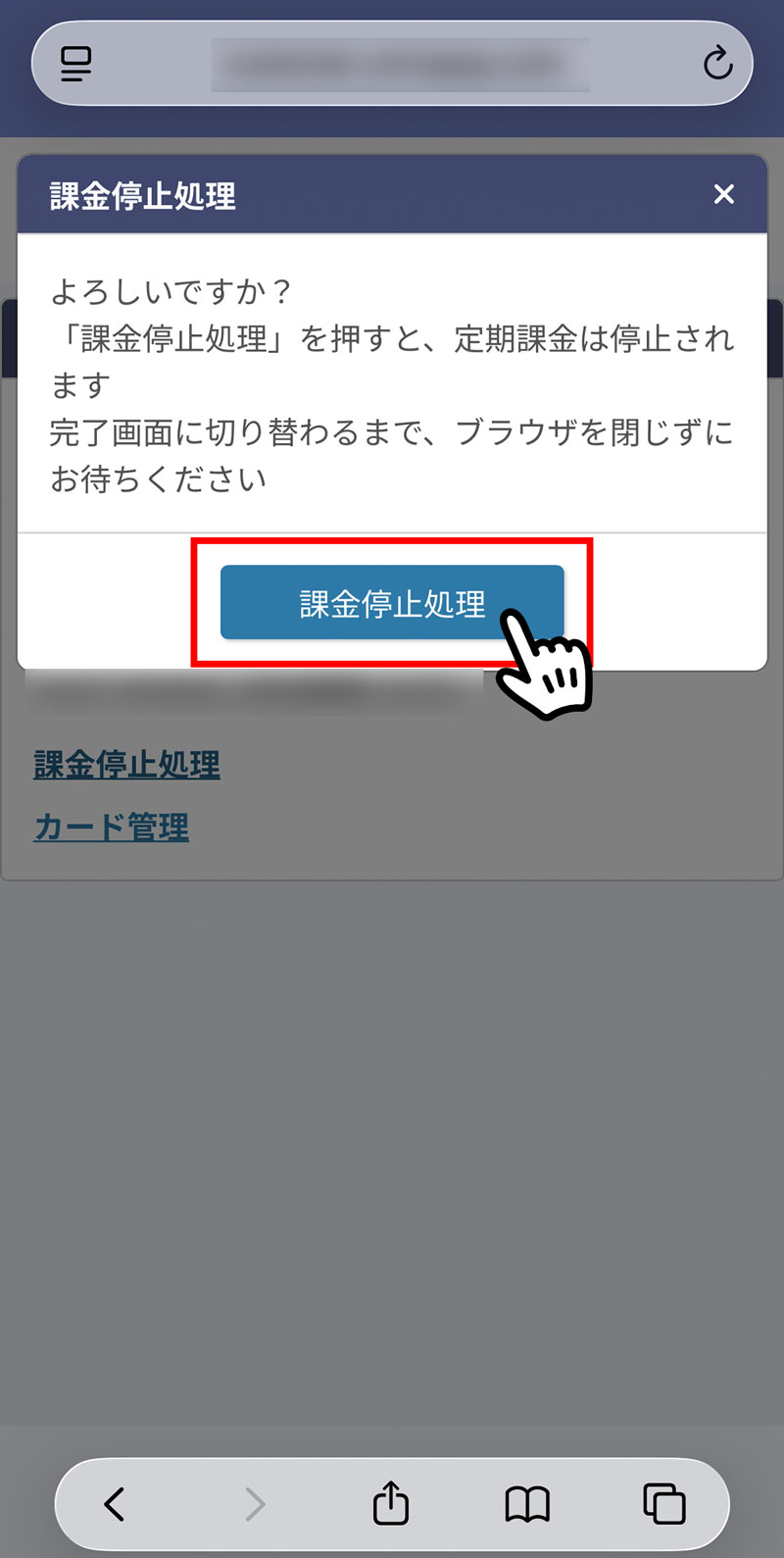
6.課金停止処理を実行
確認画面が表示されるので、「課金停止処理」をタップして実行します。
-
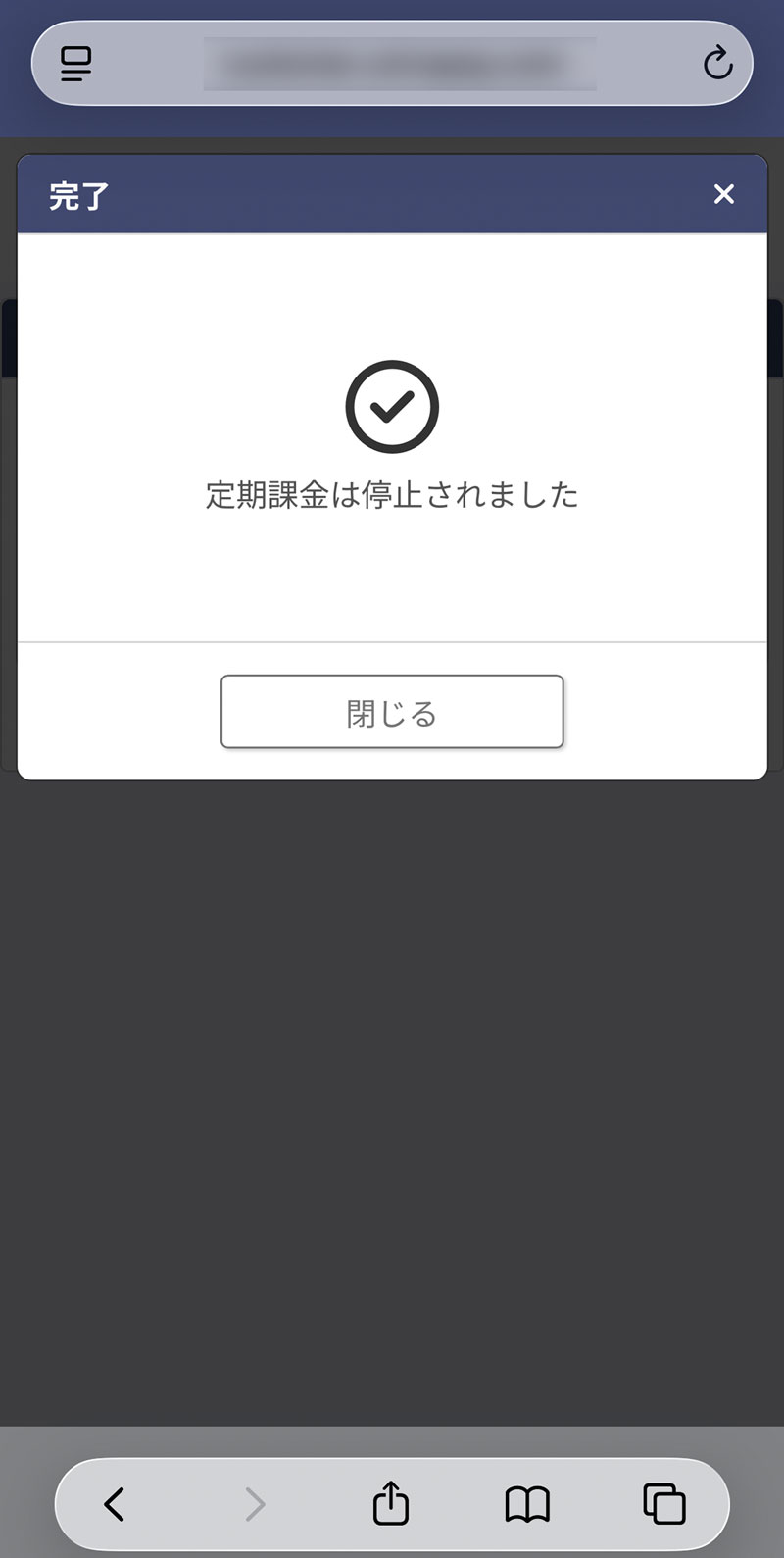
7.解約手続きの完了
「完了しました」という画面が表示されれば、決済の停止手続きは終了です。
反映タイミングについての注意
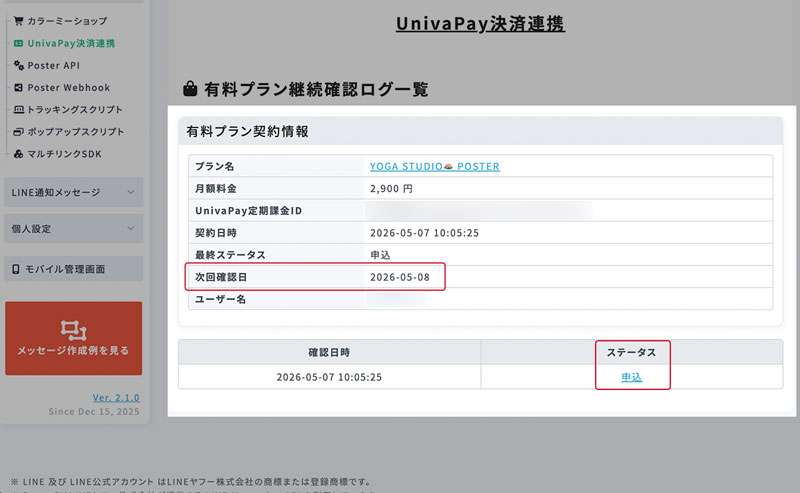
課金停止処理の操作後Posterの管理画面上のステータスはすぐには「キャンセル」に変わりません。
Poster管理画面上でステータスが切り替わるタイミング
Posterは「次回更新予定日」に支払いチェックを行います。
次回の更新予定日が来たタイミングで支払いが失敗(停止)していることが確認され、そこで初めてステータスが「キャンセル」に変更されます。ユニヴァ・ペイキャストの管理画面上でのステータス
ユーザーによる課金停止処理は、ユニヴァ・ペイキャストの管理画面では「一時停止」扱いになります。
「一時停止」は、一度停止した課金を再開することができますが、ユニヴァ・ペイキャストの管理画面上で「再開」をしてもPoster側には反映されないため、サービスは提供していないのに課金のみが行われるといった問題が発生しますので、再開操作は行わないで下さい。