
イベントフックのトリガーを作成する
イベントフック用のトリガーを作成する方法です。
※ステップ配信機能で使われる「トリガー」とは別のものです。
-
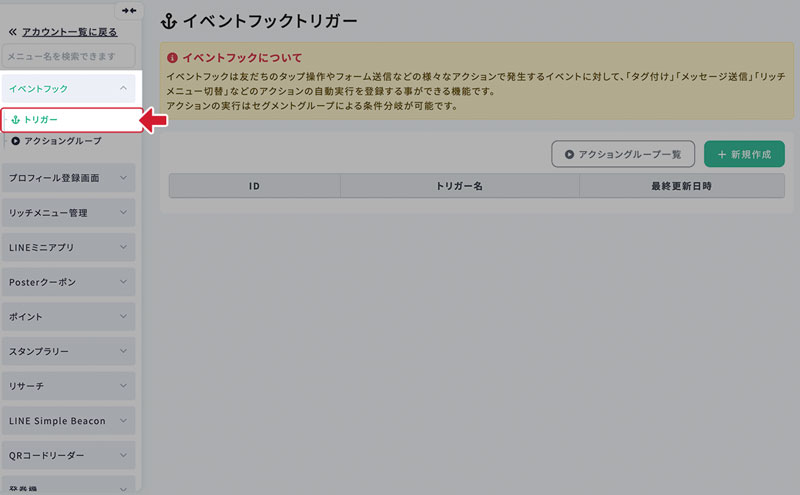
1.「イベントフックトリガー」画面に移動
サイドメニューから「イベントフック」を開き「 イベントフックトリガー」を選択し、移動します。
-
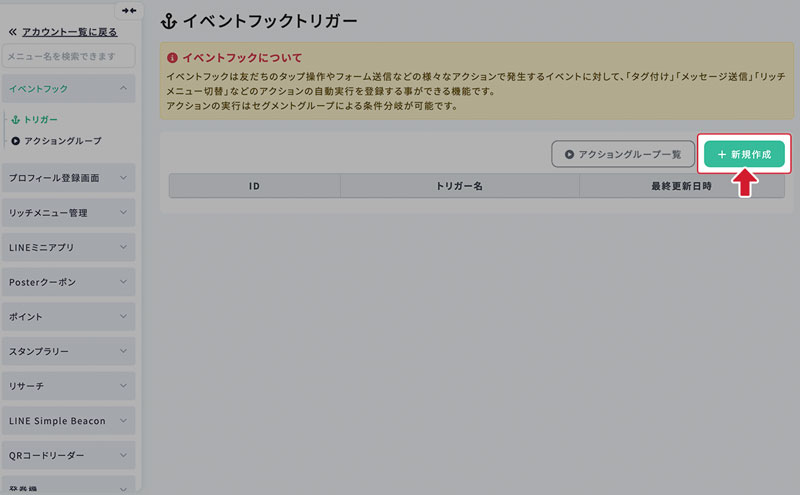
2.新規作成
新規作成ボタンをクリックして新規作成します。
-
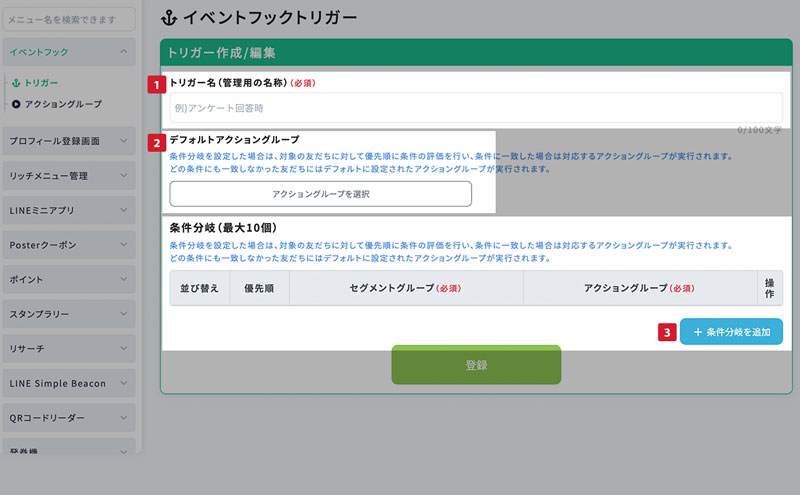
3.トリガーを作成
- ①トリガー名
-
管理用の名前を登録します。
- ②デフォルトアクショングループ
-
後述の「条件分岐」のどの条件にも一致しなかった友だちに対して実行される、基本のアクションを設定します。
- ③条件分岐を追加
-
特定の条件(アンケートの回答内容など)によって実行するアクションを分けたい場合に設定します。
条件は上から順に評価され、最初に一致した条件のアクションが実行されます。
-
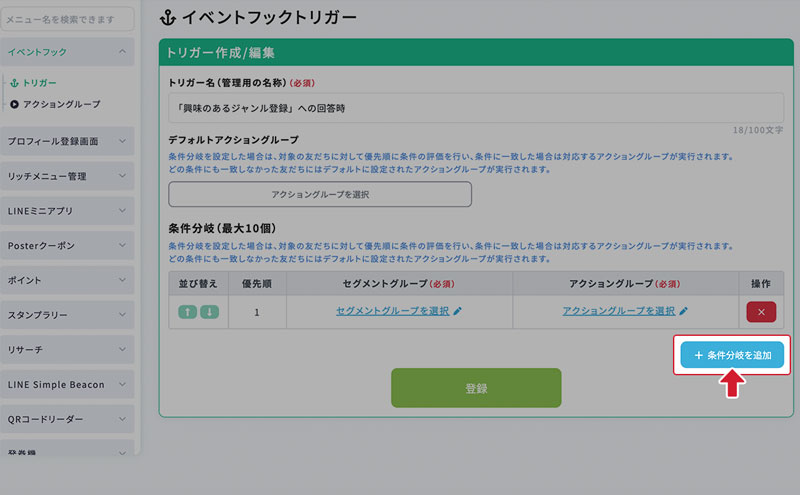
4.条件分岐を追加
条件分岐を追加ボタンをクリックします。
-
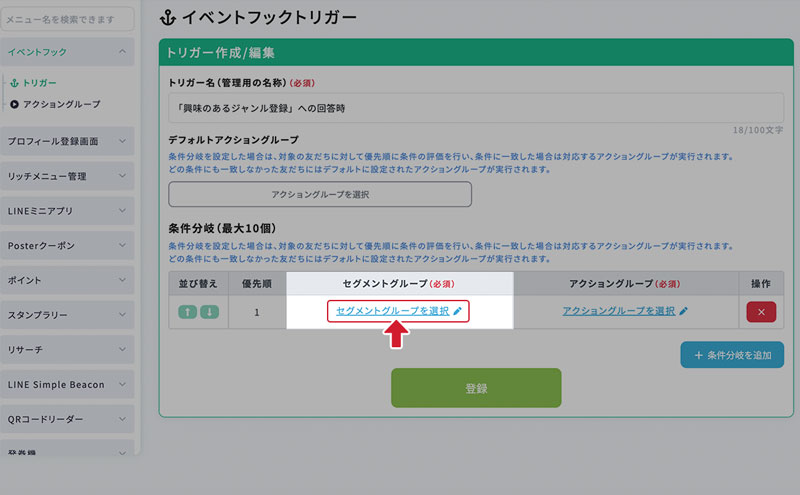
5.セグメントグループを設定
条件分岐の「条件(だれに)」は、あらかじめ作成した「セグメントグループ」を指定することで設定します。
-
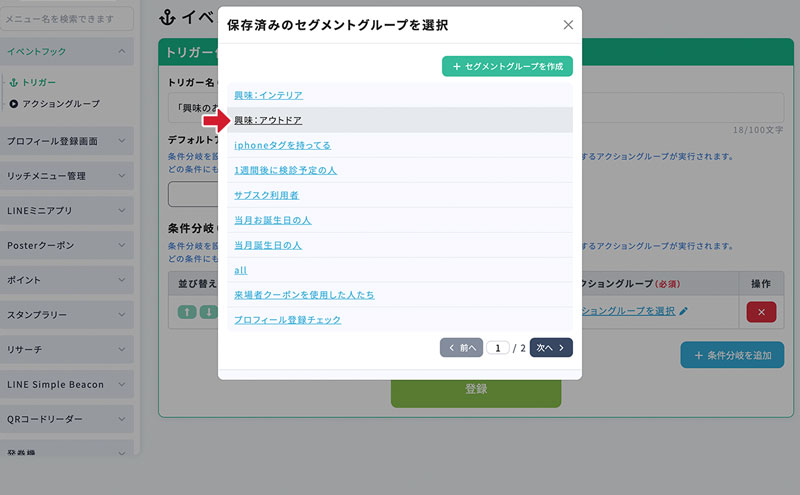
6.セグメントグループを選択
あらかじめ作成してあるセグメントグループから、このトリガーに使用したい条件を選択してください。
Tips
既存のセグメントグループ(例:男性のみ、アンケート回答済みなど)をそのまま再利用できるほか、右上の「セグメントグループを作成」から新しく条件を作ることも可能です。
-
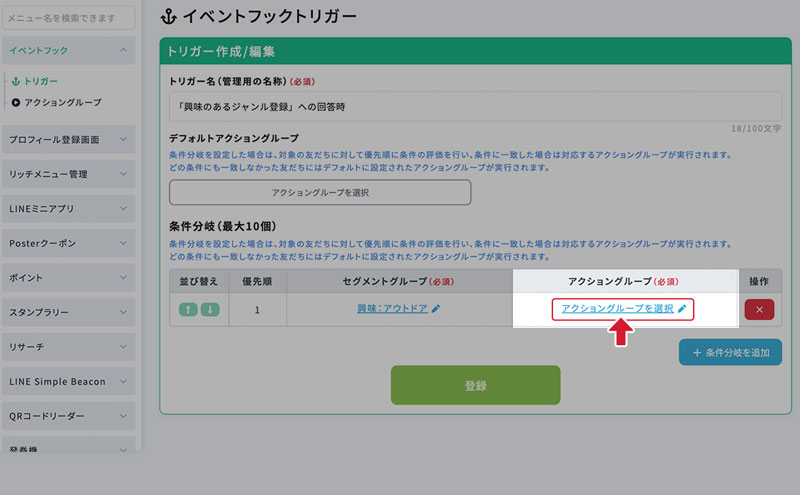
7.アクショングループを設定
先ほど指定した条件と一致する場合に起こすアクションを設定します。
-
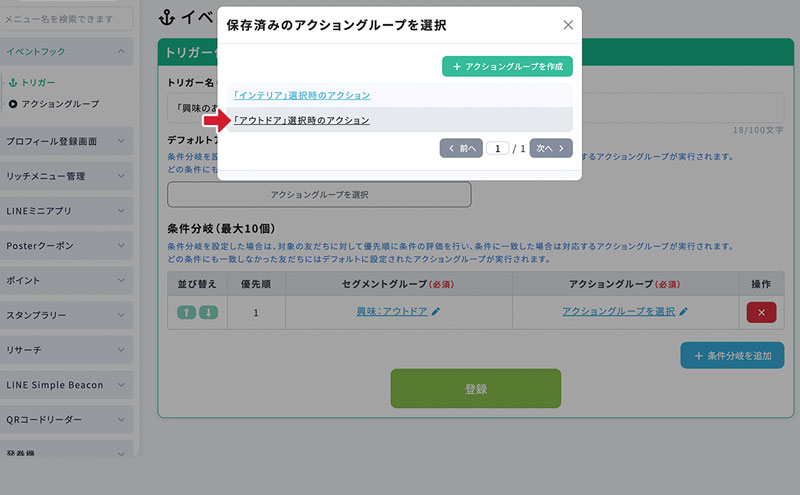
8.アクショングループを選択
あらかじめ作成したアクショングループが一覧で表示されるので、実行したいアクションを選択します。
Tips
アクショングループをまだ作成していない場合は、先にこちらの手順で作成を行ってください。
-
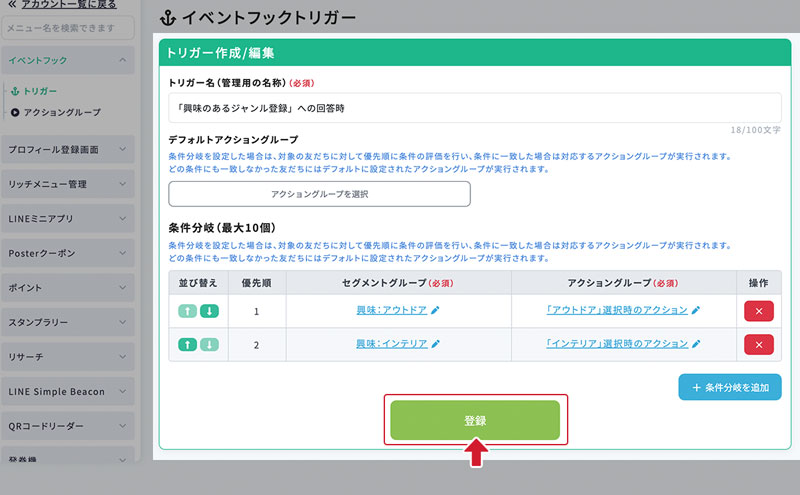
9.設定を保存
設定が完了したら、登録ボタンをクリックして保存します。
-
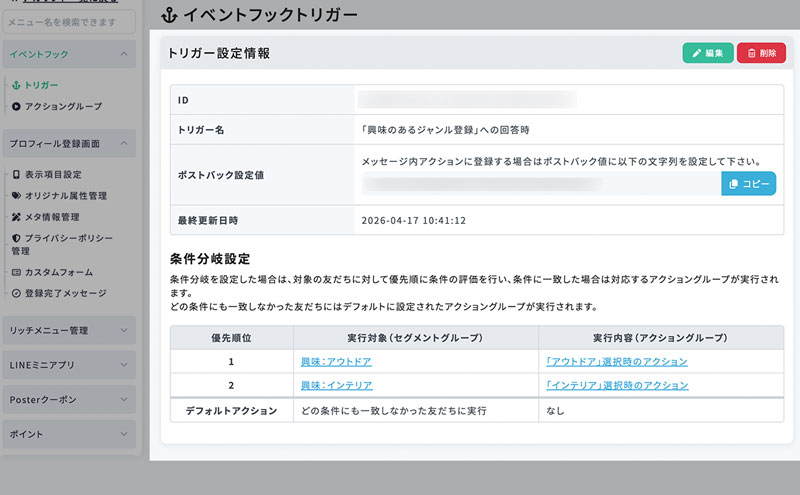
10.設定完了
これでイベントフックトリガーの作成は完了です。
作成したトリガーは、「カスタムフォーム」の送信完了時や、「メッセージのボタン(URLリンク)」のアクション、「QRコードイベント」などに紐付けることで、自動処理を実行できるようになります。