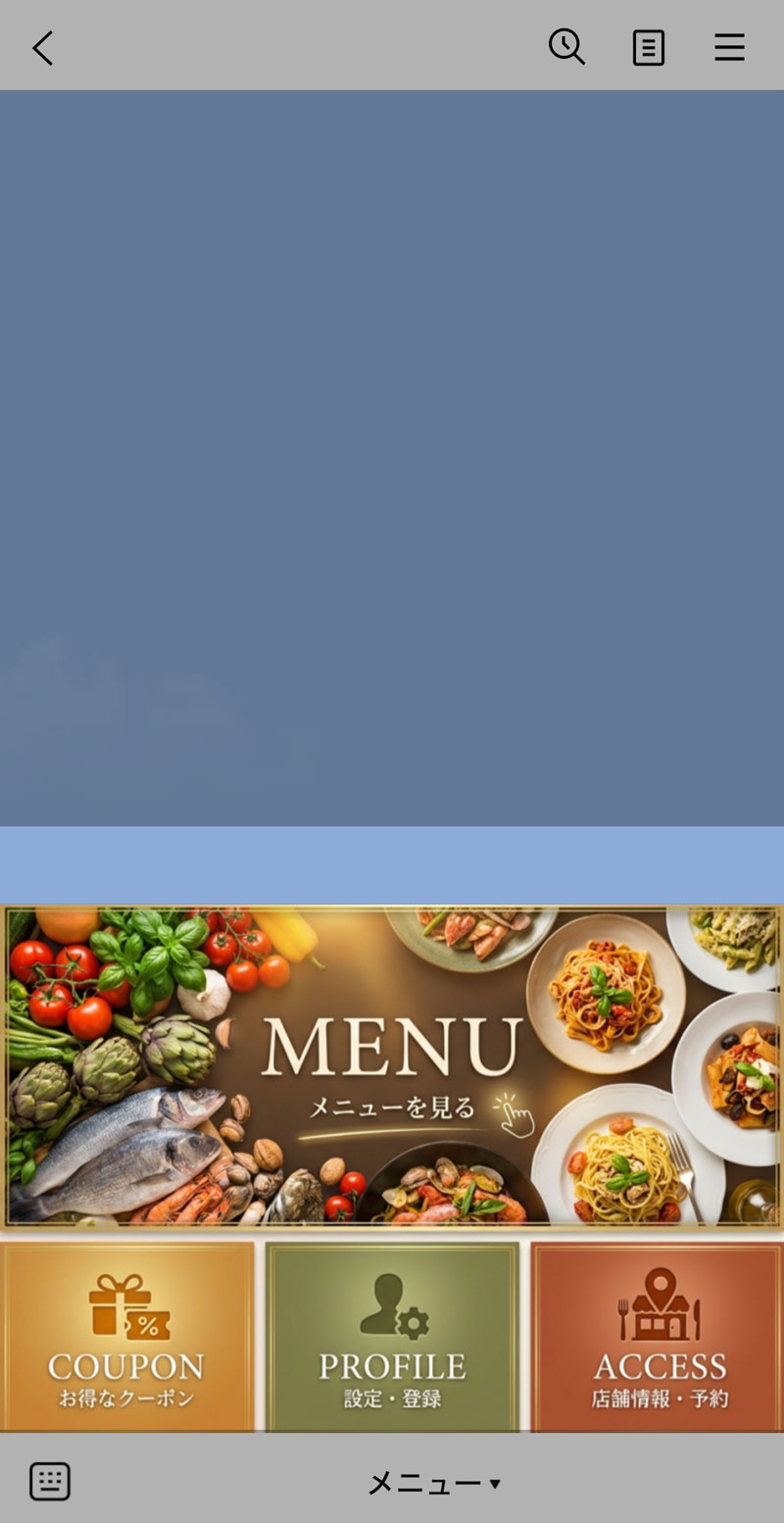
AIアシスタントでリッチメニュー画像を作成する
-
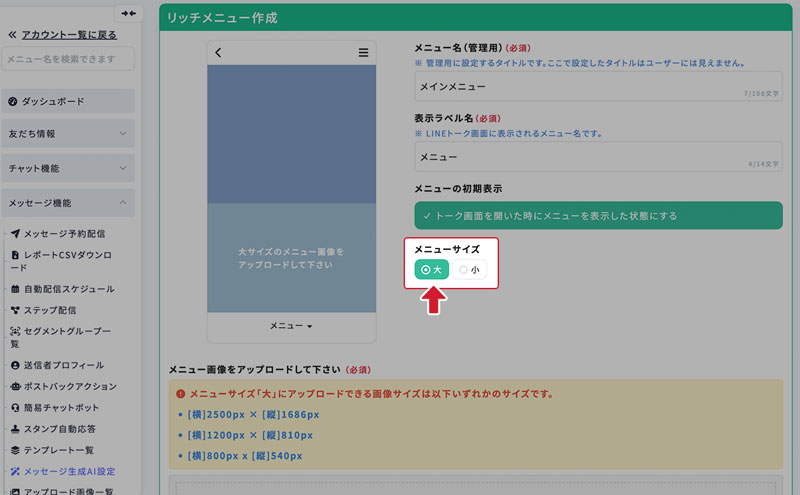
1.リッチメニューのサイズを選択
まずは先にリッチメニューのサイズを選択します。
-
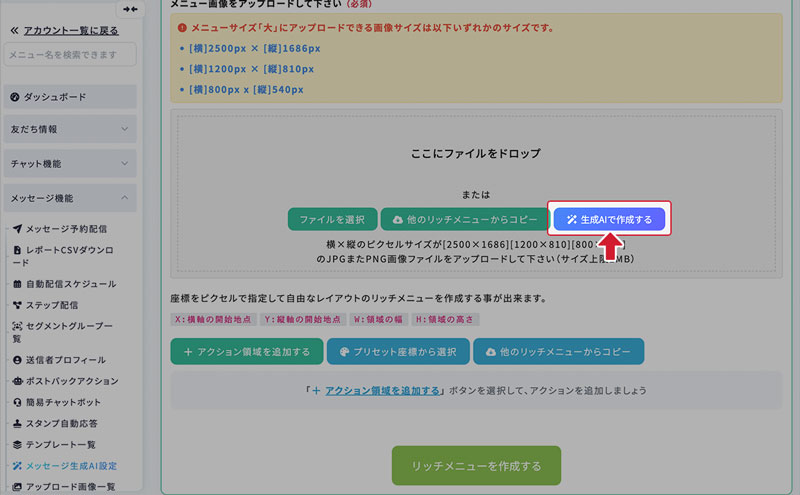
2.生成AIで作成する
「生成AIで作成する」ボタンをクリックします。
-
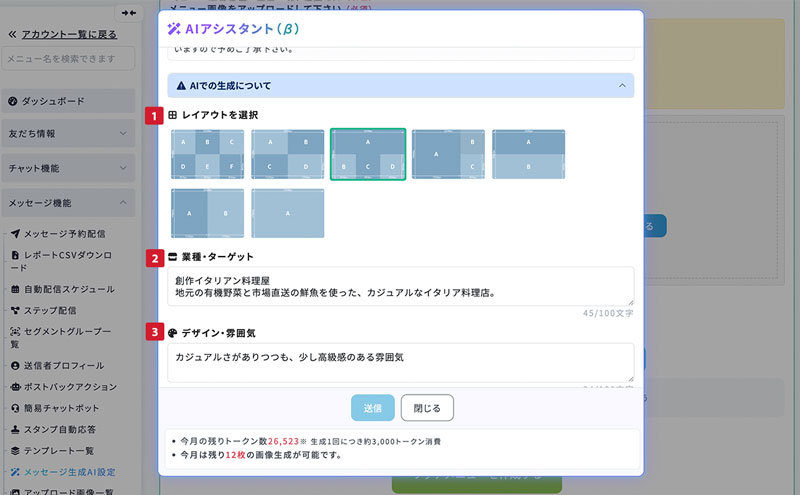
3.画像作成の指示
- ①レイアウトを選択
-
リッチメニューの分割レイアウトを選択します。
- ②業種・ターゲット
-
ターゲット(例:20代女性、ビジネスマンなど)や業種を入力します。
- ③デザイン・雰囲気
-
作成したい画像のデザインや雰囲気(例:明るい、シンプル、高級感など)を入力します。
-
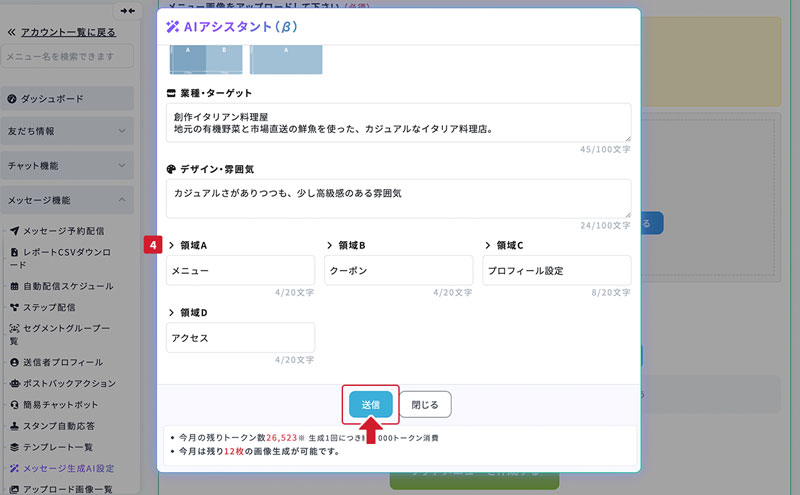
- ④領域
-
各ボタン(エリア)の中に配置したい文字を入力します。
入力したテキストをもとに、AIがメニューのボタンデザインを自動生成します。💡 入力のコツ
文字数が多すぎると画像内で見づらくなる場合があります。
「オンライン予約」を「予約」にするなど、短く分かりやすい言葉にするのがきれいに仕上げるポイントです。
入力が終わったら、送信ボタンをクリックします。
-
5.画像生成中
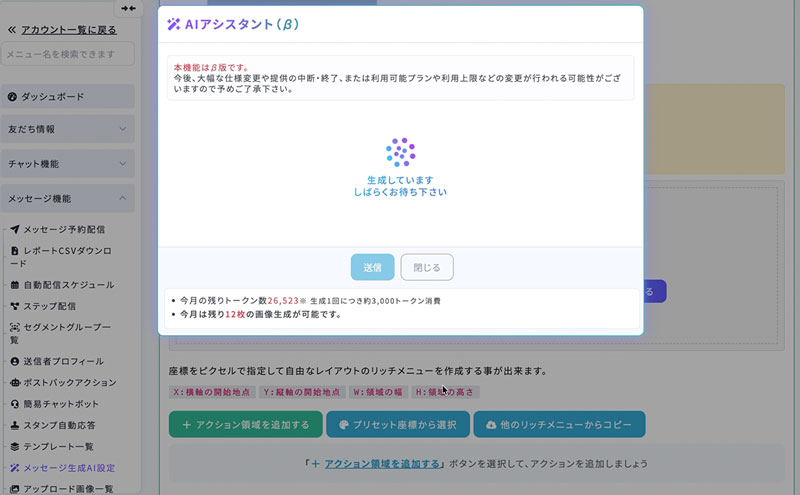
AIが画像を生成しています。
完了するまでブラウザの画面を閉じたり、ページを戻したりしないようご注意ください。 -
6.画像生成完了
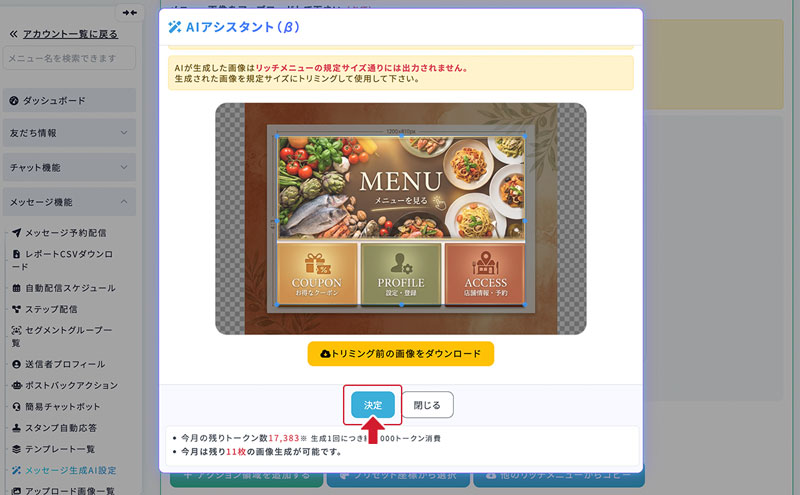
画像の生成が完了しました。
枠に合わせて、リッチメニューのサイズを調整しましょう。生成された画像に対して直接修正を加えたい場合は、トリミング前の画像をダウンロードボタンから画像を保存できます。
調整が終わったら、決定ボタンをクリックします。
-
7.設定完了
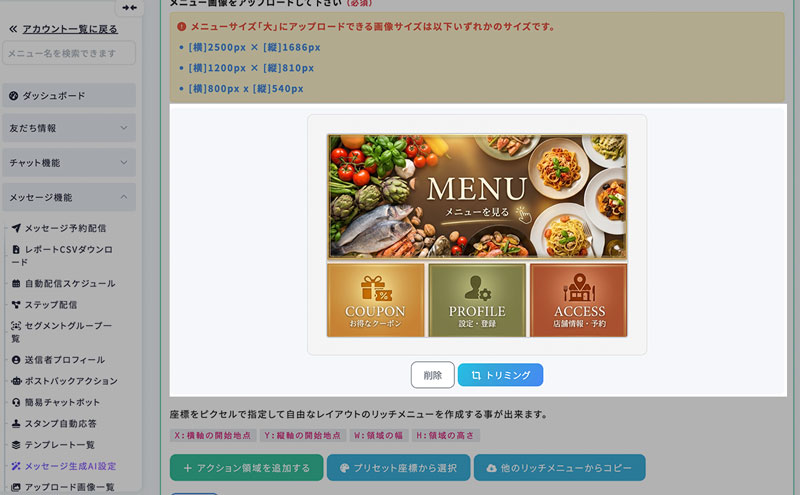
生成した画像が設定されました。
領域ごとにアクション(リンク先など)を設定し、最後に画面下の「保存」ボタンをクリックして完了です。
※再調整が必要な場合は「トリミング」ボタンからいつでもやり直せます。
-