
【サブスク】リッチメニューに購入ボタンを設置する
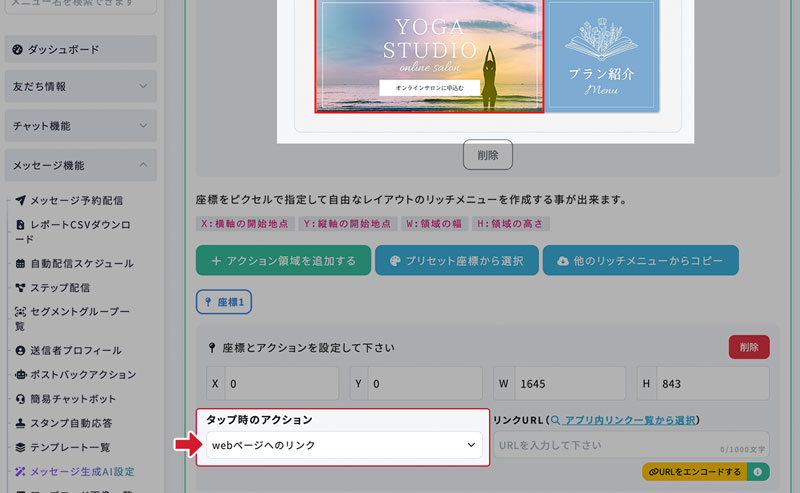
リッチメニューにサブスク商品へのリンクを設定することで、ユーザーはリッチメニューから商品の定期購入申し込みが可能になります。
-
-
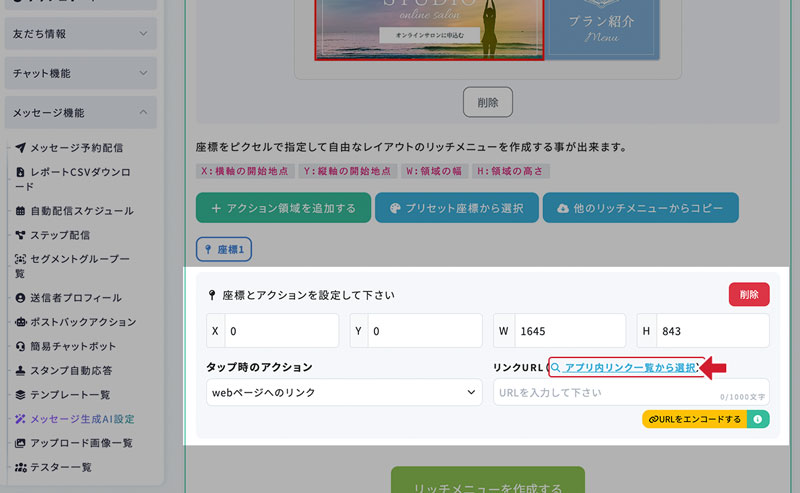
2.アクションの設定
リンクURLの隣にある「アプリ内リンク一覧から選択」をクリックします。
-
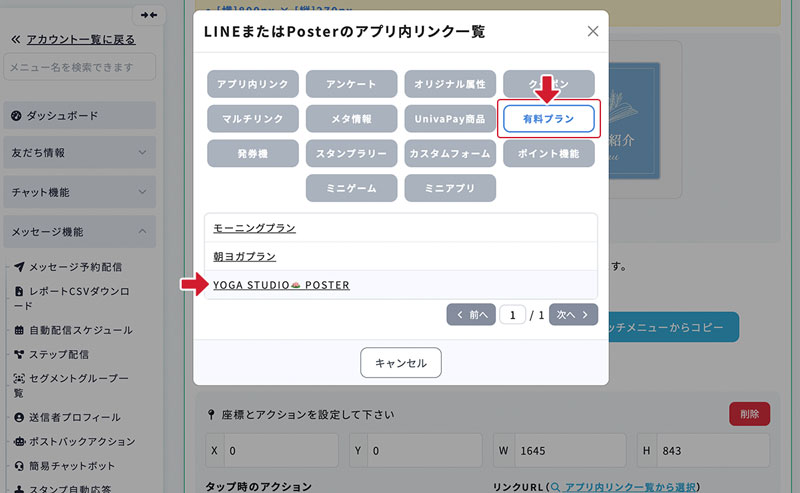
3.作成したプランを選択
上段のボタンから「有料プラン」をクリックします。
すると、作成したプラン名が下に一覧で表示されるので、選択して決定します。
-
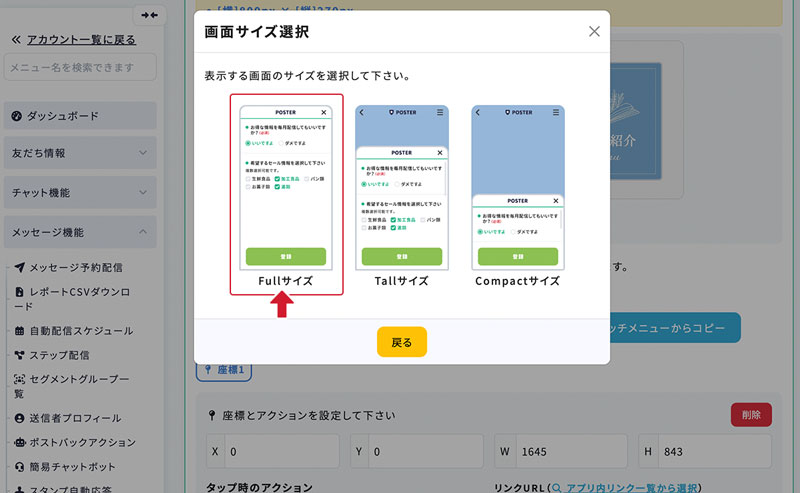
4.画面サイズを選択
表示する際の画面サイズを選びます。
この例ではFullサイズを選択しています。
-
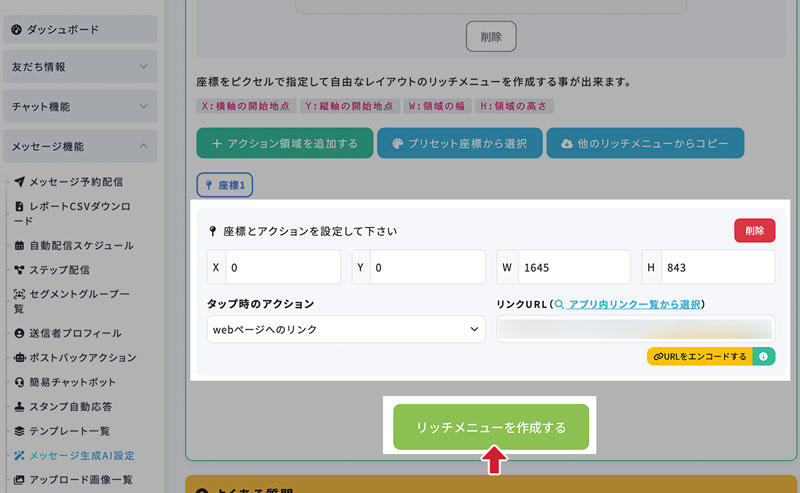
5.リッチメニューを保存
他の設定も終わったら、「リッチメニューを作成する」ボタンをクリックして保存します。
保存後の画面で、「デフォルトメニューに設定する」ことでアカウントのメインメニューとして反映されます。
リッチメニューの詳しい設定方法はこちらのページをご参考下さい。
-
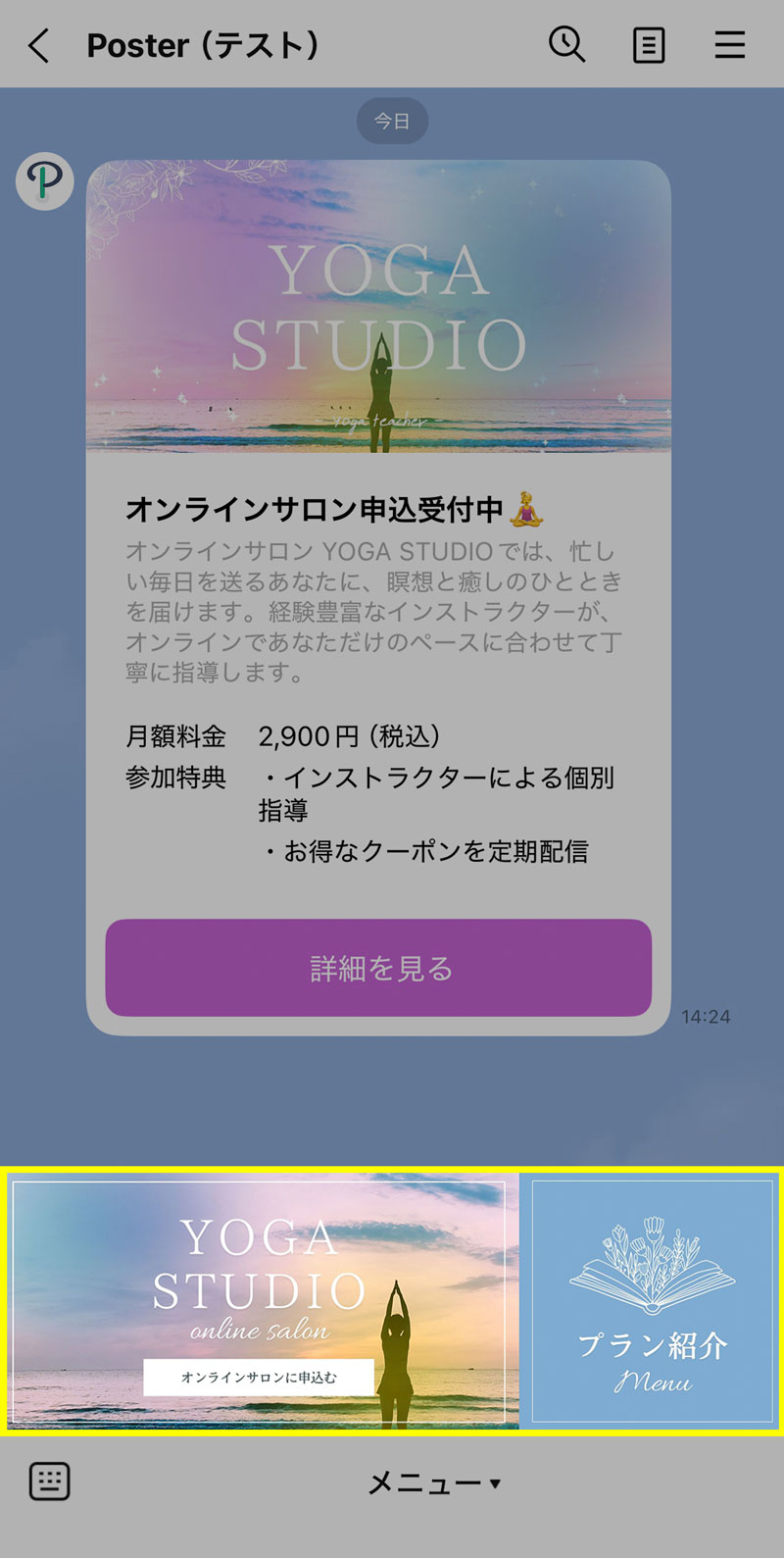
6.端末で動作確認
作成したリッチメニューを実際に端末で確認します。
リッチメニューをタップして、サブスク申込画面が表示されることを確認します。