
【スタンプ自動応答】特定のスタンプに個別の返信・タグ付与を設定する
特定のスタンプパッケージが送られてきた際に、個別のメッセージを返したりタグを付与したりする設定です。
-
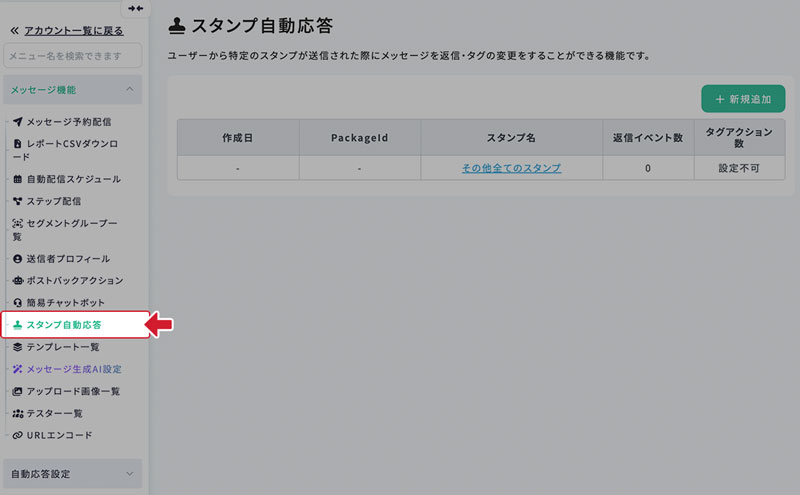
1.「スタンプ自動応答」画面に移動
サイドメニューから「メッセージ機能」を開き「スタンプ自動応答」を選択して移動します。
-
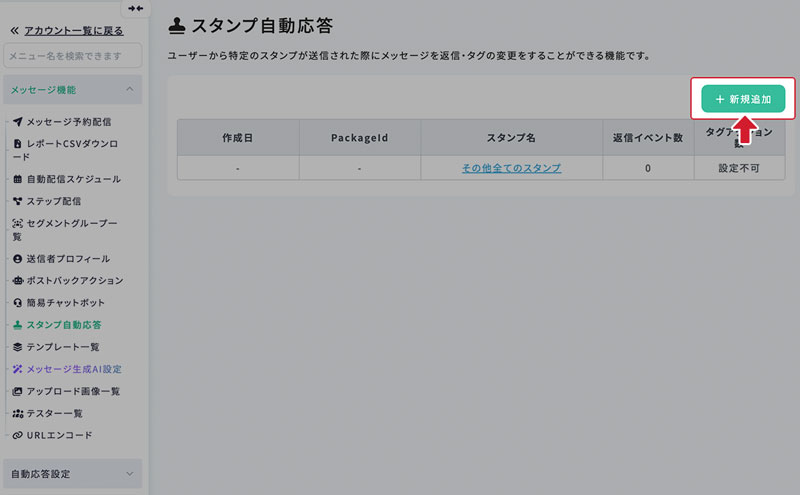
2.新規追加ボタンをクリック
右上の新規追加ボタンを選択します。
-
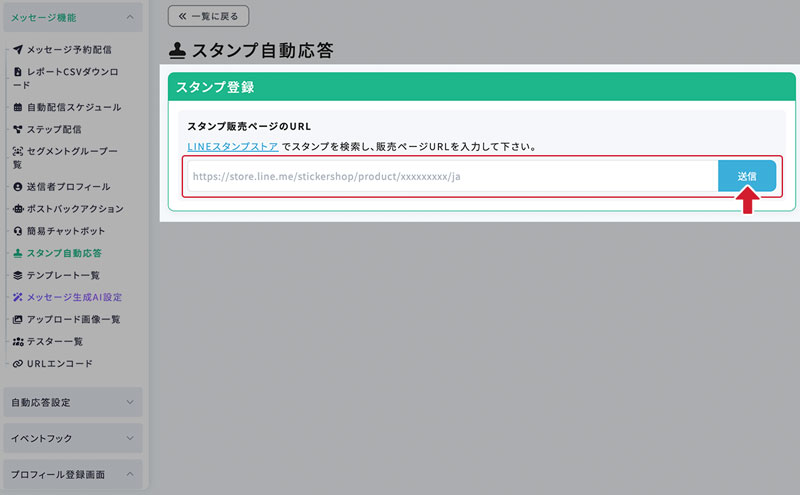
3.スタンプを登録
ブラウザでLINE STOREを開き、対象スタンプの販売ページURLをコピーして入力欄に貼り付けます。
-
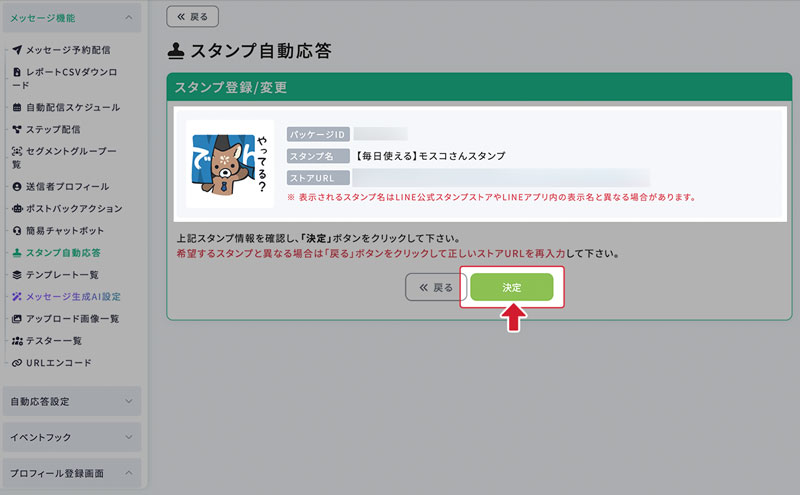
4.スタンプを確認
スタンプを確認し、正しければ「決定」ボタンを押してスタンプを登録します。
-
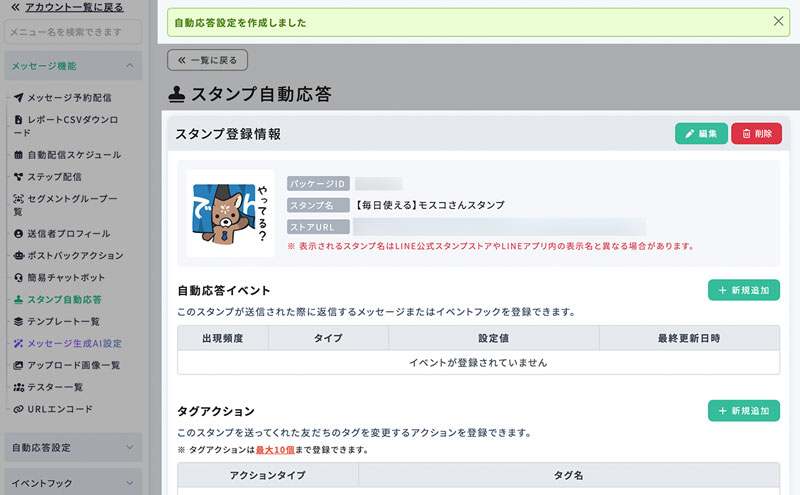
5.スタンプの登録が完了
スタンプの登録が完了しました。
続いて、このスタンプが送信された時の「イベント」や「タグ付け」指定を行なっていきます。
-
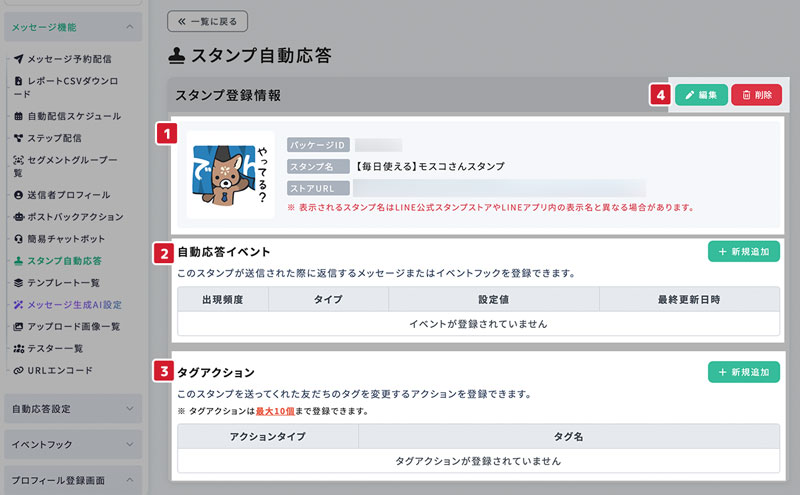
6.スタンプ登録情報画面
- ①スタンプ情報
登録したスタンプの情報が表示されます。
- ②自動応答イベント
登録したスタンプが送信された時に返信するメッセージイベントを登録できます。
- ③タグアクション
登録したスタンプが送信された時にタグの変更操作(タグ付与/削除)を登録できます。
- ④編集/削除
登録したスタンプを変更または削除することができます。
-
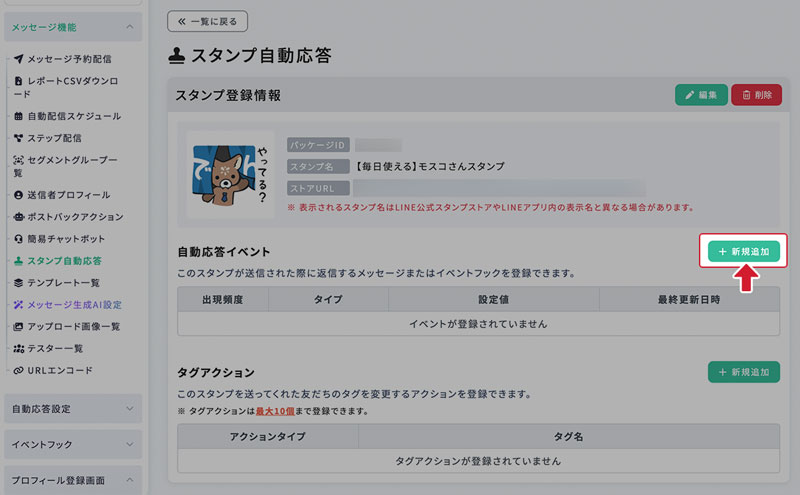
7.自動応答イベントを追加
リストの右上にある新規作成ボタンをクリックします。
-
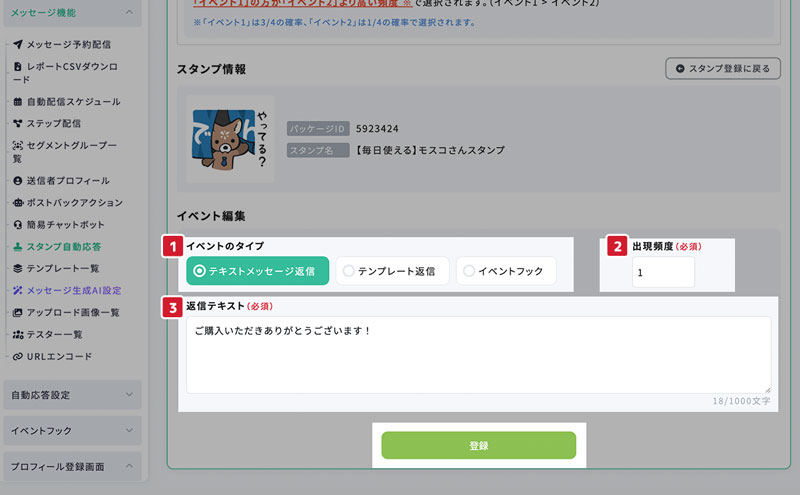
8.自動応答イベント作成画面
- ①イベントのタイプ
-
スタンプが送信された時のアクションを選択します。
- テキスト / テンプレート:返信メッセージを送信します。
- イベントフック:メニュー切替やアンケート送付などの高度なアクションを実行します。
- ②出現頻度(重さの設定)
-
複数のイベントを登録した場合に、それぞれの「重さ(優先度)」を設定できます。
「重さ」の考え方
設定した数字が大きければ大きいほど「重い」と判断され、より選ばれやすくなります。
※ 合計の数字を「100」にする必要はありません。【設定のイメージ】
- イベントA(重さ:3) ➡ イベントBより3倍選ばれやすい
- イベントB(重さ:1) ➡ イベントAより選ばれにくい
例えば、すべてを「10」に設定すれば、すべてのイベントが均等(同じ重さ)で選ばれます。
そこに一つだけ「30」のイベントを追加すると、そのイベントが他の3倍の頻度で発生するようになります。 - ③返信内容 / アクションの設定
-
「イベントのタイプ」で選択した内容に合わせて、設定項目が表示されます。
- テキスト:返信したいメッセージを直接入力します。
- テンプレート:「テンプレートを選択」ボタンから、作成済みのメッセージを選択します。
- イベントフック:「イベントフックを選択」ボタンから、実行したいアクションを選択します。
設定が全てできたら、「登録」ボタンを押して保存しましょう。
-
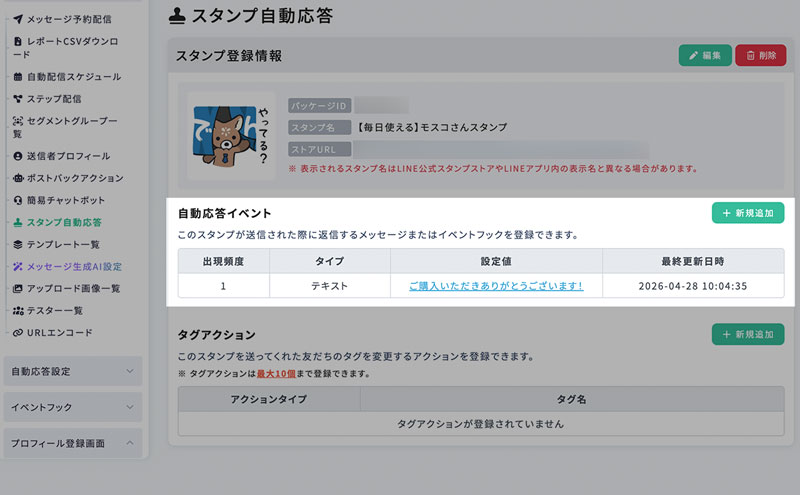
9.イベント作成完了
スタンプ自動応答のイベント作成が完了しました。
-
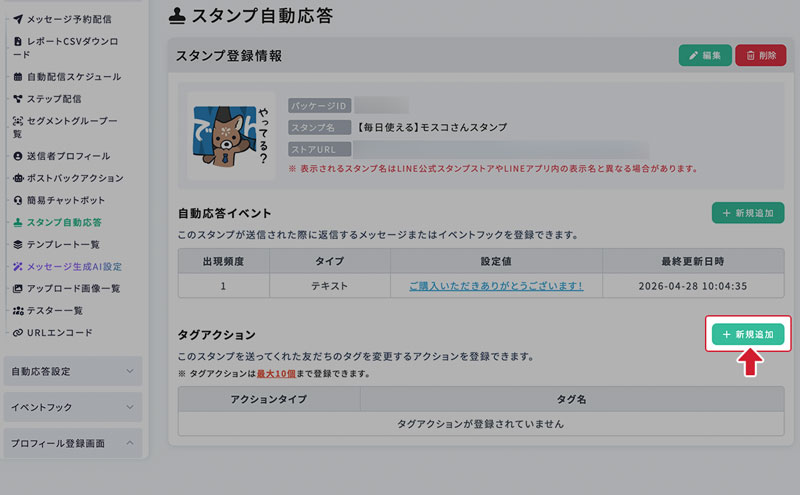
10.タグアクションを追加
リストの右上にある新規作成ボタンをクリックします。
※タグアクションは最大10個まで追加可能です。
-
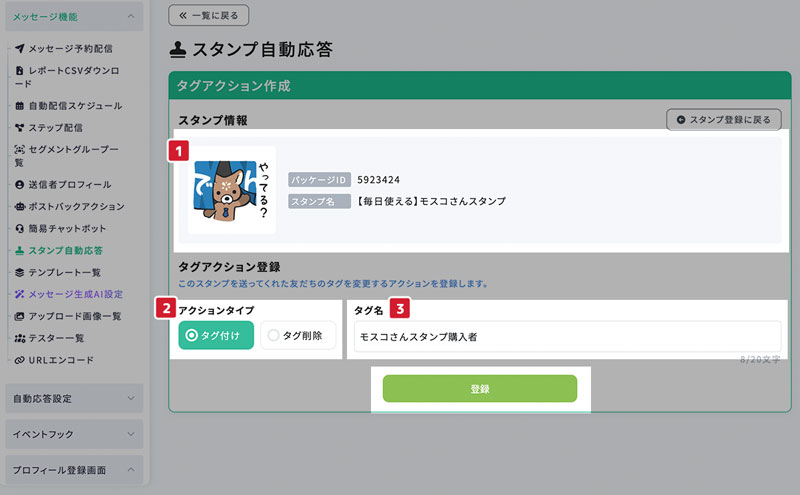
11.タグアクション作成画面
- ①スタンプ情報
選択したスタンプの情報が表示されます。
- ②アクションタイプ
タグのアクションタイプをタグ付け / タグ削除のどちらかを選択します。
- ③タグ名
付与/削除したいタグの名称を入力します。
設定が全てできたら、「登録」ボタンを押して保存しましょう。
-
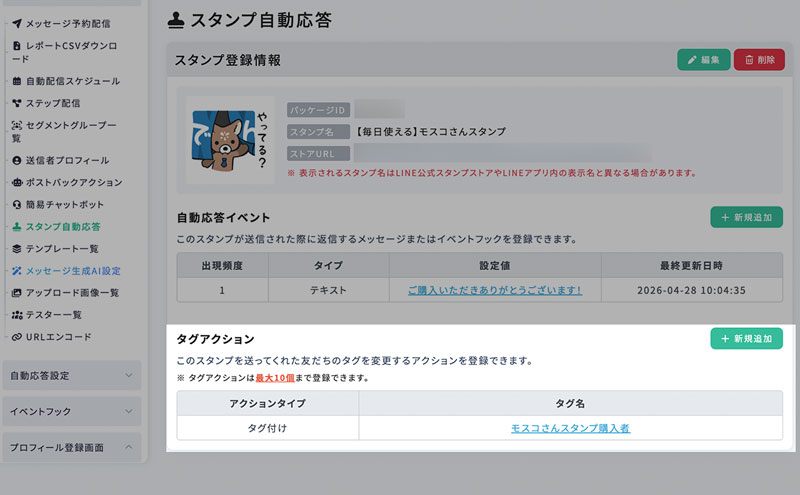
12.タグアクション追加完了
タグアクションの追加が完了しました。
-
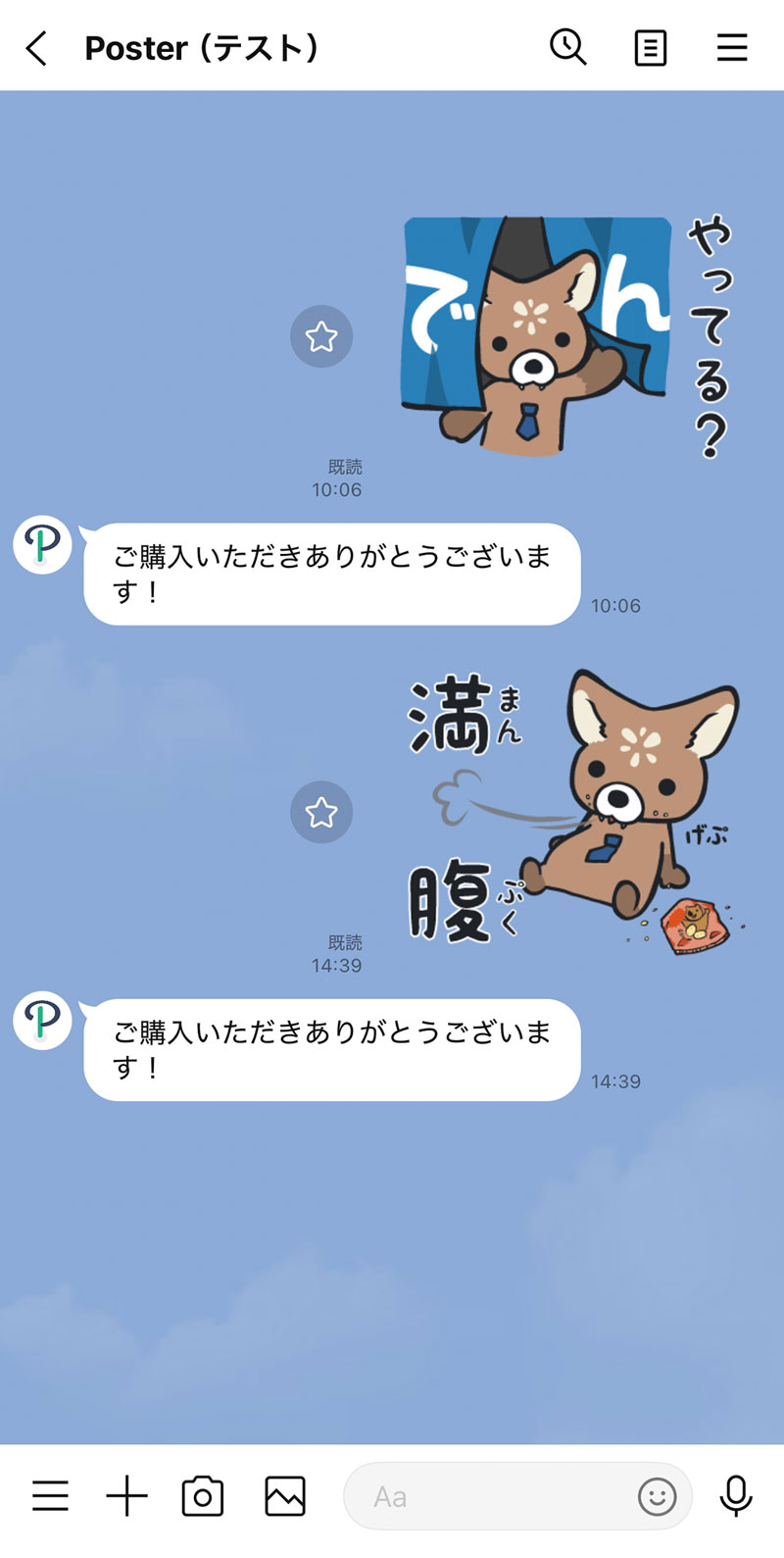
13.端末で確認
登録が完了したら、実際に対象のスタンプをトークルームへ送信して、
設定通りの返信が返ってくるか確認しましょう。※ スタンプの指定はパッケージ単位となり、パッケージ内のどれかを指定することはできません。
※例えば「シカのモスコさん」のスタンプパッケージを指定した場合、「シカのモスコさん」の中にあるスタンプ全てが対象になります。
「シカのモスコさん」スタンプのうち、「ありがとう」のスタンプだけを指定することはできません。