
アプリ内共通メニューの設定
設定項目の統合について
これまで「クーポン画面」と「プロフィール画面」で個別に設定していたメニュー項目が、「アプリ内共通メニュー」として統合されました。
ここで設定した内容は、会員証・プロフィール・クーポンなどの各アプリ画面(LIFF画面)の右上のメニューボタン(三本線)をタップした際に表示されるメニューとして共通で反映されます。
-
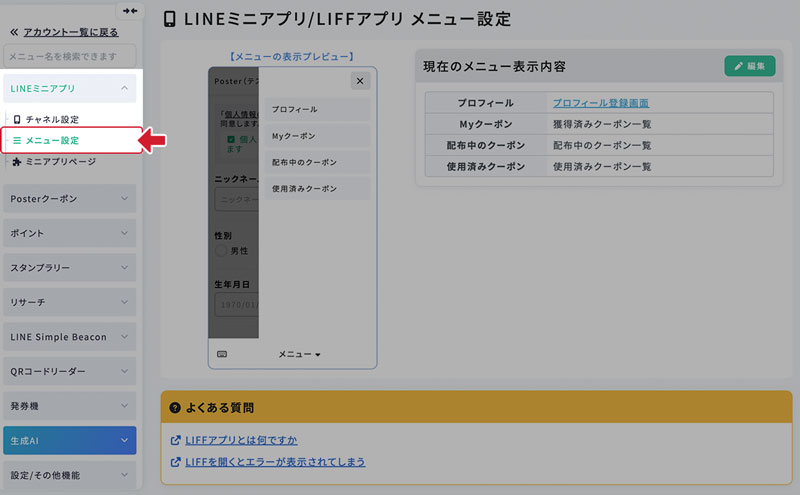
1.「メニュー設定」画面に移動
左メニューの「LINEミニアプリ」を開き「 メニュー設定」を選択します。
会員証やクーポンなど、各アプリ画面で共通して表示されるメニューを作成・編集します。
-
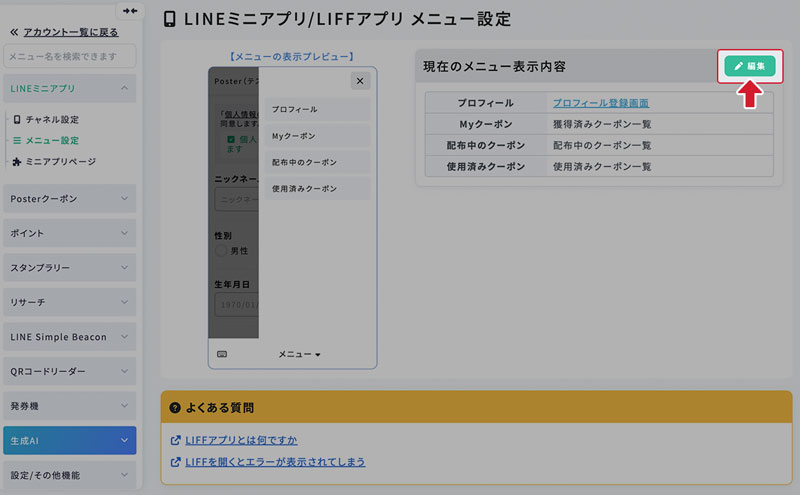
2.編集ボタンをクリック
右上の編集ボタンをクリックします。
-
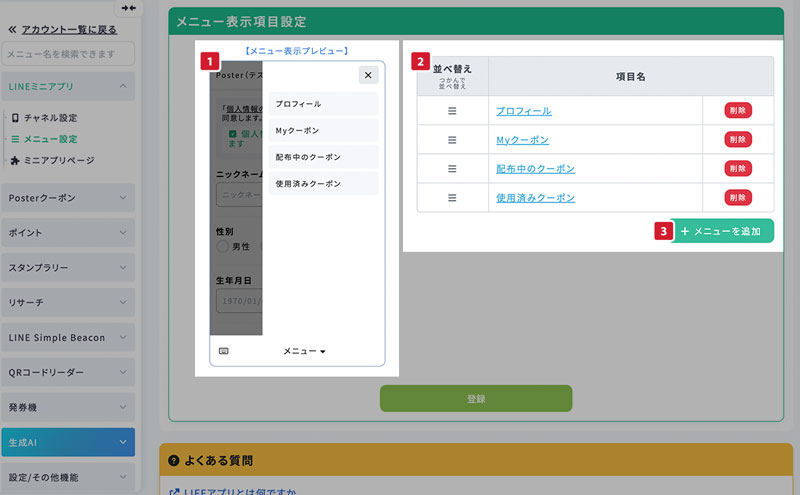
3.画面の説明
- ①プレビュー
-
アプリ画面右上の三本線をタップした際に、右側から引き出されるメニューのイメージを確認できます。
- ②設定中の項目一覧
-
メニューに設定した項目が一覧で表示されます。
- ③メニューを追加
-
メニューを追加できます。
-
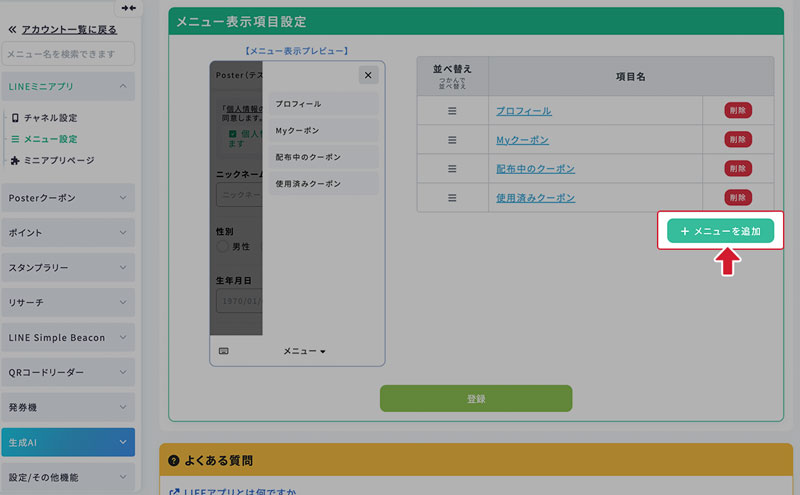
4.メニューを追加
右下のメニューを追加ボタンをクリックします。
-
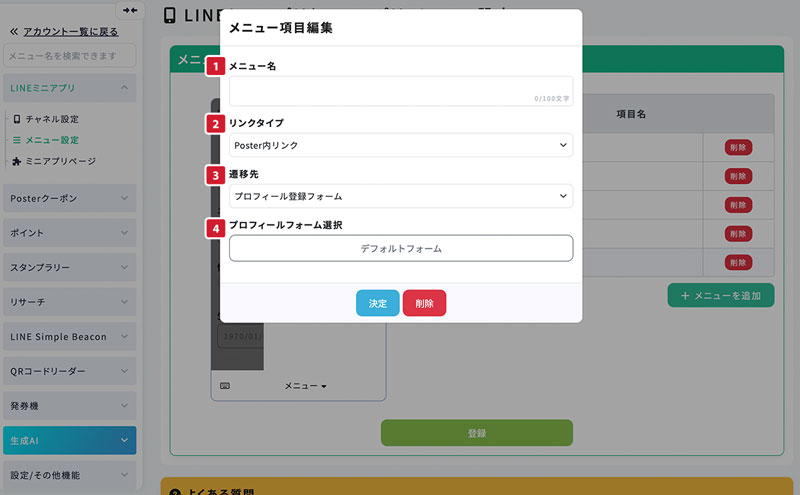
5.メニュー項目の設定
- ①メニュー名
-
メニュー内に表示される文字を入力します(例:クーポン一覧、公式サイトなど)。
- ②リンクタイプ
-
遷移先を自由に設定できます。
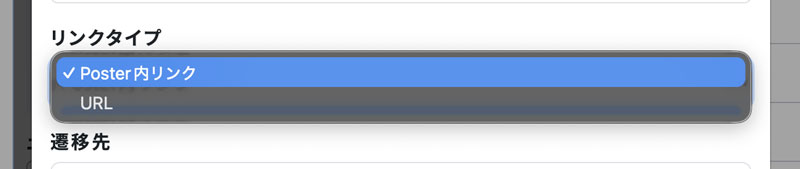
リンクタイプは「Poster内リンク」「URL」から選択できます。
- ③遷移先を設定
-
「リンクタイプ」を選択した場合は、遷移先を選択できます。
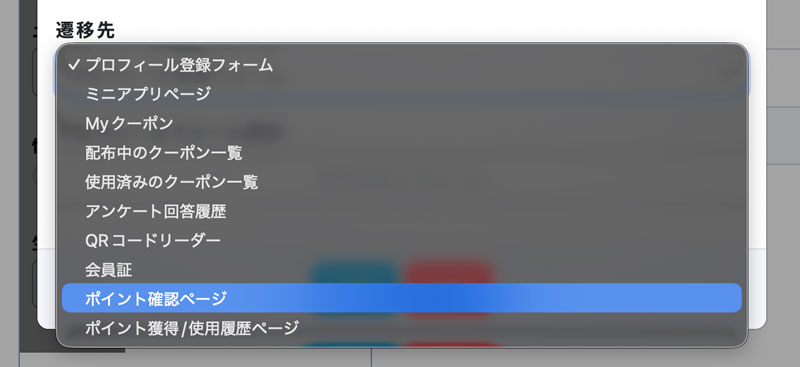
遷移先には、クーポン一覧画面や会員証、ポイント確認画面などを選択できます。
- ④プロフィールフォーム選択
-
遷移先で「プロフィール登録フォーム」を選択した場合は、あらかじめ作成した「カスタムフォーム」を設定することができます。
通常のプロフィール登録画面(標準設定)を使用したい場合は、「デフォルトフォーム」を選択したままにしてください。
-
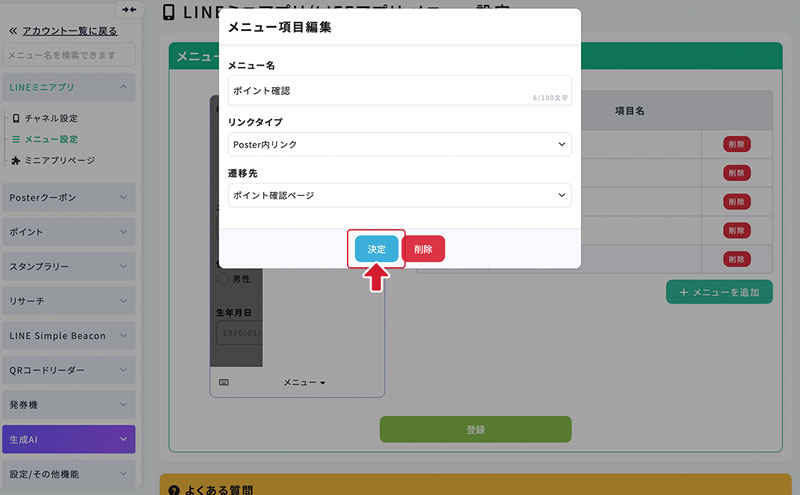
6.入力内容を確定する
内容に問題がなければ、決定ボタンをクリックします。
※まだ設定は保存されていません。最後に手順9の「登録」が必要です。
-
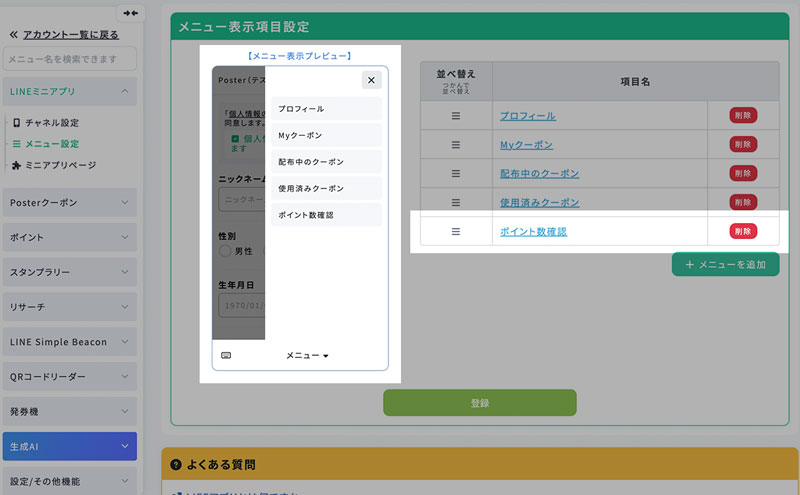
7.プレビューを確認
追加した項目がプレビューに反映されます。
実際のスマホ画面でも、右上のメニューボタンをタップするとこのように表示されます。追加したメニューは一覧の一番下に追加されます。
-
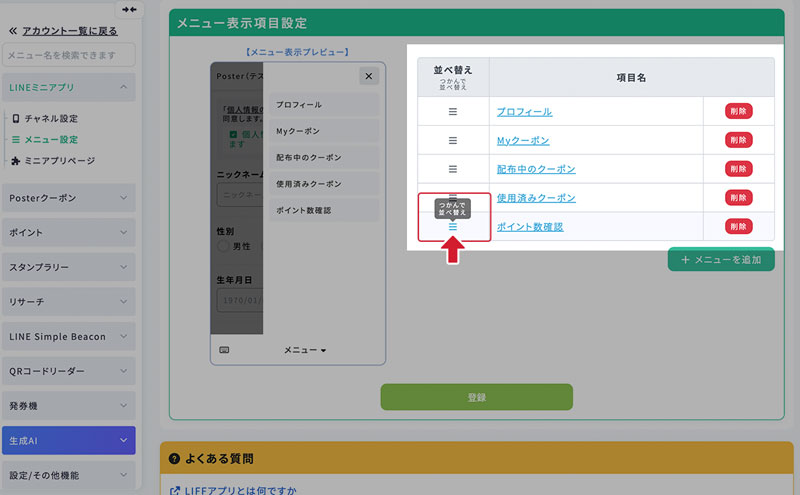
8.並び順の変更
メニューの順番を入れ替えたい時は、メニュー名の左側にある「」アイコンをドラッグ&ドロップ(マウスで掴んで移動)することで、直感的に並び替えが可能です。
-
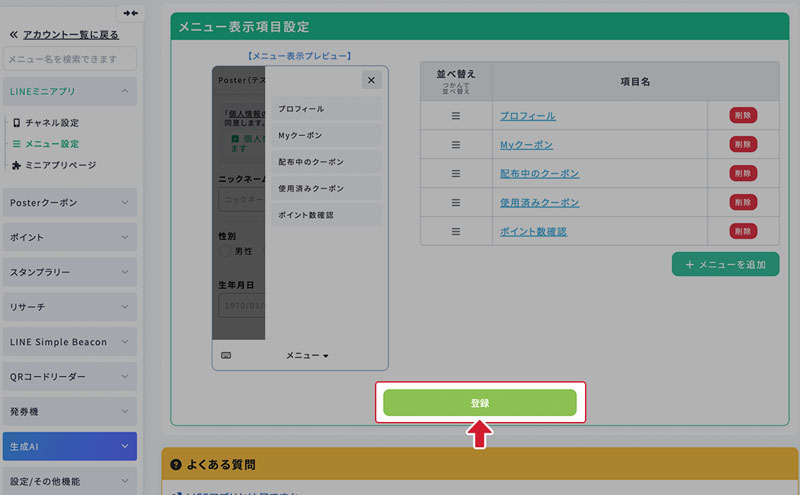
9.登録して保存
設定を終えたら、登録ボタンをクリックして保存します。
-
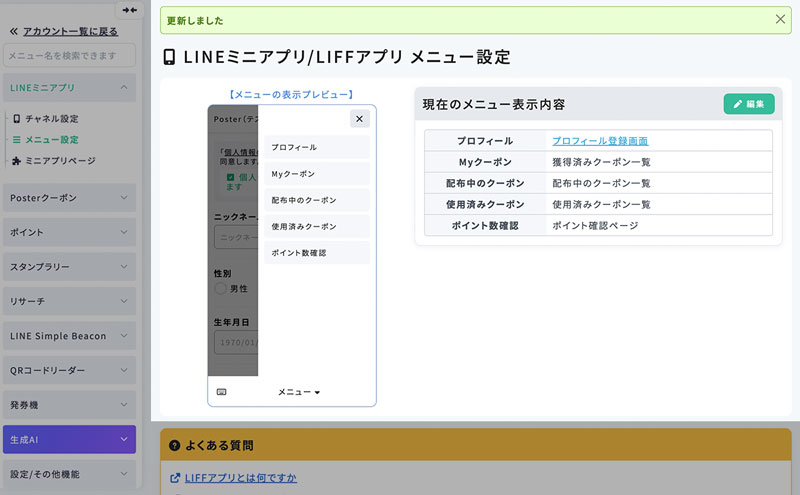
10.メニュー項目の変更が完了
アプリ内共通メニューの保存が完了しました。
実際に端末で、プロフィール登録画面やクーポン一覧画面などを開き、ヘッダー右上のメニューボタンから正しく表示・遷移するか確認してください。