
LINEミニアプリの設定手順(チャネル連携)
LINEミニアプリを設定することで、プロフィール登録画面などをミニアプリ上で表示できるようになります。LINEログイン(LIFF)からミニアプリへ切り替えるための設定手順を解説します。
設定の前に
Posterで設定を行う前に、LINE Developersで「LINEミニアプリチャネル」を作成しておく必要があります。
まだチャネルを作成されていない方は、まずはこちらのマニュアルを参考にチャネルの新規作成を完了させてください。
-
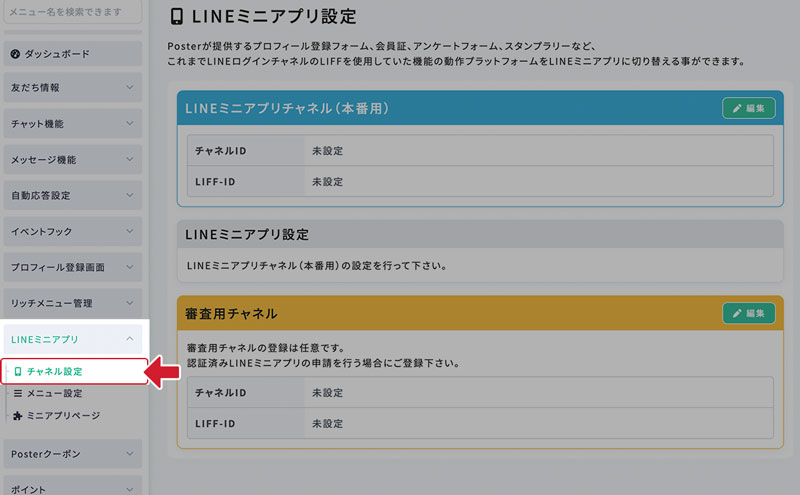
1.チャネル設定画面に移動
サイドメニューから「LINEミニアプリ」を開き、「 チャネル設定」をクリックします。
-
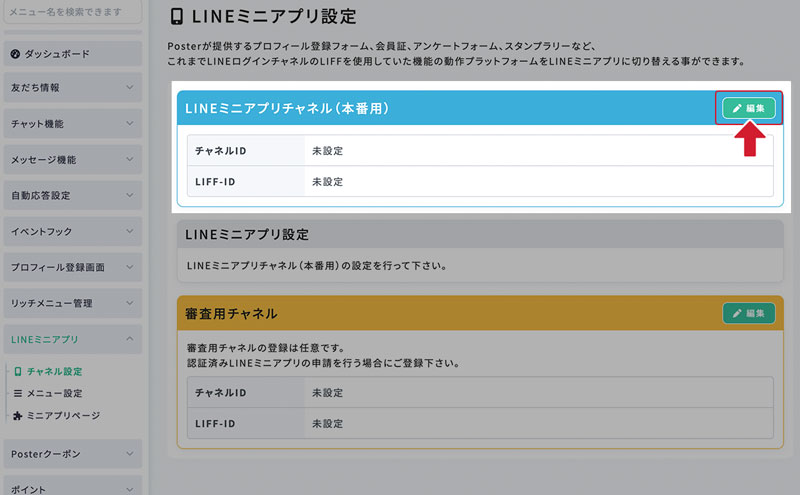
2.編集ボタンをクリック
「LINEミニアプリチャネル設定(本番用)」の右にある編集ボタンをクリックします。
💡 審査用チャネルの設定について
本マニュアルでは「本番用チャネル」の設定手順を解説していますが、審査用チャネルの設定も手順は同様です。審査が必要な場合は、適宜同じ手順で設定を行ってください。 -
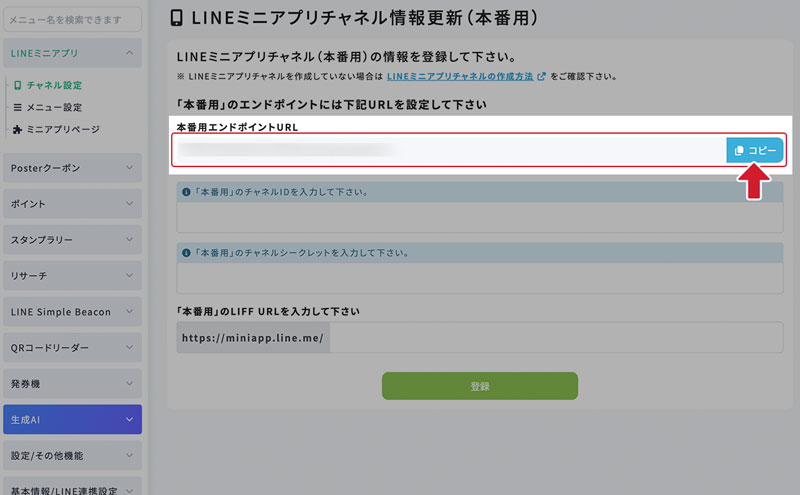
3.本番用エンドポイントURLをコピー
「本番用エンドポイントURL」のコピーボタンをクリックして、本番用エンドポイントURLをコピーします。
このURLは、次のステップでLINE Developers に登録します。
-
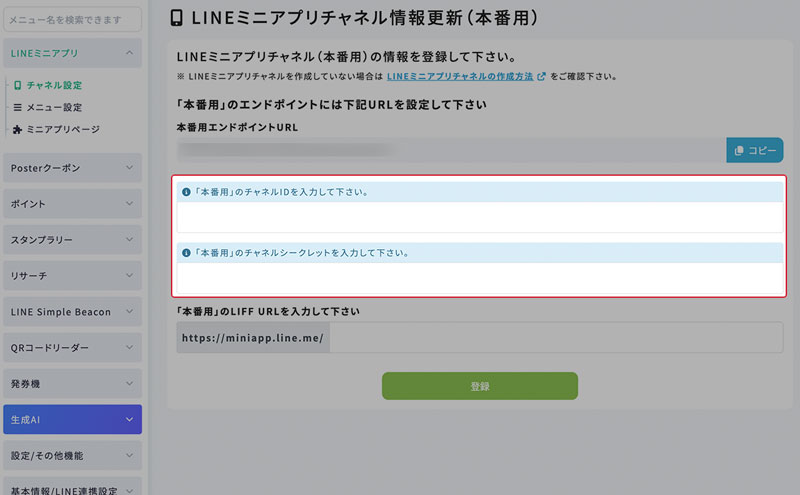
-
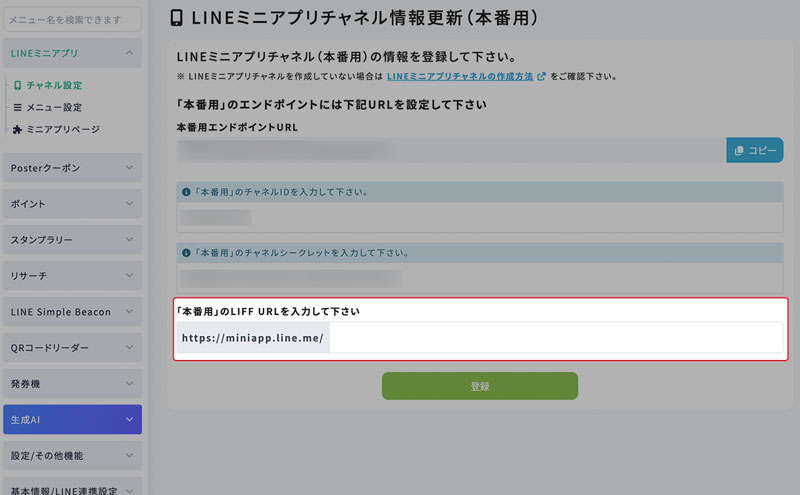
5.LIFF URLを入力
LINE Developers にアクセスして、LINEミニアプリチャネルの本番用のLIFF URLを登録しましょう。
【LINEミニアプリ】LIFF URLの確認方法
確認手順はこちら -
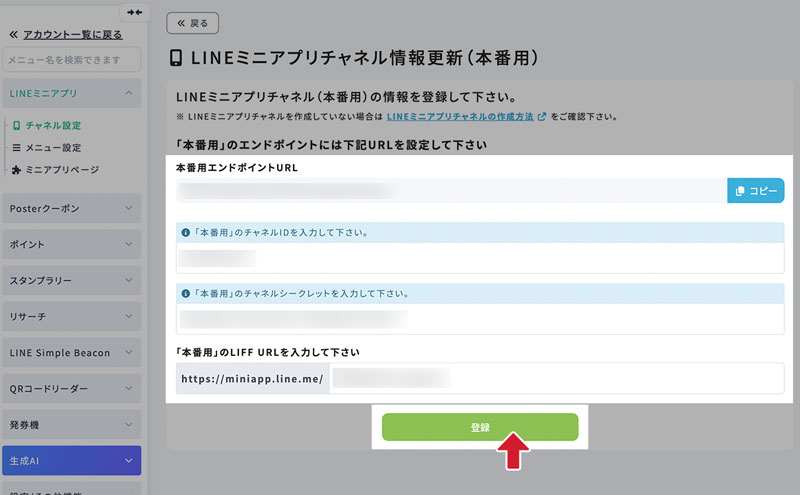
6.設定を保存
入力が終わったら設定を保存します。
-
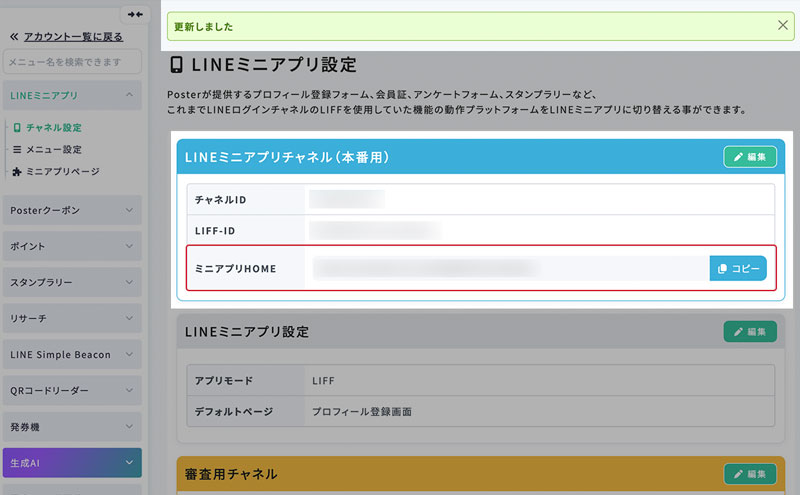
7.保存完了
LINEミニアプリの設定が完了しました。
ミニアプリHOMEのURLをリッチメニューやアクションボタンのリンクとして設定することでアクセスできます。
-
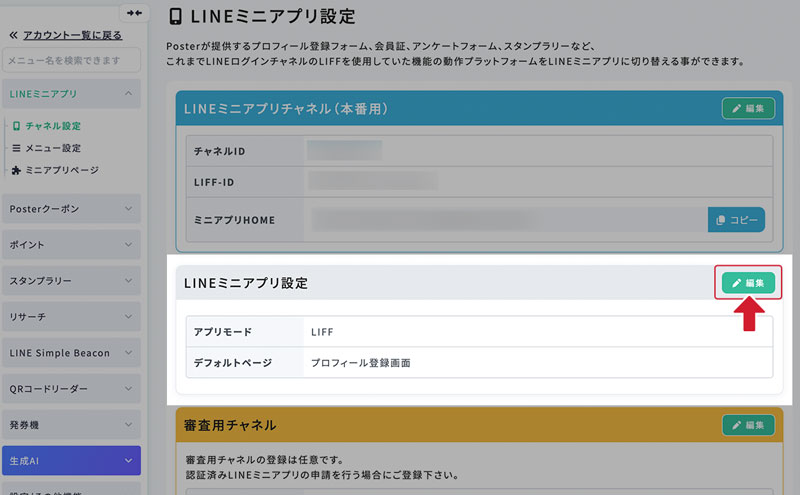
8.重要:表示モードを切り替える
情報の登録が終わったら、実際に使用する表示モードを「LIFF」から「ミニアプリ」に切り替えます。
一覧画面の「アプリモード設定」にある編集ボタンをクリックします。
-
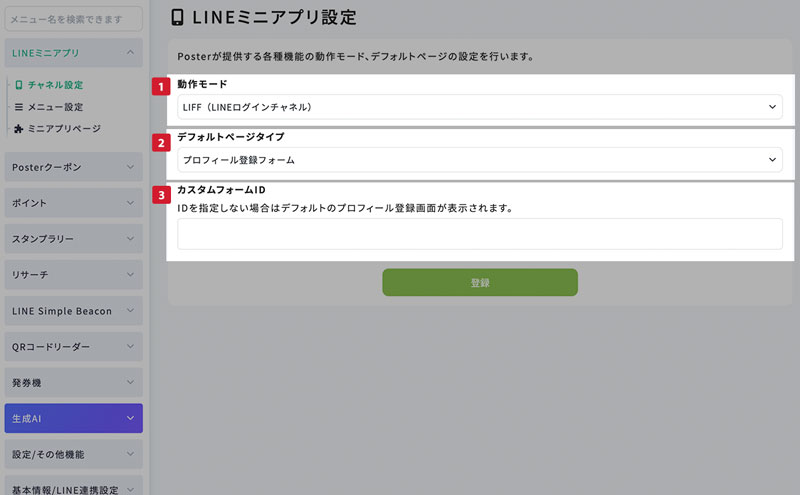
9.アプリモードの設定を変更
- ①動作モード
動作モードをLIFF(LINEログインチャネル)/ LINEミニアプリのどちらかを選択します。
- ②デフォルトページタイプ
デフォルトページのタイプをプロフィール登録フォーム / ミニアプリページのどちらかを選択します。
- ③ページID設定
プロフィール登録フォームを選んだ場合には「カスタムフォームID」を設定でき、ミニアプリページを選んだ場合には「ミニアプリページID」を指定します。
-
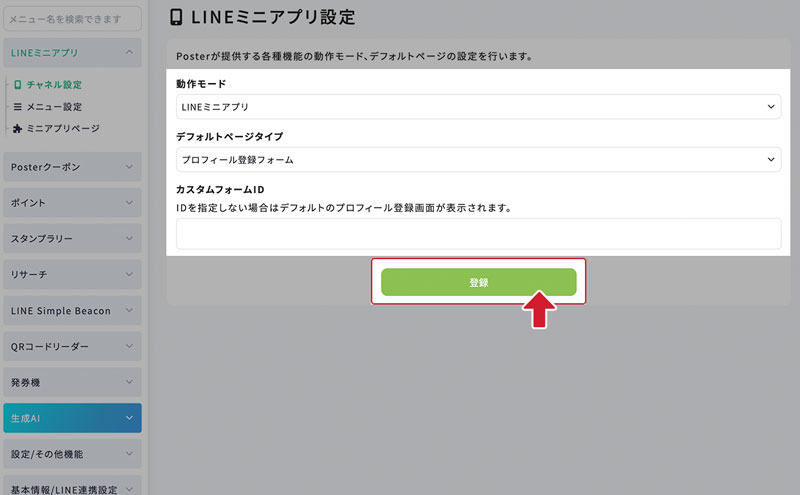
10.設定を保存
設定し終えたら、保存ボタンをクリックして保存します。
-
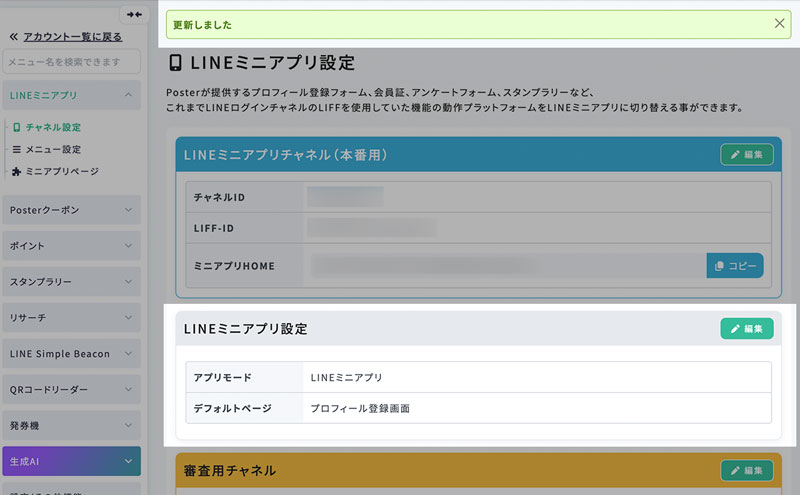
11.設定完了
設定が完了しました。
LINE Developersでの操作
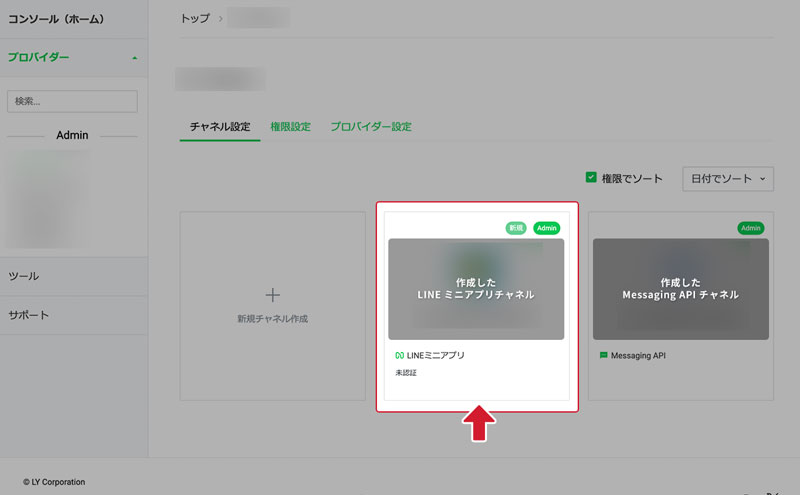
1.LINEミニアプリを選択
LINE Developers にアクセスして、作成済みのLINEミニアプリチャネルを選択します。
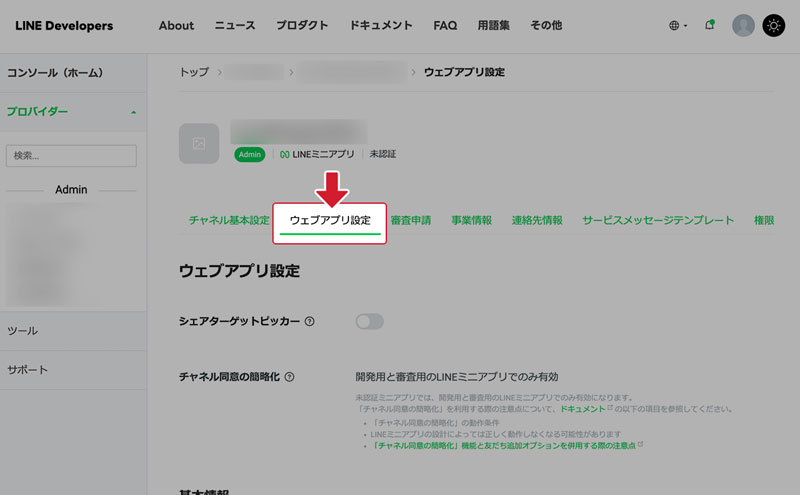
2.「ウェブアプリ設定」タブを選択
「ウェブアプリ設定」タブを選択します。
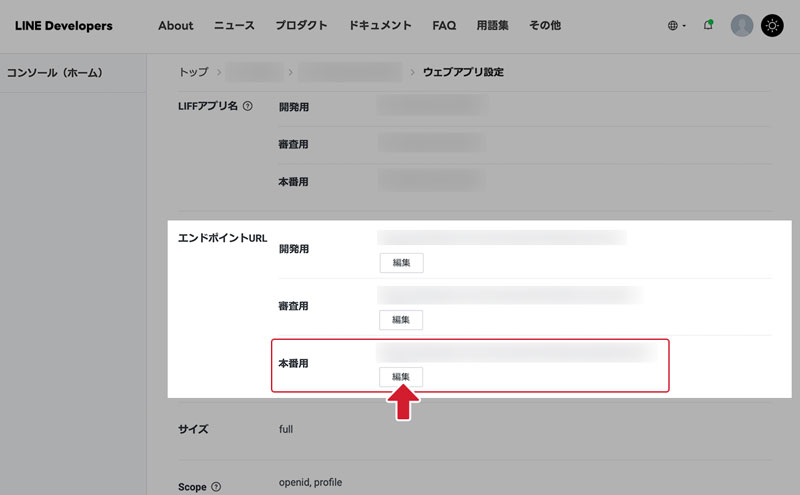
3.「エンドポイントURL」を確認
画面をスクロールすると、「エンドポイントURL」の「本番用」の「編集」ボタンをクリックします。
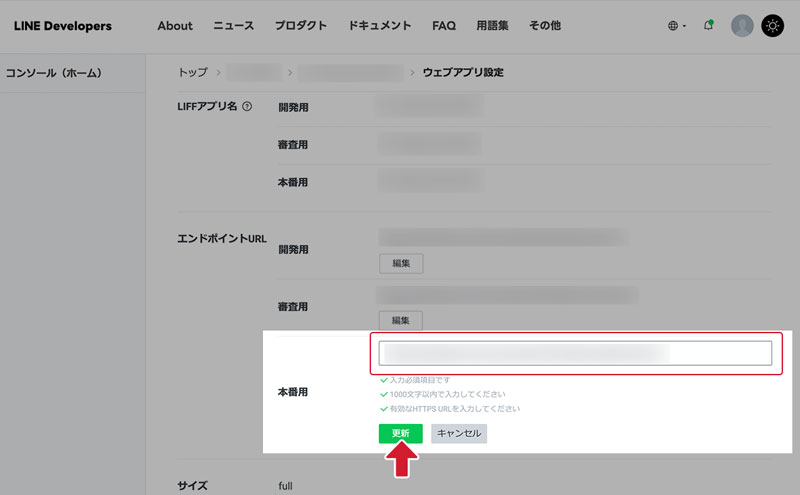
4.コピーしたエンドポイントURLを貼付
元のエンドポイントURLは削除して、 手順3でコピーしたエンドポイントURLに上書きします。
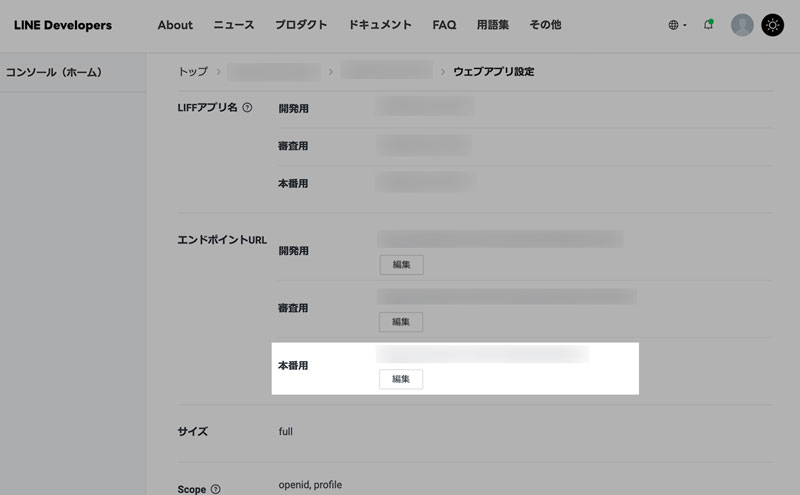
5.保存してPoster管理画面へ
エンドポイントを保存したら、Posterの設定画面(手順3の続き)に戻ります。